


Module de commutateur intelligent sans fil ZigBee SA-034

Caractéristiques
- Modèle: SA-034
- Saisir: 100-240V ~ 50 / 60Hz 10A Max
- Sortir: 100-240V ~ 50 / 60Hz 10A Max
- Zigbee : IEEE 802.15.4 2.4 GHz
- Dimension: 68x40x22.5mm
Caractéristique
- Prise en charge de l'accès à Samsung SmartThings Hub, Philips HueHub, IKEA Hub d'IKEA ou ZigbeeHA à partir du hub d'autres entreprises
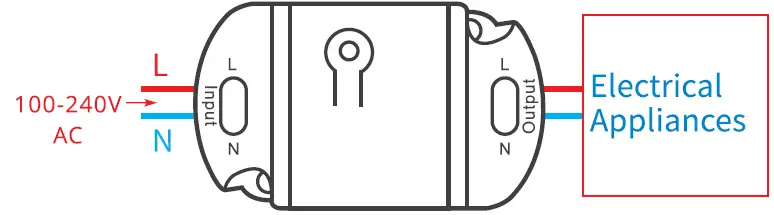
- Des lumières électriques, des prises, des moteurs de ventilateurs, des réfrigérateurs, des machines à laver, des chauffe-eau et d'autres appareils d'une puissance inférieure à 2200 XNUMX W peuvent être connectés au contrôleur.

- Câblez correctement selon les instructions du boîtier. Ce commutateur doit être alimenté sans fil sous tension. L'installation en direct est strictement interdite !
Note: Le principe de commutation de cet équipement se fait via le fil coupe-feu du circuit de commande afin de réaliser le travail électrique et l'arrêt. Cet appareil doit fonctionner normalement uniquement si l'alimentation électrique est sans fil sous tension.
- Instructions de câblage du luminaire :

- Plafond lamp instruction de câblage:

Note: L'interrupteur doit être alimenté par les fils N et L.
Étapes de configuration

Fonctionne avec Amazon Alexa

- Confirmez que le voyant du commutateur ZigBee clignote. Si le voyant est toujours allumé, appuyez et maintenez la touche de fonction enfoncée jusqu'à ce que le voyant clignote ou que le commutateur ZigBee soit éteint, puis allumez-le pendant 3 à 8 secondes, répétez. cinq fois, puis entrez à nouveau dans l'état de configuration.
- Demander: «Alexa, découvre mes appareils»..
- Attendez que le voyant de l'interrupteur ZigBee soit allumé. À l'heure actuelle, le connecté à Echo Plus ou Echo Show de deuxième génération.
- Demandez : « Alexa, éteint la première lumière. » Cela éteindra le contrôleur.

- Vous pouvez utiliser l'application Amazon Alexa pour ajouter un groupe, des routines ou modifier les noms d'appareils tels que l'éclairage de la chambre ou l'interrupteur du bureau. À ce stade, vous pouvez utiliser l'application Alexa ou la voix pour contrôler les appareils.
Fonctionne avec le hub Samsung Smart Things et Amazon Alexa

- Confirmez que le voyant du commutateur ZigBee clignote. Si le voyant est toujours allumé, appuyez et maintenez la touche de fonction jusqu'à ce que le voyant s'allume. Le voyant clignote ou le commutateur ZigBee est éteint, puis allumez-le pendant 3 à 8 secondes, répétez cinq fois, puis entrez à nouveau dans l'état de configuration défini.
- Ouvrez l'application SmartThings et ajoutez le contrôleur. Lorsque le voyant rouge est toujours allumé, le contrôleur a été ajouté au hub SmartThings. Si l'application ne reconnaît pas le type d'appareil, veuillez vous référer au document SmartThings Config.pdf.
- Activez la compétence SmartThings dans l'application Alexa ou alexa.amazon.com
- Demander: «Alexa, découvre mes appareils. « peut ajouter un contrôleur à Amazon Smart Home.
- Vous pouvez utiliser l'application SmartThings ou Alexa pour ajouter des groupes, des routines ou modifier les noms d'appareils tels que l'éclairage de la chambre ou l'interrupteur du bureau.

- À ce stade, vous pouvez utiliser l'application Alexa ou Voice pour contrôler les appareils.
Fonctionnement de l'application
Fonctionnement de l'application SmartThings et de l'application Alexa (ajouter un appareil, un groupe, des routines)
Application Alexa

- Dans l'interface Alexa APP, cliquez sur l'icône « + », vous pouvez ajouter des appareils et des groupes. Dans l'interface de la liste des appareils, vous pouvez contrôler ou modifier le type et le nom de l'appareil, comme indiqué dans l'image suivante.

- Dans l'interface Alexa APP Smart Home, vous pouvez utiliser les appareils de manière pratique
- Dans l'interface Alexa APP Routines, vous pouvez configurer certains appareils et événements (demandez «Alexa, bonjour». Il allumera les lumières de la chambre, ouvrira les rideaux et prévoira la météo, les conditions de circulation, les tâches à faire, etc. .)
APPLICATION SmartThings

- Cliquez sur « + » pour ajouter ou réinitialiser l'appareil dans le coin supérieur droit de l'écran de la liste de tous les appareils dans l'application Smart Things.

- Sélectionnez « Ajouter un appareil » dans la fenêtre contextuelle

- Sélectionnez l'icône 'eWelink' pour ajouter un appareil sur l'écran d'ajout d'appareil

- Cliquez sur « Suivant » sur l'interface de connexion du hub par défaut

- Choisissez la salle que vous souhaitez après être entré dans cette interface, ou cliquez sur « ajouter une nouvelle salle », puis cliquez sur « Suivant »

- Faites ce que l'application vous dit et attendez patiemment

- Une fois l'appareil connecté avec succès, nommez l'appareil et cliquez sur « Terminé »

- Revenez à l'interface principale, l'appareil a été ajouté, et vous verrez l'appareil et vous pourrez commencer à configurer.
DÉCLARATION FCC
Les changements ou modifications non expressément approuvés par la partie responsable de la conformité pourraient priver l'utilisateur de son droit d'utiliser l'équipement. Cet appareil est conforme à la partie 15 des règles de la FCC. Son fonctionnement est soumis aux deux conditions suivantes :
- Cet appareil ne doit pas provoquer d'interférences nuisibles
- Cet appareil doit accepter toute interférence reçue, y compris celles qui peuvent provoquer un fonctionnement indésirable.
Déclaration de la FCC sur l'exposition aux radiations
Cet équipement est conforme aux limites d'exposition aux radiations de la FCC définies pour un environnement non contrôlé. Cet équipement doit être installé et utilisé à une distance minimale de 20 cm entre le radiateur et votre corps. Cet émetteur ne doit pas être situé à proximité ou fonctionner en conjonction avec une autre antenne ou un autre émetteur.
Note: Cet équipement a été testé et déclaré conforme aux limites d'un appareil numérique de classe B, conformément à la partie 15 des règles de la FCC. Ces limites sont conçues pour fournir une protection raisonnable contre les interférences nuisibles dans une installation résidentielle. Cet équipement génère, utilise et peut émettre de l'énergie de fréquence radio et, s'il n'est pas installé et utilisé conformément aux instructions, peut causer des interférences nuisibles aux communications radio. Cependant, il n'y a aucune garantie que des interférences ne se produiront pas dans une installation particulière. Si cet équipement cause des interférences nuisibles à la réception radio ou télévision, ce qui peut être déterminé en éteignant et en rallumant l'équipement, l'utilisateur est encouragé à essayer de corriger l'interférence par une ou plusieurs des mesures suivantes :
- Réorienter ou déplacer l’antenne de réception.
- Augmenter la séparation entre l’équipement et le récepteur.
- Branchez l’équipement sur une prise d’un circuit différent de celui auquel le récepteur est connecté.
- Consultez le revendeur ou un technicien radio/TV expérimenté pour obtenir de l’aide.
Documents / Ressources
 |
Zigbee SA-034 ZigBee Smart Switch Module de commutation intelligent sans fil [pdf] Manuel de l'utilisateur Module de commutateur intelligent sans fil ZigBee SA-034, SA-034, module de commutateur intelligent sans fil ZigBee Smart Switch, module de commutateur intelligent sans fil Smart Switch, module de commutateur intelligent sans fil, module de commutateur intelligent sans fil, module de commutateur intelligent, module de commutation, module |


