Système de contrôle d'éclairage

PROFESSIONNEL
LUMIÈRE D'EXTÉRIEURE
INSTRUCTIONS D'INSTALLATION
DÉMARRAGE RAPIDE
- Localisez et installez le contrôleur TCS à moins de 100' de votre point d'accès réseau WiFi.
- Branchez le contrôleur TCS dans la prise de service 120 V (aucun appareil connecté).
- Connectez bas voltage appareils à trois zones de sortie TCS jusqu'à 150W au total.
- Connectez n'importe quelle LED RGBW Smart Lamps aux terminaux Smart Zone.
- Localisez le protecteur de circuit à l'intérieur du compartiment de câblage du TCS. Assurez-vous qu'il est allumé (tiré vers vous).
- Localisez le sélecteur de fonction TCS – appuyez sur « ALL ON »
- Assurez-vous que tous les appareils de terrain sont allumés, puis poussez le commutateur sur la position « APP ».
- Téléchargez le NUAGE VISTA app sur votre appareil et suivez les instructions à l'écran.

DÉTAIL DE CONNEXION TCS ET TRANSFORMATEUR
- Confirmez que le TCS est connecté à une source de 120 V, que la source est sous tension et que son disjoncteur de sortie est activé.
- Assurez-vous que le voyant d'alimentation d'entrée vert du panneau avant du TCS est allumé.
- Avec un faible volumetagLes appareils déconnectés, testez la sortie TCS en basculant l'interrupteur à bascule « Contrôle des fonctions » sur ON. Les trois LED vertes de sortie TCS doivent être allumées et connectées lamps devrait être allumé.
- Le voyant WiFi du panneau avant du TCS doit être vert fixe, indiquant une bonne connexion à votre réseau WiFi local. L'unité ne fonctionnera pas sans une connexion réseau solide.
- Suis-jeamppalpite lentement ? Votre TCS est peut-être surchargé. Dans l'application, vérifiez au-dessus du groupe Zone pour un indicateur de SURCHARGE en ROUGE. Sur le panneau avant du TCS, un voyant d'alimentation d'entrée ambre apparaîtra également. Si l'un des indicateurs disparaît après avoir réglé chaque zone sur HI ou en dessous, réduisez la charge en supprimant lamps ou en réduisant leur consommation individuelletage.
- Remettez le commutateur en position APP pour que le WiFi soit connecté au contrôle et au fonctionnement.
CRÉER UN COMPTE
- À l'aide de votre smartphone ou de votre tablette, recherchez et téléchargez gratuitement NUAGE VISTA application.

- Les nouveaux utilisateurs doivent s'inscrire - suivez les étapes pour vous inscrire et vérifier votre nouveau compte.
- Après avoir défini un nom d'utilisateur et un mot de passe, connectez-vous.
AJOUT D'UN CONTRLEUR TCS À VOTRE COMPTE
Dans le NUAGE VISTA l'écran de l'application, appuyez sur ajoute un contrôleur. Ajouter un contrôleur et un lien d'aide également trouvés dans le menu en haut à droite de l'écran. Afin d'ajouter un TCS à votre compte, recherchez son étiquette de code QR unique (sur son emballage et à l'intérieur du compartiment de câblage du produit) et scannez à l'aide de votre appareil comme indiqué. S'il ne peut pas numériser, son ID à 10 caractères peut être tapé directement à partir de l'étiquette QR dans l'application.
MISE EN RÉSEAU TCS
- Lorsque l'appareil est sous tension, le voyant d'alimentation d'entrée du panneau avant s'allume. Assurez-vous que l'interrupteur à bascule « ON/OFF/APP » fourni est en position « app ».
- Pour les nouvelles installations, l'indicateur LED « WiFi » (centre du panneau avant) clignotera lentement en rouge. Continuez avec ce qui suit :
Première méthode (automatique) :
- Appuyez sur « ajouter un contrôleur » dans l'application et suivez les instructions à l'écran.
Deuxième méthode (dans de rares cas, une connexion manuelle ci-dessous peut être requise) :
- Trouvez le bouton marqué « commutateur de connexion Wi-Fi ». À l'aide d'un stylo ou d'un objet contondant similaire, appuyez et maintenez enfoncé pendant 5 secondes complètes. Regardez la LED « WiFi status » passer du clignotement rapide au rouge fixe.
- À l'aide de votre appareil, accédez à l'écran de votre réseau WiFi dans les paramètres. Un menu déroulant (actualisation) de l'écran de l'appareil peut être nécessaire pour amener le réseau du produit à la liste. Recherchez et connectez-vous au réseau étiqueté « LCS ».
- Un écran de portail réseau apparaîtra avec trois choix – « configuration », « informations » ou « sortie du portail ». Si cet écran n'apparaît pas, tapez « WiFi. Urremote.Com » dans la ligne d'adresse du navigateur de votre appareil lorsque vous êtes connecté à LCS.
- Appuyez sur « configuration », puis appuyez sur le nom de votre réseau WiFi local dans la liste (doit être près du haut et avoir le signal le plus fort).
- Saisissez votre SSID et votre mot de passe WiFi (assurez-vous que toutes les lettres majuscules et minuscules et tous les symboles sont corrects), puis appuyez sur Enregistrer.
- Dans les 10 secondes, votre TCS redémarrera, provoquant l'extinction du voyant « WiFi », puis le vert fixe. Votre TCS est maintenant connecté au WiFi !
REMARQUES DE RÉSEAUTAGE
- Pour garantir un signal réseau puissant, installez un répéteur/amplificateur WiFi si nécessaire.
- Connectez-vous uniquement à un réseau WiFi 2.4 GHz. Le contrôleur ne fonctionnera pas avec le réseau 5Ghz.
- En cas de panne de courant, la reconnexion au WiFi désigné est automatique une fois le courant rétabli, indiqué par une LED rouge « état du WiFi », qui deviendra verte fixe une fois connectée.
- Si seul le signal WiFi est perdu, le contrôleur continuera indéfiniment avec les paramètres programmés.
- Les étapes de mise en réseau devront être répétées si votre mot de passe WiFi ou votre SSID a changé.
- Pour faciliter la configuration et l'utilisation, n'importe quel contrôleur peut être scanné et ajouté à un nouveau compte/appareil.
- Un seul compte peut ajouter/contrôler un contrôleur donné.
- Pour supprimer un contrôleur de votre compte, appuyez simplement sur l'icône des paramètres sous n'importe quelle zone et sélectionnez supprimer le contrôleur.
- Après une activation réussie, les trois zones de votre nouveau TCS devraient apparaître en tirant vers le bas (rafraîchissant) ou en faisant défiler l'écran de votre application. Un nombre illimité de contrôleurs peut être ajouté à l'écran de votre compte.
FONCTIONS DE L'APPLICATION TCS IOS/ANDROID VISTA CLOUD
- Téléchargez le NUAGE VISTA app et créez votre compte personnel.
- Une fois qu'un contrôleur est ajouté à votre compte et mis en réseau, autorisez le groupe de trois zones à se charger. Chaque groupe représente un contrôleur TCS à 3 zones avec un numéro de série unique.
- Une fois qu'un contrôleur est ajouté à votre compte et mis en réseau, vous verrez une liste de zones par groupes de trois. Chaque groupe représente un contrôleur TCS.
- S'il est correctement connecté au Wi-Fi, des barres d'intensité du signal apparaîtront à droite du nom de chaque contrôleur : Vert = bon signal, Jaune = signal correct,
Rouge = signal faible - Dans la plupart des cas, des mesures devront être prises pour améliorer le signal lorsque des barres rouges sont présentes. Tout nuage rouge indique l'absence de connexion Wi-Fi.
- Sous la photo de n'importe quelle zone, un interrupteur marche/arrêt et une icône de paramètres sont disponibles, qui incluent la photo de l'emplacement de la zone, les options de nommage du contrôleur et de la zone, les commandes de niveau de luminosité et la géolocalisation du contrôleur.
- Appuyez sur « Tout activé » en bas de l'écran de l'application. Toutes les zones et les appareils connectés seront ramp aux niveaux de luminosité précédemment enregistrés (la valeur par défaut est MAX BRIGHTNESS).
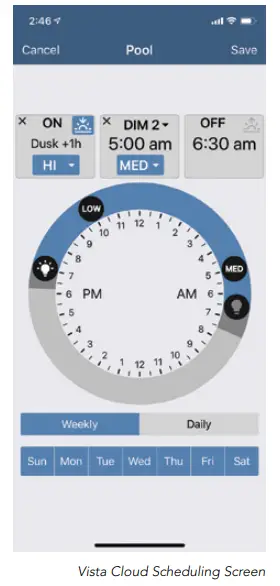
- Choisissez une photo de Zone et appuyez dessus. Un écran de programmation apparaîtra. Chaque zone activée, désactivée et niveau de luminosité peut être programmé sur un cadran « heure du jour » pour
chaque ou tous les soirs de la semaine.
FONCTIONS DE L'APPLICATION TCS IOS/ANDROID VISTA CLOUD Cont.
- Depuis l'écran de programmation, appuyez sur Ajouter une programmation.
- Appuyez et faites glisser le bouton ON lamp icône à l'heure d'activation souhaitée. L'heure réglée s'affiche à gauche. Le niveau de luminosité ON peut être défini dans cette case.
- Appuyez et faites glisser l'icône OFF jusqu'à l'heure d'arrêt souhaitée. L'heure réglée s'affiche à droite.
- Appuyez sur « + » entre les affichages ON/OFF. Faites glisser DIM lamp l'icône à l'heure DIM souhaitée. Le niveau DIM peut être réglé dans cette case. Appuyez sur Enregistrer et exécutez votre programme.
- Appuyez sur « x » dans la case ON ou DIM pour supprimer ce programme.
9. De retour sur l'écran principal, appuyez sur l'icône Paramètres sous n'importe quelle zone.
- Nom de zone – Modifiez le nom de chaque zone comme vous le souhaitez.
- Nom du contrôleur – Modifiez le nom de chacun des TCS sur la propriété.
- Photo – Appuyez pour ajouter votre propre photo de zone.
- Niveaux de luminosité - un contrôle par étapes est fourni, permettant un réglage fin des sélections de luminosité LOW, MED, HI. Une fois réglé sur la luminosité souhaitée, tous les niveaux peuvent être enregistrés, permettant un contrôle ultime des horaires de zone.
DÉPANNAGE
- Suivez toutes les étapes des sections A et B avant de continuer.
- Pour le contrôle de l'appareil, assurez-vous que l'interrupteur à bascule à 3 positions est en position APP.
- Une fois l'APP chargée, si les contrôleurs analysés (groupes de zones) n'apparaissent pas, actualisez l'écran de votre appareil en balayant lentement à partir du haut.
- Si le voyant WiFi n'est pas vert fixe, maintenez le commutateur de connexion WiFi enfoncé pendant 5 secondes jusqu'à ce qu'il devienne ROUGE fixe, puis répétez les étapes de mise en réseau. L'état de la connexion réseau est également affiché sur l'écran principal de la zone de l'application. Si un nuage rouge avec une ligne diagonale apparaît sous une zone, actualisez l'écran et/ou répétez les étapes de mise en réseau. Toujours pas connecté ? Exécutez « oublier le réseau » ou activez et désactivez le « mode avion » sur votre appareil pour amener « LCS » à la liste des points d'accès.
- Testez la force du signal de votre réseau WiFi local en connectant votre appareil au WiFi (désactivez le réseau cellulaire), puis en chargeant avec succès n'importe quel web page en vous tenant près de l'antenne de votre TCS. Installez le booster/extenseur WiFi si nécessaire.
- Essayez l'application et/ou la mise en réseau avec un autre smartphone/tablette. Si vous rencontrez des problèmes avec Android, essayez un appareil iOS et vice-versa. Isolez les problèmes en changeant le périphérique de connexion.
- Assurez-vous que votre NUAGE VISTA Le logiciel du système d'exploitation de l'application et de l'appareil est la dernière version de l'App Store/Google Play Store. En cas de doute, vous pouvez toujours supprimer et réinstaller l'application sur votre appareil.
Allez dans PARAMÈTRES, App Stores et activez toujours les « Mises à jour » dans la section TÉLÉCHARGEMENTS AUTOMATIQUES. - À l'aide de l'interrupteur de protection de circuit à l'intérieur du compartiment de câblage du TCS, essayez de l'éteindre, d'attendre quelques instants, puis de le rallumer.
- Éteignez et rallumez complètement votre smartphone/tablette (redémarrage).
- Essayez de supprimer le contrôleur après avoir sélectionné l'icône de paramètres « engrenage » sous n'importe quelle photo de zone dans un écran de groupe de contrôleurs. Scannez à nouveau le code QR à ajouter, puis actualisez l'écran de l'appareil pour chaque contrôleur.
1625, avenue Arpenteur
Simi Valley, Californie 93063
805-527-0987
(800) 766-Vista (8478)
TÉLÉCOPIE : (888) 670-Vista (8478)
email@Vistapro.com
www.Vistapro.com
Documents / Ressources
 |
Système de contrôle d'éclairage TCS [pdf] Guide d'installation Système de contrôle de la lumière |