


Module Spanet V3 SmartLink
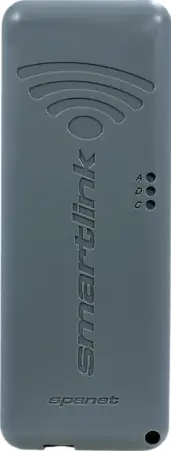
Informations sur le produit
- Caractéristiques
- Nom du produit: Contrôleur Wifi SmartLink V3
- Compatibilité: Prise EXP1 uniquement
- Intensité du signal : Les intensités de signal plus fortes sont plus proches de 0
- Longueur maximale du câble de données : 10 m
- Protection de l'eau : Le module DOIT être orienté verticalement avec le logo WiFi en haut
Instructions d'utilisation du produit
- Étape 1 : Emplacement du module Localisez le module SmartLink dans une position offrant la meilleure visibilité directe sur le routeur. Ne réparez pas le module de manière permanente tant que la configuration de l'application n'est pas terminée et que le meilleur emplacement du signal WiFi n'est pas déterminé.
- Si le spa se trouve dans une fosse ou sous une terrasse, placez le module au-dessus du sol dans une zone protégée contre les intempéries avec une ligne de vue vers le routeur. Un câble de données plus long peut être nécessaire (maximum 10 m).
- Note: Si la prise EXP1 est déjà remplie, retirez ce câble d'EXP1 et connectez-le à la prise LOOP à l'intérieur du module. Assurez-vous que le câble de données provenant de SmartLink se connecte directement à la prise EXP1.
- Étape 2 : Connecter le câble de données
- Connectez le câble de données du module SmartLink à la prise EXP1 du contrôle du spa.
- Étape 3 : Téléchargez et inscrivez-vous/connectez-vous à l'application
- Téléchargez l'application Spanet SmartLink depuis votre boutique d'applications préférée. Inscrivez-vous et/ou connectez-vous à l'application.
- Note: Si vous prévoyez d'utiliser l'application sur plusieurs appareils avec différents comptes Apple/Google, vous devez créer un compte à l'aide de l'option S'inscrire. Pour les appareils supplémentaires, connectez-vous avec l'e-mail et le mot de passe que vous avez enregistrés.
- N'enregistrez PAS un autre compte.
- Étape 4 : Ajouter un spa au compte utilisateur
- Note: Un spa ne peut être configuré/accessible que sur un seul compte utilisateur, mais plusieurs spas peuvent être ajoutés au même compte utilisateur.
- Vous aurez besoin du mot de passe WiFi de votre routeur au cours de cette étape.
- Étape 5 : Sélectionnez le modèle SmartLink V3
- Sélectionnez le modèle SmartLink V3 dans l'application.
- Étape 6 : Rechercher les réseaux WiFi locaux
- Sélectionnez le module SV dans l'application pour commencer à rechercher les réseaux WiFi locaux.
- Si l'application ne doit être utilisée que sur un ou plusieurs appareils partageant le même compte Apple/Google, vous pouvez utiliser les boutons de connexion respectifs (Connexion avec Apple/Connexion avec Google) ci-dessous.
- Étape 7 : Connectez le spa au réseau WiFi
- Sélectionnez le réseau WiFi auquel vous souhaitez connecter le spa.
- Note: Si aucun réseau WiFi n'est trouvé, déplacez le module dans une meilleure position et utilisez le bouton d'actualisation de l'application pour effectuer une nouvelle analyse WiFi afin de voir si le signal s'est amélioré. Les forces de signal plus proches de 0 sont plus fortes.
- Étape 8 : Entrez le mot de passe du réseau WiFi
- Saisissez le mot de passe de votre réseau WiFi dans l'application.
- Étape 9 : Installation complète
- Entrez un nom pour votre spa dans l'application et la configuration est terminée.
- Étape 10 : Fixer la position du module
- Fixez la position du module à l'aide d'un joint adhésif ou de supports à vis à l'intérieur du module.
- Note: Bluetooth est utilisé pour la configuration du module, autorisez donc l'accès lorsque l'application vous y invite.
- Pour plus d'informations, visitez spanet.com.au/spa-accessories/smartlink.
- FAQ
- Q: Puis-je utiliser l'application SmartLink sur plusieurs appareils ?
- A: Oui, vous pouvez utiliser l'application sur plusieurs appareils. Si les appareils utilisent des comptes Apple/Google différents, créez un compte à l'aide de l'option S'inscrire. Pour les appareils supplémentaires, connectez-vous avec l’e-mail et le mot de passe enregistrés. N'enregistrez PAS un autre compte.
- Q: Combien de spas peuvent être ajoutés à un compte utilisateur ?
- A: Plusieurs spas peuvent être ajoutés au même compte utilisateur.
- Q: Que dois-je faire si aucun réseau WiFi n'est trouvé lors de la configuration ?
- A: Déplacez le module dans une meilleure position et utilisez le bouton d'actualisation dans l'application pour effectuer une nouvelle analyse WiFi. Les forces de signal plus proches de 0 sont plus fortes.
INSTRUCTION D'UTILISATION
- Étape 1 : Localisez le module SmartLink dans la position avec la meilleure ligne de vue vers le routeur
- Note: Ne réparez pas le module de manière permanente tant que la configuration de l'application n'est pas terminée et que le meilleur emplacement du signal WiFi n'est pas déterminé.

- Si le spa est dans une fosse ou sous le pont, placez le module au-dessus du sol dans une zone protégée contre les intempéries avec une ligne de vue vers le routeur (un câble de données plus long peut être nécessaire ; max 10 m)

- Note: Le module DOIT être orienté verticalement pour recevoir une force de signal adéquate avec le logo WiFi en haut pour maintenir la protection contre l'eau.
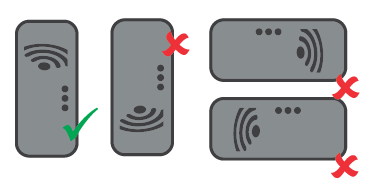
- Note: Ne réparez pas le module de manière permanente tant que la configuration de l'application n'est pas terminée et que le meilleur emplacement du signal WiFi n'est pas déterminé.
- Étape 2 : Connectez le câble de données du module SmartLink à la prise EXP1 du contrôle du spa.
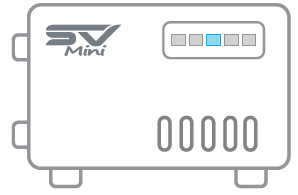

- Note: Si la prise EXP1 est déjà remplie, retirez ce câble d'EXP1 et connectez-le à la prise LOOP à l'intérieur du module. Assurez-vous que le câble de données provenant de SmartLink se connecte directement à la prise EXP1

- Note: Si la prise EXP1 est déjà remplie, retirez ce câble d'EXP1 et connectez-le à la prise LOOP à l'intérieur du module. Assurez-vous que le câble de données provenant de SmartLink se connecte directement à la prise EXP1
- Étape 3 : Téléchargez l'application Spanet SmartLink

- Étape 3 : Inscrivez-vous et/ou connectez-vous à l'application
- Note: Si l'application doit être utilisée sur plusieurs appareils (qui utilisent différents comptes Apple/Google), vous devez alors créer un compte à l'aide de l'option S'inscrire. Pour des appareils supplémentaires, connectez-vous avec l’e-mail et le mot de passe que vous avez enregistrés. N'enregistrez PAS un autre compte

- Si l'application doit être utilisée uniquement sur un ou plusieurs appareils partageant le même compte Apple/Google, vous pouvez utiliser les boutons de connexion respectifs ci-dessous.
- Note: Si l'application doit être utilisée sur plusieurs appareils (qui utilisent différents comptes Apple/Google), vous devez alors créer un compte à l'aide de l'option S'inscrire. Pour des appareils supplémentaires, connectez-vous avec l’e-mail et le mot de passe que vous avez enregistrés. N'enregistrez PAS un autre compte
- Étape 4 : Ajouter un spa au compte utilisateur
- Note: Un spa ne peut être configuré/accessible que sur un seul compte utilisateur, cependant plusieurs spas peuvent être ajoutés au même compte utilisateur.
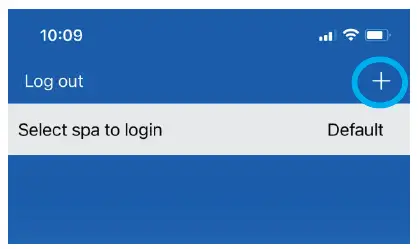
- Vous aurez besoin du mot de passe WiFi de votre routeur avec vous
- Note: Un spa ne peut être configuré/accessible que sur un seul compte utilisateur, cependant plusieurs spas peuvent être ajoutés au même compte utilisateur.
- Étape 5 : Sélectionnez le modèle SmartLink V3

- Note: Bluetooth est utilisé pour la configuration du module, autorisez l'accès
- Étape 6 : Sélectionnez le module SV pour commencer à rechercher les réseaux WiFi locaux
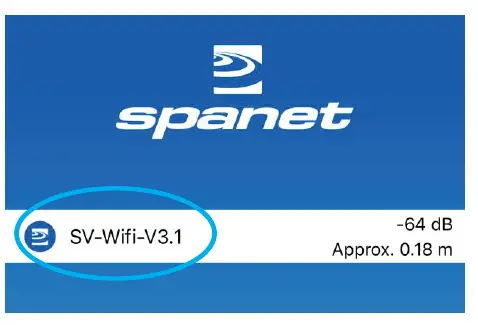
- Étape 7 : Sélectionnez le réseau WiFi auquel connecter le spa

- Note: Si aucun réseau WiFi n'est trouvé, déplacez le module dans une meilleure position et utilisez le bouton d'actualisation pour effectuer une nouvelle analyse WiFi afin de voir si le signal s'est amélioré. Les forces de signal plus proches de 0 sont plus fortes.
- Étape 8 : Entrez le mot de passe de votre réseau WiFi
- Étape 9 : Entrez un nom de spa et la configuration est terminée
- Étape 10 : Fixez la position du module à l'aide d'un joint adhésif ou de supports à vis à l'intérieur du module

- Plus d'informations : spanet.com.au/spa-accessories/smartlink.
Documents / Ressources
 | Module SmartLink V3 |
Références
- Manuel d'utilisationmanual.tools
Publié le 30 novembre 2023