

 Présentation de Source-VC
Écrit par Source Elements
Dernière publication le : 15 août
2022
Source Talkback 1.3, Source VC
Cet article fait partie du guide de l'utilisateur de Source-VC 1.0
Source-VC est un simple plugin natif AAX conçu pour fournir un contrôleur de volume de haut-parleur de salle de contrôle logiciel simple, flexible et abordable pour Pro Tools. Caractéristiques
- Contrôle du volume.
- Fonctionnalité Muet et Atténuation.
- Calibrage du niveau de sortie du plugin sur une position de fader de plugin spécifique.
- Contrôle et étalonnage de chaque canal.
- Touche ASCI assignable par l'utilisateur et contrôle Midi du volume, de la sourdine et de la gradation.
- La possibilité de contrôler le plugin même lorsque le plugin n'est pas focalisé ou que Pro Tools n'est pas l'application focalisée.
Qui a besoin de Source-VC ?
Quiconque a besoin d’un contrôleur de haut-parleur flexible et abordable peut faire un excellent usage de SourceVC.
Il est bien moins cher que n'importe quel contrôleur matériel et que la plupart des contrôleurs logiciels. Il constitue également un excellent choix pour les utilisateurs d'ordinateurs de bureau souhaitant réduire, voire éliminer, l'encombrement physique et les câbles de leur installation, ou pour les utilisateurs d'ordinateurs portables souhaitant alléger leur charge lors de leur déménagement et désencombrer leur installation dès leur arrivée.
Qu'est-ce que ça fait ?
Source-VC fournit un contrôleur de moniteur de haut-parleur facile à configurer et à utiliser pour Pro Tools sans avoir besoin de matériel ni du coût associé et de l'encombrement des câbles.
Volume
Contrôle de -inf à +12 le volume de sortie de l'ensemble du plugin
Étalonner
Fournit une fonction de décalage fixe dans le volume de sortie du plugin, pour ajuster la puissance totale du haut-parleur et calibrer le niveau de sortie de divers systèmes d'écoute à la position zéro sur le fader de volume Source-VC.
Muet et atténué
Muet, Atténuation et Niveau d'atténuation pour couper ou diminuer d'une quantité fixe définie par le niveau d'atténuation de la sortie du plugin
Contrôle individuel des canaux
Contrôle individuel des canaux pour couper ou mettre en solo des canaux spécifiques pour le dépannage ou pour mieux entendre des éléments spécifiques du mix.
Calibrage individuel des canaux pour ajuster les différences de volume des haut-parleurs dues à diverses anomalies physiques dans le système de haut-parleurs ou au placement des haut-parleurs dans la pièce.
Contrôle ASCII et MIDI
Le contrôle matériel ASCII / Midi permet à l'utilisateur d'attribuer n'importe quel contrôleur ASCII ou Midi à la fonction Volume, Mute et Dim.
Configuration requise pour Source-VC
Rédigé par Source Elements | Dernière publication : 17 octobre 2024
Voici les exigences pour Source-VC :
macOS 10.9 ou supérieur.
Pro Tools 10.3.5 ou supérieur.
Compte iLok et licence iLok valide (clé iLok non requise)
Une licence d'essai peut être obtenue auprès du produit webpage.
Compatibilité Source-VC
Cet article contient des informations concernant la prise en charge minimale du système Source-VC :
macOS 10.10
macOS
Configurations prises en charge
- macOS 10.10 – 10.15
- Pro Tools 10.3.5 et versions ultérieures (AAX)
Installation de Source-VC
Cet article fait partie du guide de l'utilisateur de Source-VC 1.0
Accédez au tableau de bord de votre compte et accédez au Section Téléchargements. Ensuite, sélectionnez « Source-Volume Control 1.0 ». Une fois prêt, sélectionnez la version Mac et téléchargez le produit.
Après avoir téléchargé l'application, double-cliquez sur l'exécutable DMG file. Cliquez ensuite sur le fichier .pkg file et suivez les instructions d'installation.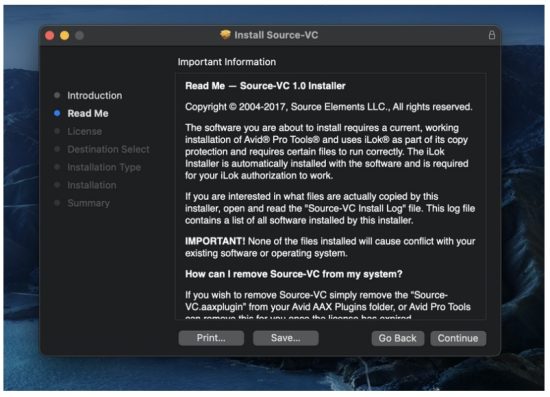 Connexion de Source-VC et Pro Tools
Pour utiliser Source-VC, placez généralement le plug-in Source-VC sur le canal auxiliaire ou principal, où votre mixage ou tout autre programme est diffusé vers vos enceintes. Source-VC prend en charge le multicanal, du mono au 7.1.
Désinstallation de Source-VC
Rédigé par Source Elements | Dernière publication : 04 août 2022
Cet article fait partie du guide de l'utilisateur de Source-VC 1.0
Pour désinstaller Source-VC sur Mac, ouvrez le package d'installation et double-cliquez sur « Source-VC Uninstaller.pkg » file. Suivez les instructions du programme de désinstallation.
Utilisation de la fonction de contrôle du volume
Rédigé par Source Elements | Dernière publication : 15 août 2022
Cet article fait partie du guide de l'utilisateur de Source-VC 1.0
Le contrôle du volume peut être manipulé via le curseur du plugin ou la commande par défaut qui est la touche Commande et la touche fléchée pour la direction : par exemple vers le haut ⌘ ↑ ou vers le bas ⌘ ↓ Appuyer rapidement sur la touche fléchée augmentera le volume par incréments de 6 dB ; appuyer brièvement augmentera le volume de 1 dB.
La fenêtre du plugin n'a pas besoin d'être visible pour que le raccourci clavier contrôle le plugin. Configuration de la touche de volume ou des notes MIDI
Le raccourci clavier peut être modifié par un clic droit sur le curseur de volume tout en maintenant la touche « Contrôle ». La sélection « Apprendre » assignera la fonction indiquée (augmentation ou diminution du volume) à la touche ASCII suivante.
- La sélection de l’option « Oublier » désaffectera la commande de touche correspondante pour la fonction d’augmentation ou de diminution du volume.
- La sélection de l'option « Apprendre Midi CC » attribuera le prochain contrôleur continu Midi déplacé à la fonction d'augmentation/diminution du volume et la sélection de l'option « Oublier Midi CC » désélectionnera tout contrôleur continu Midi attribué à la fonction d'augmentation/diminution du volume.
Note: Si le curseur de volume de l'interface du plugin est déplacé ou si le raccourci clavier ASCII est utilisé pour modifier le volume, la position du contrôleur continu MIDI ne sera pas mise à jour. Dans ce cas, le contrôleur continu MIDI sera désynchronisé avec la position du volume réel du plugin. Pour corriger ce problème, baissez le volume du contrôleur MIDI et du fader de volume à l'écran dans Source-VC sur -inf. Contrôlez ensuite le volume uniquement avec le contrôleur MIDI pour le maintenir synchronisé.
Utilisation des fonctions Muet/DIM
Rédigé par Source Elements | Dernière publication : 04 août 2022
Cet article fait partie du guide de l'utilisateur de Source-VC 1.0
La sélection supérieure sous la section Muet/Atténuation définira le niveau d'atténuation et lorsque le bouton Atténuation est enfoncé ou que la commande de touche ASCI par défaut « Maj+Commande+flèche vers le bas » ⇧ ⌘ ↓ est enfoncée, le volume de sortie sera réduit du montant d'atténuation défini ou la fonction d'atténuation sera désactivée si elle est déjà activée.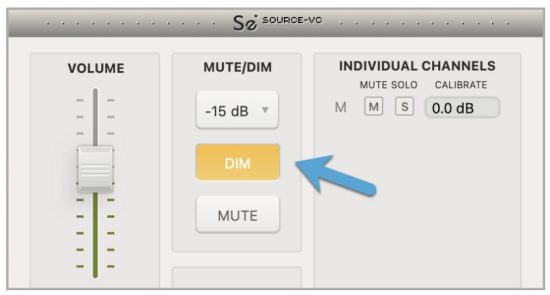 Appuyer sur le bouton Muet réduira le volume de sortie à moins l'infini ou la commande de touche ASCII par défaut « Maj + Commande + Flèche vers le haut » est enfoncée, le volume de sortie sera réduit de moins l'infini ou la fonction muet sera désactivée si elle est déjà activée.
Configuration de la touche Mute/Dim ou des notes MIDI
Une note ou un contrôleur Midi peut être assigné en « Ctrl-clic » sur les boutons Mute ou Dim et en sélectionnant l'option « Apprendre Midi » pour assigner le prochain contrôleur Midi pressé à la fonction correspondante.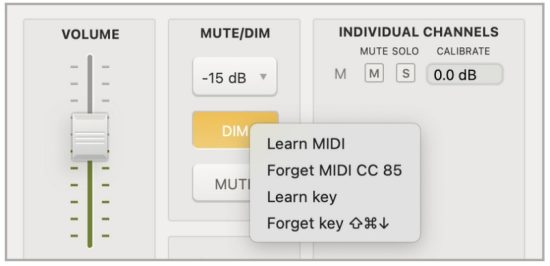 La sélection de l'option Oublier désélectionnera le contrôleur Midi attribué.
Note: Si le bouton « mute » ou « dim » de l'interface du plugin est enfoncé, ou si le raccourci clavier ASCII est utilisé pour modifier le réglage, l'état du contrôleur MIDI ne sera pas mis à jour. Dans ce cas, le contrôleur MIDI sera désynchronisé avec le réglage actuel de muet ou de volume du plugin. Pour corriger ce problème, oubliez le contrôleur MIDI, configurez-le sur le même état que l'interface graphique du plugin, puis réapprenez-le.
Utilisation de la fonction d'étalonnage
Rédigé par Source Elements | Dernière publication : 04 août 2022
Cet article fait partie du guide de l'utilisateur de Source-VC 1.0
Le paramètre d'étalonnage réduira ou augmentera le volume de l'ensemble du plugin d'un montant fixe.
Dans la section « Canaux individuels », vous pouvez activer le solo de chaque canal en cliquant sur le bouton « s » ou le couper en appuyant sur le bouton « m » correspondant. Le réglage du volume permet de calibrer le canal concerné selon une valeur fixe afin de calibrer votre système de retours.
Dépannage pour Source-VC
Rédigé par Source Elements | Dernière publication : 23 mai 2023
Cet article fait partie du guide de l'utilisateur de Source-VC 1.0
Contactez Source Elements pour obtenir une assistance technique et générale
Une documentation complète est disponible sur notre websiteSi votre question n'a pas trouvé de réponse, veuillez nous contacter par téléphone, par e-mail ou nous pouvons organiser une communication via d'autres méthodes telles que Skype sur demande.
Support en ligne: http://www.source-elements.com/support
E-mail: support@source-elements.com
Contacter le support par e-mail
Lorsque vous contactez le support par e-mail, veuillez nous fournir les informations nécessaires à la résolution du problème. Par exempleample, fournir :
Votre type d'ordinateur Version du système d'exploitation
Version Pro Tools Autant d'informations que possible sur le problème Cela nous aidera à vous répondre plus rapidement avec une assistance pertinente.
Documents / Ressources
 | Source Talkback 1.3, Source VC |
Références
- Compte des éléments sourcestableaudebord.source-elements.com
- ELEMENTS Fitness et Wellness à München, Francfort et Stuttgartéléments.com
- Centre d'assistance des éléments sourceswww.source-elements.com
- Manuel d'utilisationmanual.tools