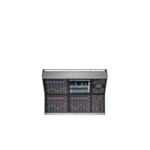
Console numérique en direct Solid State Logic

Introduction

Ce document contient des informations essentielles – veuillez le lire attentivement avant de tenter de mettre à niveau le système. Si des étapes ne sont pas claires ou si votre système ne répond pas aux exigences indiquées ci-dessous, contactez votre bureau SSL local avant de tenter cette mise à jour.
Ce document décrit l'installation du logiciel et du micrologiciel pour les consoles SSL Live, les E/S MADI et le matériel de routage Dante local/distant (Local Dante Expander, BL II Bridge et X-Light Bridge), le cas échéant. Pour les E/S réseautaginstructions de mise à jour ebox, reportez-vous au package de téléchargement lié ci-dessous.

Historique de révision du document

V1.0 Version initiale EA Mars 2022
Exigences

Remarques importantes

  1. Les interfaces réseau FPP Dante Control basées sur USB installées dans les premières consoles Live ne sont plus prises en charge. Si la console n'a pas encore été mise à niveau vers une interface réseau basée sur PCIe, contactez votre bureau d'assistance local avant de commencer le
  2. La console doit exécuter la version V4.10.17 du logiciel de contrôle ou une version ultérieure. Si la console exécute un logiciel antérieur, contactez votre bureau d'assistance local avant de commencer la mise à jour.
  3. Reportez-vous à la section « Problèmes connus » des Notes de version des fonctionnalités V5.1.6.
  4. Le programme d'installation optionnel pour TeamViewer n'est pas inclus dans cette version. Si réinstallation de TeamVieweuh est requis, contactez votre bureau d'assistance local pour extraire le programme d'installation .exe existant file avant de commencer la mise à jour. Une fois extraite, la réinstallation peut être effectuée à tout moment après la mise à jour.
  5. Montrer fileLes fichiers enregistrés ultérieurement dans la version V5.1.6 ne peuvent pas être chargés dans un logiciel de console antérieur.

Logiciel et micrologiciel de la console terminésview

Les nombres en gras indiquent les nouvelles versions de logiciel et de micrologiciel pour cette version.

Logiciel de contrôle V4.11.13 V4.11.18 V5.0.13 V5.1.6
Système opérateur 3.303.4.0 3.303.6.0 3.493.4.0 3.493.6.0
Logiciel OCP L650 N / A 5.607.01.14 5.615.01.14
L550 4.585.10.11 4.585.10.11 5.607.01.11 5.615.01.11
L450 N / A 5.607.01.14 5.615.01.14
L350 4.484.10.8 4.484.10.8 5.607.01.8 5.615.01.8
L500 Plus 4.585.10.2 4.585.10.2 5.607.01.2 5.615.01.2
L500/L300 4.585.10.1 4.585.10.1 5.607.01.1 5.615.01.1
L200/L100 4.585.10.7 4.585.10.7 5.607.01.7 5.615.01.7
Carte E/S interne 023 2535 2535/2538* 2535/2538* 2535/2538*
Carte OCP 020 L350/L450/L550/L650 500778 500778 500778 500778
L500/L500Plus 6123 6123 6123 6123
L100/L200/L300 500778 500778 500778 500778
Carte interne 100 L200/L300/L051 6050 6050 6050 6050
L350/L450/L550/L650 Interne 051 Carte(s) 6050 6050 6050 6050
022 Carte de synchronisation principale (exclut L100) 264 264 264 264
022 Noyau de la carte de synchronisation (sauf L100) 259 259 259 259
Carte mezzanine L500/L500 Plus 034 20720 20720 20720 20720
Carte d'extension Dante (Brooklyn) L100/L200/L300/L350/L550 V4.1.25701 V4.1.25701 V4.1.25701 V4.1.25701
Carte d'extension Dante (Brooklyn) L500/L500 Plus V4.1.25701 V4.1.25701 V4.1.25701 V4.1.25701
Fader / Master / Tuile de contrôle 25191 25191 26334 26334

*Version 2538 du micrologiciel de la carte IO pour les consoles équipées de cartes 626023X5 supérieure et inférieure.
Veuillez noter: Le bouton Mettre à jour à côté de l'entrée OCP Brooklyn Software dans la liste système transférera le .dnt file sur une clé USB connectée. Cette fonction du bouton Mettre à jour est toujours active, qu'une mise à jour soit requise ou non. Page

Micrologiciel d'E/S MADI terminéview

Publié avec le logiciel de console V4.11.13 V4.11.18 V5.0.13 V5.1.6
Carte d'E/S Live ML 023 2535 2535 2535 2535
Carte d'E/S Live ML 041 2521 2521 2521 2521
Carte E/S sous tension D32.32 041 2521 2521 2521 2521
Carte E/S sous tension D32.32 053 2494 2494 2494 2494
Carte concentrateur BLII 051 (jumelle) 6036 6036 6036 6036
Carte concentrateur BLII 051 (simple) 6050 6050 6050 6050

Micrologiciel d'E/S réseau

Publié avec le logiciel de console V4.11.13 V4.11.18 V5.0.13 V5.1.6
StagPackage de mise à jour de la boîte électronique 4.2 4.2 4.3 4.3
Contrôleur d'E/S réseau 1.11.6.44902 1.11.6.44902 1.11.6.44902 1.11.6.44902
Programme de mise à jour des E/S réseau 1.10.42678 1.10.42678 1.10.6.49138 1.10.6.49138
Micrologiciel SSL SB 32.24 26181 26181 26621 26621
SB 32.24 Micrologiciel Dante principal (A) 4.1.26041 4.1.26041 4.1.26041 4.1.26041
SB 32.24 Comp. du micrologiciel Dante (B) 4.1.26041 4.1.26041 4.1.26041 4.1.26041
Micrologiciel SSL SB 8.8 et SB i16 23927 23927 23927 23927
Micrologiciel Dante SB 8.8 et SB i16 4.1.25840 4.1.25840 4.1.25840 4.1.25840
Micrologiciel SSL A16.D16, A32, D64 25547 25547 26506 26506
Micrologiciel Dante A16.D16, A32, D64 4.1.25796 4.1.25796 4.1.25796 4.1.25796
Micrologiciel SSL du pont BLII 23741 23741 23741 23741
Micrologiciel Dante du pont BLII 2.4.25703 2.4.25703 2.4.25703 2.4.25703
Micrologiciel SSL du X-Light 151 23741 23741 23741 23741
Micrologiciel X-Light 151 Dante 2.4.25703 2.4.25703 2.4.25703 2.4.25703
Micrologiciel SSL GPIO 32 25547 25547 25547 25547
Micrologiciel GPIO 32 Dante 4.1.25796 4.1.25796 4.1.25796 4.1.25796
Micrologiciel PCIe-R Dante 4.2.0.9 4.2.0.9 4.2.0.9 4.2.0.9
Micrologiciel SSL du pont MADI 24799 24799 24799 24799
Micrologiciel du pont MADI Dante 4.1.25700 4.1.25700 4.1.25700 4.1.25700
Version de l'application terminéeview
Publié avec le logiciel de console V4.11.13 V4.11.18 V5.0.13 V5.1.6
Application TaCo – Android et iOS 4.5.1 4.5.1 4.6.0 4.6.0
Application TaCo – macOS 4.5.1 4.5.1 4.6.1 4.6.1
Application d'aide 14.0.3 14.0.3 14.0.3 14.0.3

Créer la clé USB d'installation à plat

Créer la clé USB d'installation à plat

  1. Téléchargez l'image du logiciel Live V5.1.6 file en utilisant le lien ci-dessus.
  2. Facultatif] Exécutez une somme de contrôle sur le fichier téléchargé file en utilisant WinMD5. La valeur de la somme de contrôle est : cef30720a6c0e991f3fd8101d3dc40f2
  3. Téléchargez Rufus 3.5 et exécutez l'application .exe. Sélectionnez l'image du logiciel file dans Sélection de démarrage, choisissez la clé USB appropriée sous Périphérique et assurez-vous que le schéma de partition est défini sur GPT.
  4. Entrez une étiquette de volume appropriée afin que le lecteur puisse être identifié à l'avenir. par exemple Live V5.1.6 Flat Installer
  5. Sélectionnez Démarrer et confirmez que vous souhaitez effacer toutes les données de la clé USB en cliquant sur OK. Rufus va maintenant partitionner votre appareil et copier le files. (USB2 prendra environ 40 minutes, USB3 5 minutes)
  6. Une fois le processus terminé, un « Avis important concernant le démarrage sécurisé » s'affichera. Cela peut être ignoré – appuyez sur Fermer. L'USB Flat Installer est maintenant prêt à être utilisé.

    Veuillez noter: Une clé USB s'identifiant comme un disque dur fixe ne sera pas adaptée à cette mise à jour. Utilisez une clé USB qui s'identifie comme un périphérique de stockage amovible.

Installer le logiciel de la console

Commande de préparation et de mise à jour

  1. Sauvegarde du système files – insérez une clé USB de rechange (pas Flat Installer), puis accédez à Menu> Configuration> Système/Alimentation pour utiliser la fonction de sauvegarde des données.
  2. Charger un show viergefile modèle – efface le routage et renonce à toute propriété.
  3. Réglez la console sur l'horloge interne et le mode opérationnel 96 kHz.
  4. Éteignez la console.
  5. Supprimez les connexions d’écran externes.
  6. Supprimez ou mettez hors tension les périphériques d’E/S auxiliaires, réseau et USB non requis pour la mise à jour.
  7. Mettre à jour le logiciel de contrôle FPP de la console (installation à plat).
  8. Mises à jour automatiques du logiciel OCP (DSP Engine).
  9. Mettez à jour le micrologiciel des tuiles/assemblage de la surface de contrôle à partir de l’interface graphique. 10.Mises à jour des E/S réseau à l'aide du package Network I/O V4.3 (s'il n'est pas déjà mis à jour). 11.Autres mises à jour, y compris SOLSA et TeamVieweuh l'équipeViewer réinstallation le cas échéant.

Mise à jour du système d'exploitation et du logiciel de contrôle

  1. Insérez la clé d'installation USB et un clavier dans tous les ports USB disponibles.
  2. Allumez la console et appuyez continuellement sur F7 sur le clavier pour ouvrir le menu de démarrage.
  3. Utilisez les touches fléchées Haut/Bas du clavier pour sélectionner le périphérique UEFI (USB Flat Installer), puis appuyez sur Entrée. S'il y a deux appareils répertoriés selon la capture d'écran ci-dessous, sélectionnez l'option UEFI supérieure. La console va maintenant démarrer à partir du programme d'installation USB Flat.
  4. Un écran affichant « Windows est en cours de chargement » Files….' apparaîtra pendant quelques minutes, puis une fenêtre d'invite de commande « Solid State Logic Tempest Installer » s'affichera avec une liste d'options de sélection numérotées de 1 à 6. Choisissez l'option 1) Installer l'image et GARDER les données utilisateur. Cela conserve la configuration de la console existante
  5. La progression sera affichée au bas de la fenêtre sous forme de pourcentage.tage, ce qui prend environ cinq minutes. Une fois terminé, le message « L'opération s'est terminée avec succès. Veuillez appuyer sur 1 pour REDÉMARRER.' est affiché. Suivez les instructions à l'écran et appuyez sur le chiffre 1 du clavier pour redémarrer :
  6. L'installation de Windows commencera avec divers écrans de progression et des redémarrages automatiques au cours de ce processus. Parfois, il peut sembler que le programme d'installation n'est pas actif. Soyez patient et NE redémarrez PAS la console pendant ce processus. Une fois terminé, la console démarrera dans l'interface graphique habituelle de l'affichage/de la console du panneau avant.
  7. Accédez à MENU>Configuration>Système et vérifiez que les numéros de version actuelle du logiciel de contrôle et du système d'exploitation correspondent à ceux répertoriés dans le tableau ci-dessus.
  8. Redémarrez la console une fois de plus pour autoriser le nom de la console file à lire

Logiciel OCP (automatique)
Ce processus est automatique et se produira dans les trois minutes suivant le démarrage du FPP dans le nouveau logiciel. Menu> Configuration> Système/Alimentation affichera « Mise à jour automatique en attente » à côté de l'entrée du logiciel OCP, suivi de « Erreur : connexion perdue » pour cette carte et pour la carte OCP 020. Ceci est le résultat du téléchargement du code et du redémarrage de l'OCP. La connexion se rétablira peu de temps après. Lors de la reconnexion, les cartes OCP et OCP 020 afficheront leur version actuelle. Reportez-vous à la section « Logiciel et micrologiciel de la consoleview' tableau plus haut dans ce document pour les confirmer.
Carte OCP 020 (au besoin)
Aucune mise à jour n'est requise si la console exécutait déjà la version 4.11.x auparavant. Si vous mettez à jour une console à partir du logiciel V4.10.17, la carte OCP 020 affichera une mise à jour requise. Appuyez et maintenez le bouton Mettre à jour. Une fois terminé, redémarrez la console et confirmez que la version programmée est correcte, en faisant référence au logiciel et au micrologiciel de la console.view' tableau.
Mettre à jour les vignettes de surface
La page Menu>Configuration>Système/Alimentation répertorie toutes les tuiles de surface de contrôle connectées et les assemblages de cartes internes qui peuvent être programmés. Les mises à jour requises des surfaces de contrôle sont automatiquement demandées et peuvent être effectuées dans n’importe quel ordre. Appuyez et maintenez enfoncés les boutons de mise à jour actifs. L'écran et la surface seront verrouillés pendant chaque mise à jour. Les tuiles de surface de contrôle redémarreront et se reconnecteront automatiquement une fois terminées. Répétez le processus pour toutes les tuiles requises.

Mises à jour/installations supplémentaires

Package E/S réseau V4.3Télécharger le package puis reportez-vous aux notes d'installation incluses.

Logiciel SOLSA en direct

Télécharger le package puis reportez-vous aux notes d'installation incluses.

Installation de l'équipeViewer

Contactez votre local Distributeur SSL or Bureau d'assistance SSL pour obtenir un code de service et des instructions complètes si cette fonctionnalité est requise. L'installateur file peut être téléchargé ici.

Installation/mise à jour des applications SSL Live TaCoLe numéro de version de TaCo est affiché dans le coin inférieur droit de l'application TaCo. Une nouvelle version de TaCo est publiée pour le logiciel de console V5.0 – reportez-vous aux tableaux ci-dessus pour plus d'informations.
L'application TaCo peut être trouvée dans les magasins d'applications en recherchant « SSL Live TaCo » ou à partir de ces liens :
Télécharger Taco en direct SSL de la App Store iOS
Télécharger Taco en direct SSL de la Magasin d'applications macOS
Télécharger Taco en direct SSL de la Google Play Store

 Si les mises à jour automatiques de l'application sur votre appareil sont déjà installées et réglées sur « Désactivé » (recommandé), l'application SSL Live TaCo devra être mise à jour manuellement comme ci-dessous.

Mise à jour de TaCo sur les appareils Android, iOS et macOS :

  1. Connectez votre appareil à Internet et ouvrez l'App Store (appareils Apple) ou le Google Play Store (appareils Android).
  2. Rechercher Sélectionnez ensuite « SSL Live Taco » pour ouvrir les détails de l'application.
  3. Sélectionner Mise à jour

Contrat de licence de logiciel

En utilisant ce produit Solid State Logic et le logiciel qu'il contient, vous acceptez d'être lié par les termes du contrat de licence utilisateur final (CLUF) correspondant, dont une copie peut être trouvée à l'adresse https://www.solidstatelogic.com/legal. Vous acceptez d'être lié par les termes du CLUF en installant, copiant ou utilisant le logiciel.

Offre écrite pour le code source GPL et LGPLSolid State Logic utilise des logiciels libres et open source (FOSS) dans certains de ses produits avec les déclarations open source correspondantes disponibles sur https://www.solidstatelogic.com/legal/general-end-user-license-agreement/free-open-source- documentation-logiciel. Certaines licences FOSS nécessitent que Solid State Logic mette à la disposition des destinataires le code source correspondant aux binaires FOSS distribués sous ces licences. Lorsque de telles conditions de licence spécifiques vous donnent droit au code source d'un tel logiciel, Solid State Logic fournira à toute personne sur demande écrite par e-mail et/ou courrier papier traditionnel dans les trois ans suivant la distribution du produit par nos soins, le code source applicable. via CD-ROM ou clé USB pour un coût nominal couvrant les frais d'expédition et de support, comme autorisé par la GPL et la LGPL.

Veuillez adresser toutes vos demandes à : support@solidstatelogic.com

Visitez SSL à : Www.solidstatelogic.com
© Logique à semi-conducteurs

Tous droits réservés en vertu des conventions internationales et panaméricaines de droits d'auteur SSL®, Solid State Logic® et Tempest® sont des marques déposées de Solid State Logic. Live L100™, Live L100 Plus™, Live L200™, Live L200 Plus™, Live L300™, Live L350™, Live L350 Plus™, Live L450™, Live L500™, Live L500 Plus™, Live L550™, Live L550 Plus™, Live L650™, Blacklight™, X-Light™, ML32:32™, Network I/O™ sont des marques commerciales ™ de Solid State Logic. Dante™ et Audinate™ sont des marques commerciales d'Audinate Pty Ltd. Tous les autres noms de produits et marques commerciales sont la propriété de leurs propriétaires respectifs et sont reconnus par la présente. Aucune partie de cette publication ne peut être reproduite sous quelque forme ou par quelque moyen que ce soit, mécanique ou électronique, sans l'autorisation écrite de Solid State Logic, Oxford, OX5 1RU, Angleterre. La recherche et le développement étant un processus continu, Solid State Logic se réserve le droit de modifier les caractéristiques et spécifications décrites ici sans préavis ni obligation. Solid State Logic ne peut être tenu responsable de toute perte ou dommage découlant directement ou indirectement de toute erreur ou omission dans ce manuel. E&OE octobre 2021

Documents / Ressources

Console numérique en direct Solid State Logic [pdf] Instructions
Console numérique en direct, Live, console numérique, console

Références

Laisser un commentaire

Votre adresse email ne sera pas publiée. Les champs obligatoires sont marqués *