


Kit intelligent EU-OSK105 Programmation à distance WiFi
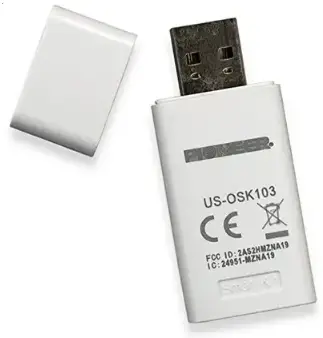
Informations sur le produit
Caractéristiques
- Modèle : EU-OSK105, US-OSK105, EU-OSK106, US-OSK106, EU-OSK109, US-OSK109.
- Type d'antenne : antenne PCB imprimée
- Bande de fréquence : 2400-2483.5 MHz
- Température de fonctionnement : 0°C~45°C / 32°F~113°F
- Humidité de fonctionnement: 10% ~ 85%
- Entrée d'alimentation : CC 5 V/500 mA
- Puissance TX maximale : [spécification manquante]
Précautions
Veuillez lire les précautions suivantes avant d'installer ou de connecter votre Smart Kit (module sans fil) :
- Assurez-vous que l'alimentation est coupée avant l'installation.
- N'installez pas le Smart Kit dans un endroit exposé à la lumière directe du soleil ou à des températures extrêmes.
- Gardez le Smart Kit à l’écart de l’eau, de l’humidité et d’autres liquides.
- Ne démontez pas et ne modifiez pas le Smart Kit.
- Ne laissez pas tomber le Smart Kit et ne le soumettez pas à des impacts violents.
- Utilisez uniquement l’entrée d’alimentation fournie pour éviter d’endommager le Smart Kit.
Télécharger et installer l'application
Pour utiliser le Smart Kit, vous devez télécharger et installer l'application qui l'accompagne. Suivez les étapes ci-dessous :
- Visitez l'App Store sur votre appareil mobile.
- Rechercher « Smart Kit App » et téléchargez l'application.
- Une fois téléchargée, ouvrez l'application et suivez les instructions à l'écran pour terminer l'installation.
Installez le kit intelligent
Suivez les étapes ci-dessous pour installer le Smart Kit :
- Assurez-vous que l'alimentation est coupée.
- Localisez un emplacement approprié pour installer le Smart Kit. Il doit être à portée de votre réseau Wi-Fi.
- Connectez le Smart Kit à une source d’alimentation à l’aide de l’entrée d’alimentation fournie.
- Attendez que le Smart Kit s’allume et s’initialise.
Inscription de l'utilisateur
Pour utiliser le Smart Kit, vous devez créer un compte. Suivez les étapes ci-dessous :
- Ouvrez l'application Smart Kit installée sur votre appareil mobile.
- Appuyez sur le bouton "S'inscrire".
- Entrez vos informations personnelles et créez un nom d'utilisateur et un mot de passe pour votre compte.
- Appuyez sur le bouton « S'inscrire » ou « S'inscrire » pour terminer le processus d'inscription.
Configuration du réseau
Pour configurer les paramètres réseau de votre Smart Kit, suivez les étapes ci-dessous :
- Assurez-vous que votre appareil mobile est connecté au même réseau Wi-Fi auquel vous souhaitez connecter le Smart Kit.
- Ouvrez l'application Smart Kit sur votre appareil mobile.
- Appuyez sur l'option « Paramètres » ou « Configuration ».
- Sélectionnez « Réseau » ou une option similaire.
- Suivez les instructions à l'écran pour connecter le Smart Kit à votre réseau Wi-Fi.
Comment utiliser l'application
Une fois le Smart Kit installé et connecté, vous pouvez utiliser l'application pour le contrôler et le gérer. Suivez les étapes ci-dessous :
- Ouvrez l'application Smart Kit installée sur votre appareil mobile.
- Connectez-vous à votre compte enregistré.
- Explorez les fonctionnalités et options de l'application pour contrôler et configurer le Smart Kit.
- Reportez-vous au manuel d'utilisation de l'application ou à la section d'aide pour des instructions plus détaillées sur des fonctions spécifiques.
Fonctions spéciales
Le Smart Kit offre des fonctions spéciales qui améliorent ses capacités. Reportez-vous au manuel d'utilisation de l'application ou à la section d'aide pour obtenir des instructions détaillées sur la façon d'utiliser ces fonctions.
FAQ
Comment réinitialiser le Smart Kit aux paramètres d’usine ?
Pour réinitialiser le Smart Kit aux paramètres d'usine, localisez le bouton de réinitialisation sur l'appareil et maintenez-le enfoncé pendant 10 secondes jusqu'à ce que les indicateurs LED clignotent.
Puis-je contrôler plusieurs Smart Kits avec une seule application ?
Oui, vous pouvez contrôler plusieurs Smart Kits à l’aide d’une seule application. Assurez-vous que chaque Smart Kit est connecté au même réseau Wi-Fi que votre appareil mobile.
REMARQUE IMPORTANTE :
Lisez attentivement le manuel avant d'installer ou de connecter votre kit intelligent (module sans fil). Veillez à conserver ce manuel pour référence ultérieure.
DÉCLARATION DE CONFORMITÉ
Par la présente, nous déclarons que ce kit Smart est conforme aux exigences essentielles et aux autres dispositions pertinentes de la directive 2014/53/UE. Une copie de la DoC complète est jointe. (Produits de l'Union européenne uniquement)
SPÉCIFICATION
- Modèle: EU-OSK105,US-OSK105, EU-OSK106, US-OSK106,EU-OSK109, US-OSK109
- Type d'antenne: Antenne PCB imprimée
- Standard: IEEE 802. 11b/g/n
- Bande de fréquence: 2400 à 2483.5 MHz
- Température de fonctionnement :0ºC~45ºC/32ºF~113ºF
- Fonctionnement Humidité: 10% ~ 85%
- Puissance d'entrée : CC 5 V/300 mA
- Puissance d'émission maximale : < 20 dBm
PRÉCAUTIONS
Système applicable :
- iOS, Android. (Suggérer : iOS 8.0 ou version ultérieure, Android 4.4 ou version ultérieure)
- Veuillez tenir votre application à jour avec la dernière version.
- En raison d'une situation particulière pouvant survenir, nous affirmons explicitement ci-dessous : Tous les systèmes Android et iOS ne sont pas compatibles avec APP. Nous ne serons pas responsables de tout problème résultant de l'incompatibilité.
- Stratégie de sécurité sans fil
Le kit intelligent ne prend en charge que le cryptage WPA-PSK/WPA2-PSK et aucun cryptage. Le cryptage WPA-PSK/WPA2-PSK est recommandé. - Précautions
- En raison de la situation différente du réseau, le processus de contrôle peut parfois renvoyer un délai d'attente. Si cette situation se produit, l'affichage entre le tableau et l'application peut ne pas être le même, veuillez ne pas vous sentir confus.
- La caméra du téléphone intelligent doit mesurer 5 millions de pixels ou plus pour s'assurer de bien scanner le code QR.
- En raison de la situation différente du réseau, parfois, le délai d'expiration de la demande peut se produire, il est donc nécessaire de refaire la configuration du réseau.
- Le système APP est sujet à mise à jour sans préavis pour l'amélioration des fonctions du produit. Le processus de configuration du réseau réel peut être légèrement différent du manuel, le processus réel prévaudra.
- Veuillez vérifier le service Website Pour plus d'informations.
TÉLÉCHARGER ET INSTALLER L'APPLICATION
PRUDENCE: Le code QR suivant est uniquement disponible pour le téléchargement de l'APP. C'est totalement différent avec le QR code fourni avec le SMART KIT.
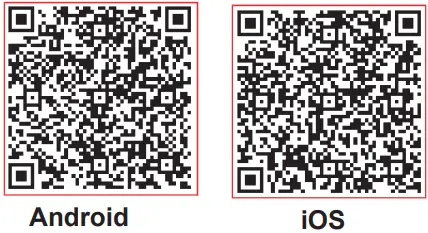
- Utilisateurs de téléphones Android : scannez le code QR Android ou accédez à Google Play, recherchez l'application "NetHome Plus" et téléchargez-la.
- Utilisateurs iOS : scannez le code QR iOS ou accédez à l'App Store, recherchez l'application "NetHome Plus" et téléchargez-la.
INSTALLER LE KIT INTELLIGENT
(module sans fil)
Note: Les illustrations de ce manuel sont fournies à titre explicatif. La forme réelle de votre unité intérieure peut être légèrement différente. La forme réelle prévaudra.
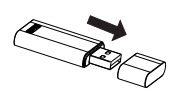
- Retirez le capuchon de protection du kit intelligent.
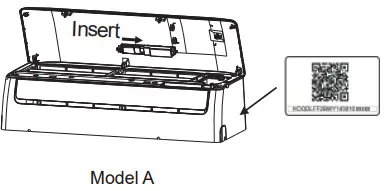
- Ouvrez le panneau avant et insérez le kit intelligent dans l'interface réservée (pour le modèle A).
Ouvrez le panneau avant, dévissez le couvercle de l'écran et retirez-le, puis insérez le kit intelligent dans l'interface réservée (pour le modèle B). Réinstallez le cache de l'écran.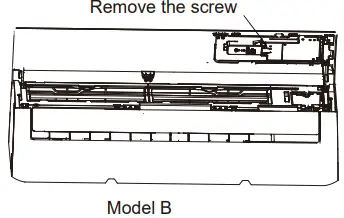
AVERTISSEMENT: Cette interface est uniquement compatible avec le SMART KIT (module sans fil) fourni par le fabricant. Pour l'accès aux appareils intelligents, les opérations de remplacement et de maintenance doivent être effectuées par du personnel professionnel. - Fixez le code QR fourni avec le SMART KIT sur le panneau latéral de la machine ou à un autre endroit pratique, assurez-vous qu'il est pratique d'être scanné par le téléphone portable.
Veuillez rappeler: Il est préférable de réserver les deux autres QR Code dans un endroit sûr ou de prendre une photo et de la sauvegarder sur votre propre téléphone.
ENREGISTREMENT D'UTILISATEUR
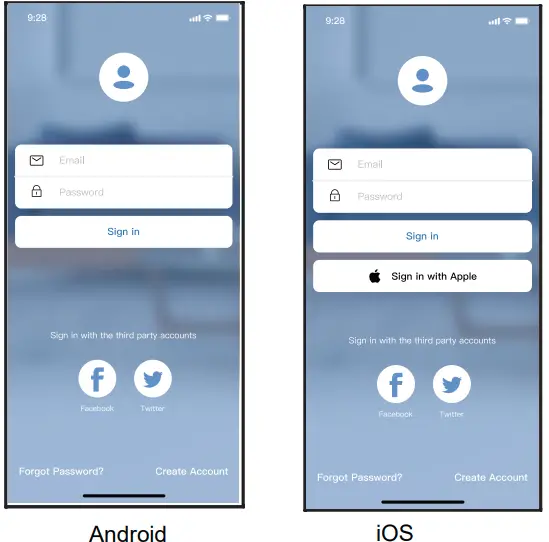
Veuillez vous assurer que votre appareil mobile est connecté au routeur sans fil. De plus, le routeur sans fil s'est déjà connecté à Internet avant de procéder à l'enregistrement des utilisateurs et à la configuration du réseau. Il est préférable de vous connecter à votre boîte e-mail et d'activer votre compte d'inscription en cliquant sur le lien au cas où vous oublieriez le mot de passe. Vous pouvez vous connecter avec les comptes tiers.
- Cliquez sur « Créer un compte
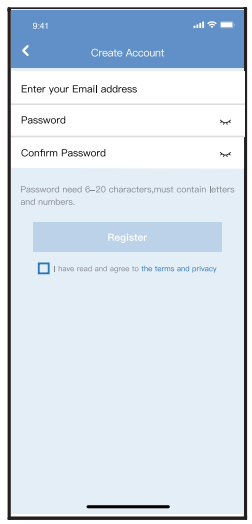
- Entrez votre adresse e-mail et votre mot de passe, puis cliquez sur « S'inscrire »
CONFIGURATION DU RÉSEAU
Précautions
- Il est nécessaire d'oublier tout autre réseau autour et de s'assurer que l'appareil Android ou iOS se connecte simplement au réseau sans fil que vous souhaitez configurer.
- Assurez-vous que la fonction sans fil de l'appareil Android ou iOS fonctionne correctement et peut être reconnectée automatiquement à votre réseau sans fil d'origine.
Rappel :
L'utilisateur doit terminer toutes les étapes en 8 minutes après avoir allumé le climatiseur, sinon, vous devez le rallumer.
Utilisation d'un appareil Android ou iOS pour effectuer la configuration du réseau
- Assurez-vous que votre appareil mobile a déjà été connecté au réseau sans fil que vous souhaitez utiliser. En outre, vous devez oublier les autres réseaux sans fil non pertinents au cas où cela influencerait votre processus de configuration.
- Débranchez l'alimentation électrique du climatiseur.
- Connectez l'alimentation secteur et appuyez continuellement sur le bouton "LED DISPLAY" ou "NE PAS DÉRANGER" sept fois en 10 secondes.
- Lorsque l'appareil affiche "AP", cela signifie que le climatiseur sans fil est déjà entré en mode "AP".
Note:
Il existe deux manières de terminer la configuration du réseau :
- Configuration réseau par scan Bluetooth
- Configuration réseau par type d'appareil sélectionné
Configuration réseau par scan Bluetooth
Note: Assurez-vous que le Bluetooth de votre appareil mobile fonctionne.
- Appuyez sur " + Ajouter un appareil "
- Appuyez sur "Rechercher les appareils à proximité"

- Attendez que les appareils intelligents soient trouvés, puis cliquez pour l'ajouter
- Sélectionnez home Wireless, entrez le mot de passe

- Attendre la connexion au réseau
- Configuration réussie, vous pouvez modifier le nom par défaut.

- Vous pouvez choisir un nom existant ou personnaliser un nouveau nom.
- La configuration du réseau Bluetooth est réussie, vous pouvez maintenant voir l'appareil dans la liste.

Configuration réseau par type d'appareil sélectionné :
- Si la configuration du réseau Bluetooth échoue, veuillez sélectionner le type d'appareil.

- Veuillez suivre les étapes ci-dessus pour entrer en mode "AP".

- Choisissez la méthode de configuration réseau.
- Choisissez la méthode "Scanner le code QR".
 NOTE: Les étapes et s'appliquent uniquement au système Android. Le système iOS n'a pas besoin de ces deux étapes.
 - Lorsque vous choisissez la méthode "Configuration manuelle" (Android). Connectez-vous au réseau sans fil (iOS)
- Veuillez entrer le mot de passe

- La configuration du réseau est réussie
- Configuration réussie, vous pouvez voir l'appareil dans la liste.

NOTE:
Une fois la configuration du réseau terminée, l'APP affichera les mots d'indication de réussite sur l'écran. En raison des différents environnements Internet, il est possible que l'état de l'appareil affiche toujours « hors ligne ». Si cette situation se produit, il est nécessaire d'extraire et d'actualiser la liste des appareils sur l'APP et de s'assurer que l'état de l'appareil devient « en ligne ». Alternativement, l'utilisateur peut éteindre l'alimentation secteur et la rallumer, l'état de l'appareil deviendra « en ligne » après quelques minutes.
COMMENT UTILISER L'APPLICATION
Veuillez vous assurer que votre appareil mobile et votre climatiseur sont connectés à Internet avant d'utiliser l'application pour contrôler le climatiseur via Internet, veuillez suivre les étapes suivantes :
- Cliquez sur « Se connecter »
- Choisissez le climatiseur.

- Ainsi, l'utilisateur peut contrôler l'état marche/arrêt des climatiseurs, le mode de fonctionnement, la température, la vitesse du ventilateur, etc.

NOTE:
Toutes les fonctions de l'APP ne sont pas disponibles sur le climatiseur. Par example: ECO, Turbo, fonction Swing, veuillez consulter le manuel d'utilisation pour trouver plus d'informations.
FONCTIONS SPÉCIALES
Calendrier
Chaque semaine, l'utilisateur peut prendre rendez-vous pour allumer ou éteindre la climatisation à une heure précise. L'utilisateur peut également choisir la circulation pour garder le climatiseur sous contrôle hebdomadaire chaque semaine.


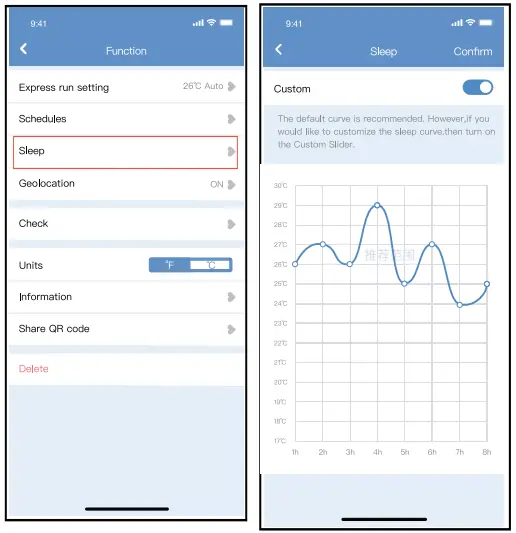
Dormir
L'utilisateur peut personnaliser son propre sommeil confortable en définissant une température cible.
Vérifier
Les utilisateurs peuvent simplement vérifier l'état de fonctionnement du courant alternatif avec cette fonction. Une fois cette procédure terminée, il peut afficher les éléments normaux, les éléments anormaux et des informations détaillées.

Partager l'appareil
Le climatiseur peut être contrôlé par plusieurs utilisateurs en même temps grâce à la fonction Partager l'appareil.
- Cliquez sur « Code QR partagé »
- Affichage du code QR.

- Les autres utilisateurs doivent d'abord se connecter à l'application Nethome Plus, puis cliquer sur Ajouter un appareil de partage sur leur propre mobile, puis leur demander de scanner le code QR.
- Maintenant, les autres peuvent ajouter l'appareil partagé.

PRÉCAUTIONS :
Modèles de modules sans fil : US-OSK105, EU-OSK105
ID FCC : 2AS2HMZNA21
IC:24951-MZNA21
Modèles de modules sans fil : US-OSK106, EU-OSK106
ID FCC : 2AS2HMZNA22
IC:24951-MZNA22
Modèles de modules sans fil : US-OSK109,EU-OSK109
ID FCC : 2AS2HMZNA23
CI : 24951-MZNA23
Cet appareil est conforme à la partie 15 des règles de la FCC et contient des émetteurs/récepteurs exempts de licence conformes aux RSS exemptés de licence d'Innovation, Sciences et Développement économique Canada.
L'exploitation est soumise aux deux conditions suivantes :
- Cet appareil ne doit pas provoquer d'interférences nuisibles ; et
- Cet appareil doit accepter toute interférence, y compris les interférences susceptibles de provoquer un fonctionnement indésirable de l'appareil.
N'utilisez l'appareil que conformément aux instructions fournies. Les changements ou modifications apportés à cet appareil non expressément approuvés par la partie responsable de la conformité peuvent annuler l'autorité de l'utilisateur à faire fonctionner l'équipement. Cet appareil est conforme aux limites d'exposition aux rayonnements de la FCC établies pour un environnement non contrôlé. Afin d'éviter la possibilité de dépasser les limites d'exposition aux fréquences radio de la FCC, la proximité humaine à l'antenne ne doit pas être inférieure à 20 cm (8 pouces) pendant le fonctionnement normal.
Au Canada :
CAN ICES-3(B)/NMB-3(B)
NOTE:Cet équipement a été testé et jugé conforme aux limites d'un appareil numérique de classe B, conformément à la partie 15 des règles de la FCC. Ces limites sont conçues pour fournir une protection raisonnable contre les interférences nuisibles dans une installation résidentielle. Cet équipement génère, utilise et peut émettre de l'énergie de fréquence radio et, s'il n'est pas installé et utilisé conformément aux instructions, peut provoquer des interférences nuisibles aux communications radio. Cependant, il n'y a aucune garantie que des interférences ne se produiront pas dans une installation particulière. Si cet équipement provoque des interférences nuisibles à la réception radio ou télévision, ce qui peut être déterminé en éteignant et en rallumant l'équipement, l'utilisateur est encouragé à essayer de corriger les interférences en prenant une ou plusieurs des mesures suivantes :
- Réorienter ou déplacer l’antenne de réception.
- Augmenter la séparation entre l’équipement et le récepteur.
- Connectez l’équipement à une prise sur un circuit différent de celui auquel le récepteur est connecté.
- Consultez le revendeur ou un technicien radio/TV expérimenté pour obtenir de l’aide.
La société ne sera pas responsable des problèmes causés par Internet, le routeur sans fil et les appareils intelligents. Veuillez contacter le fournisseur d'origine pour obtenir de l'aide supplémentaire.
CS374-APP(OSK105-OEM) 16110800000529 20230515
Documents / Ressources
 |
Kit intelligent EU-OSK105 Programmation à distance WiFi [pdf] Manuel de l'utilisateur Programmation à distance WiFi EU-OSK105, EU-OSK105, programmation à distance WiFi, programmation à distance |


