

Créer des coupons
Comment créer des coupons 
Ce guide vous expliquera comment générer un lien/code de réduction. Il vous montrera également comment gérer les codes actifs et comment naviguer sur la page « Mes coupons et liens » de votre espace personnel.
1. Connectez-vous à votre espace personnel. Une fois connecté, accédez à la section « Mes coupons et liens ». page.

Réalisé avec Scribe – https://scribehow.com
2. La page comporte deux onglets. L'onglet « Codes actifs » regroupe tous les coupons. qui sont actuellement actives et peuvent être utilisées.

3. L'onglet « Codes expirés » contient tous vos coupons précédemment actifs. maintenant expiré.

4. Pour générer un nouveau coupon, cliquez sur « Créer un nouveau coupon ».

5. Dans la fenêtre contextuelle « Générer un code de réduction », vous pouvez déterminer le Détails du coupon. Vous pouvez sélectionner votre pourcentage de réduction.tage en choisissant l'un des montants de réduction prédéfinis.

6. Vous pouvez également choisir l'option « Personnalisé » pour sélectionner ensuite un montant de réduction spécifique. La réduction maximale pour les coupons est de 15 %, vous pouvez donc choisir n'importe quel montant jusqu'à 15 %.

7. Ensuite, vous pouvez sélectionner l'utilisation du coupon. Vous pouvez indiquer si le coupon sera une seule utilisation par client ou si elle peut être utilisée un nombre illimité de fois par client.

Réalisé avec Scribe – https://scribehow.com 4
8. Remarque importante : chaque utilisation unique a une date d’expiration prédéfinie. Option client. Cette option, valable une seule fois par client, expirera dans 5 ans.

9. Choisir l'option d'utilisation illimitée vous permettra de définir votre propre date d'expiration. jusqu'à 1 an.

10. Vous pouvez sélectionner l'option d'expiration prédéfinie de 15 jours ou choisir de Personnalisez la date d'expiration. Vous pouvez indiquer le nombre de jours restants ou choisir une date.

11. Pour choisir une date précise dans le calendrier, vous cliquerez sur la petite icône de calendrier dans le champ « Choisissez une date ».

Réalisé avec Scribe – https://scribehow.com 6
12. Il y a un préview des détails du coupon (montant et date d'expiration) en haut de la fenêtre contextuelle.

13. Une fois prêt, vous cliquerez sur « Générer » en bas de la fenêtre contextuelle.

Réalisé avec Scribe – https://scribehow.com 7
14. Vous pouvez désormais voir le nouveau coupon généré en haut de l'onglet « Codes actifs ».
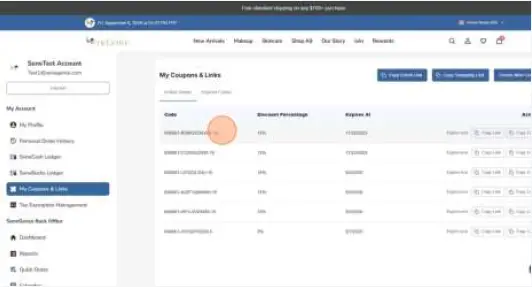
15. Cliquez sur « Copier le lien » pour partager le lien du coupon.

Réalisé avec Scribe – https://scribehow.com 8
16. Cliquez sur « Copier le code » pour partager le code promo.

17. Si vous souhaitez supprimer/annuler le coupon avant sa date d'expiration, vous pouvez cliquer « Expirer maintenant » pour l’expire immédiatement.

Réalisé avec Scribe – https://scribehow.com 9
18. Le coupon expiré apparaîtra désormais dans votre onglet « Codes expirés ».

Réalisé avec Scribe – https://scribehow.com 10
Documents / Ressources
 |
Scribe Créer des coupons [pdf] Manuel d'instructions Créer des coupons, Créer des coupons |