

Manuel d'utilisation du capteur de sécurité Onvis CS2
GUIDE DE DÉMARRAGE RAPIDE
- Insérez les 2 piles alcalines AAA fournies, puis fermez le couvercle.
- Assurez-vous que le Bluetooth de votre appareil iOS est activé.
- Utilisez l'application Home ou téléchargez l'application gratuite Onvis Home et ouvrez-la.
- Appuyez sur le bouton « Ajouter un accessoire » et scannez le code QR sur le CS2 pour ajouter l'accessoire à votre système Apple Home.
- Nommez le capteur de sécurité CS2. Affectez-le à une pièce.
- Configurez un hub Thread HomeKit comme hub CONNECTÉ pour activer la connexion BLE+Thread, le contrôle à distance et la notification.
- Pour le dépannage, visitez : https://www.onvistech.com/Support/12.html
Note:
- Lorsque la numérisation du code QR n'est PAS applicable, vous pouvez saisir manuellement le code de configuration imprimé sur l'étiquette du code QR.
- Si l'application vous demande "Impossible d'ajouter Onvis-XXXXXX", veuillez réinitialiser et rajouter l'appareil. Veuillez conserver le code QR pour une utilisation future.
- L'utilisation d'un accessoire compatible HomeKit nécessite les autorisations suivantes :
une. Paramètres> iCloud> iCloud Drive> Activer
b. Paramètres> iCloud> Trousseau> Activer
c. Paramètres>Confidentialité>HomeKit>Onvis Home>Activer
Fil et paramètre Apple Home Hub
Pour contrôler cet accessoire compatible HomeKit automatiquement et en dehors de la maison, vous devez disposer d'un HomePod, d'un HomePod mini ou d'une Apple TV configuré comme hub domestique. Il est recommandé de mettre à jour le logiciel et le système d'exploitation vers la dernière version. Pour créer un réseau Apple Thread, un appareil Apple Home Hub compatible Thread doit être le hub CONNECTÉ (visible dans l'application Maison) dans le système Apple Home. Si vous avez plusieurs hubs, veuillez désactiver temporairement les hubs non Thread, puis un hub Thread sera automatiquement attribué comme hub CONNECTÉ. Vous pouvez trouver les instructions ici : https://support.apple.com/en-us/HT207057
Présentation du produit
Onvis Security Sensor CS2 est un système de sécurité et de détection de mouvement alimenté par batterie et multi-capteur compatible avec l'écosystème Apple Home, compatible Thread + BLE5.0. Il permet de dissuader les intrusions, vous tient informé de l'état de votre domicile et fournit l'état des capteurs pour les automatisations Apple Home.
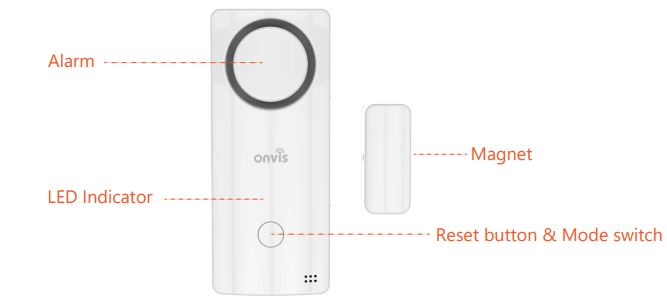
- Réponse rapide aux threads et déploiement flexible
- Système de sécurité (modes : Domicile, Absent, Nuit, Arrêt, Sortie, Entrée)
- 10 carillons et 8 sirènes automatisables
- Réglage des temporisateurs des modes
- Rappel de porte ouverte
- Alarme max 120 dB
- Capteur de contact
- Capteur de température / humidité
- Longue durée de vie de la batterie
- Automatismes, notifications (critiques)
Restaurer les paramètres d'usine
Appuyez longuement sur le bouton de réinitialisation pendant 10 secondes jusqu'à ce qu'un carillon de réinitialisation soit émis et que la LED clignote 3 fois.
Caractéristiques
Modèle: CS2
Connexion sans fil : Thread + Bluetooth Low Energy 5.0
Volume maximum de l'alarme : 120 décibels
Température de fonctionnement : -10℃~ 45℃ (14℉~113℉)
Humidité de fonctionnement : 5 % à 95 % HR
Précision : typique ± 0.3 ℃, typique ± 5 % HR
Dimensions : 90 x 38 x 21.4 mm (3.54 x 1.49 x 0.84 pouces)
Alimentation : 2 piles alcalines AAA remplaçables
Autonomie en veille de la batterie : 1 an
Utilisation : Utilisation en intérieur uniquement
Installation
- Nettoyer la surface d’une porte/fenêtre à installer ;
- Collez le robinet arrière de la plaque arrière sur la surface cible ;
- Faites glisser le CS2 sur la plaque arrière.
- Visez le point de contact de l'aimant sur l'appareil et assurez-vous que l'écart est inférieur à 20 mm. Collez ensuite le dos de l'aimant sur la surface cible.
- Si le CS2 est déployé à l’extérieur, assurez-vous que l’appareil est protégé de l’eau.
Conseils
- Nettoyez et séchez la surface cible avant de déployer la base CS2.
- Conservez l'étiquette du code de configuration pour une utilisation future.
- Ne pas nettoyer avec du liquide.
- N'essayez pas de réparer le produit.
- Gardez le produit hors de portée des enfants de moins de trois ans.
- Conservez l'Onvis CS2 dans un environnement intérieur propre et sec.
- Assurez-vous que le produit est correctement ventilé, qu'il est placé en toute sécurité et ne le placez pas à proximité d'autres sources de chaleur (par exemple, la lumière directe du soleil, des radiateurs ou similaires).
FAQ
- Pourquoi le temps de réponse ralentit-il à 4-8 secondes ? La connexion avec le hub a peut-être été basculée sur Bluetooth. Un redémarrage du hub domestique et de l'appareil rétablira la connexion Thread.
- Pourquoi n’ai-je pas réussi à configurer mon capteur de sécurité Onvis CS2 sur l’application Onvis Home ?
- Assurez-vous que Bluetooth est activé sur votre appareil iOS.
- Assurez-vous que votre CS2 est à portée de connexion de votre appareil iOS.
- Avant la configuration, réinitialisez l'appareil en appuyant longuement sur le bouton pendant environ 10 secondes.
- Scannez le code de configuration sur l'appareil, le manuel d'instructions ou l'emballage intérieur.
- Si l'application indique « Impossible d'ajouter l'appareil » après avoir scanné le code de configuration :
a. supprimez ce CS2 qui a été ajouté avant et fermez l'application ;
b. restaurer l'accessoire aux paramètres d'usine ;
c. ajouter à nouveau l'accessoire ;
ré. mettre à jour le micrologiciel de l'appareil vers la dernière version.
- Aucune réponse
- Veuillez vérifier le niveau de la batterie. Assurez-vous que le niveau de la batterie n'est pas inférieur à 5 %.
- Une connexion Thread à partir d'un routeur de bordure Thread est préférée pour CS2. La radio de connexion peut être vérifiée dans l'application Onvis Home.
- Si la connexion de CS2 avec le réseau Thread est trop faible, essayez de mettre un périphérique routeur Thread pour améliorer la connexion Thread.
- Si CS2 est connecté via Bluetooth 5.0, la portée est limitée à la portée BLE uniquement et la réponse est plus lente. Par conséquent, si la connexion BLE est mauvaise, pensez à configurer un réseau Thread.
- Mise à jour du micrologiciel
- Un point rouge sur l'icône CS2 dans l'application Onvis Home signifie qu'un firmware plus récent est disponible.
- Appuyez sur l'icône CS2 pour accéder à la page principale, puis appuyez sur le coin supérieur droit pour entrer les détails.
- Suivez les instructions de l'application pour terminer la mise à jour du micrologiciel. Ne quittez pas l'application pendant la mise à jour du micrologiciel. Attendez environ 20 secondes que CS2 redémarre et se reconnecte.
Avertissements et mises en garde concernant les piles
- Utilisez uniquement des piles alcalines AAA.
- Tenir à l'écart des liquides et de l'humidité élevée.
- Gardez la batterie hors de portée des enfants.
- Si vous remarquez qu'un liquide sort de l'une des piles, veillez à ne pas le laisser entrer en contact avec votre peau ou vos vêtements car ce liquide est acide et peut être toxique.
- Ne jetez pas la batterie avec les ordures ménagères.
- Veuillez les recycler/éliminer conformément aux réglementations locales.
- Retirez les piles lorsqu'elles sont épuisées ou lorsque l'appareil ne sera pas utilisé pendant un certain temps.
Légal
- L'utilisation du badge Works with Apple signifie qu'un accessoire a été conçu pour fonctionner spécifiquement avec la technologie identifiée sur le badge et a été certifié par le développeur comme étant conforme aux normes de performances d'Apple. Apple n'est pas responsable du fonctionnement de cet appareil ni de sa conformité aux normes de sécurité et de réglementation.
- Apple, Apple Home, Apple Watch, HomeKit, HomePod, HomePod mini, iPad, iPad Air, iPhone et tvOS sont des marques commerciales d'Apple Inc., déposées aux États-Unis et dans d'autres pays et régions. La marque "iPhone" est utilisée avec une licence d'Aiphone KK
- Pour contrôler cet accessoire compatible HomeKit automatiquement et en dehors de la maison, vous devez disposer d'un HomePod, d'un HomePod mini, d'une Apple TV ou d'un iPad configuré comme hub domestique. Il est recommandé d'effectuer une mise à jour vers la dernière version du logiciel et du système d'exploitation.
- Pour contrôler cet accessoire compatible HomeKit, la dernière version d'iOS ou d'iPadOS est recommandée.
Déclaration de conformité de la FCC
Cet appareil est conforme à la partie 15 des règles de la FCC. Son fonctionnement est soumis aux deux conditions suivantes :
(1) cet appareil ne doit pas provoquer d'interférences nuisibles, et
(2) cet appareil doit accepter toute interférence reçue, y compris les interférences pouvant provoquer un fonctionnement indésirable. Tout changement ou modification non expressément approuvé par la partie responsable de la conformité pourrait annuler le droit de l'utilisateur à utiliser l'équipement.
REMARQUE : Cet équipement a été testé et jugé conforme aux limites d'un appareil numérique de classe B, conformément à la partie 15 des règles de la FCC. Ces limites sont conçues pour fournir une protection raisonnable contre les interférences nuisibles dans une installation résidentielle. Cet équipement génère, utilise et peut émettre de l'énergie radiofréquence et, s'il n'est pas installé et utilisé conformément aux instructions, il peut provoquer des interférences nuisibles aux communications radio. Cependant, il n'y a aucune garantie que des interférences ne se produiront pas dans une installation particulière. Si cet équipement provoque des interférences nuisibles à la réception radio ou télévision, ce qui peut être déterminé en éteignant et en rallumant l'équipement, l'utilisateur est encouragé à essayer de corriger les interférences en prenant une ou plusieurs des mesures suivantes :
— Réorienter ou déplacer l’antenne de réception.
— Augmenter la séparation entre l’équipement et le récepteur.
— Branchez l’équipement sur une prise d’un circuit différent de celui auquel le récepteur est branché.
- Consultez le revendeur ou un technicien radio / TV expérimenté pour obtenir de l'aide. L'appareil a été évalué pour répondre aux exigences générales d'exposition aux RF. L'appareil peut être utilisé dans des conditions d'exposition portable sans restriction.
Conformité à la directive DEEE
 Ce symbole indique qu'il est illégal de jeter ce produit avec d'autres déchets ménagers. Veuillez le rapporter à un centre de recyclage local pour les équipements usagés.

contact@evatmaster.com
contact@evatost.com
Attention IC :
Cet appareil est conforme aux normes RSS exemptes de licence d'Industrie Canada. Son fonctionnement est soumis aux deux conditions suivantes : (1) Cet appareil ne doit pas provoquer d'interférences et
(2) Cet appareil doit accepter toute interférence, y compris les interférences pouvant entraîner un fonctionnement indésirable de l'appareil. L'appareil a été évalué pour répondre aux exigences générales d'exposition aux RF. L'appareil peut être utilisé dans des conditions d'exposition portable sans restriction.
Déclarations de conformité
Ch. de Shenzhenampon Technology Co., Ltd déclare par la présente que ce produit répond aux exigences de base et autres obligations pertinentes telles qu'énoncées dans les directives suivantes :
2014/35/UE basse vol.tagDirective e (remplace 2006/95/CE)
Directive CEM 2014/30/UE
2014/53/EU Directive sur les équipements radio [RED] 2011/65/EU, (EU) 2015/863 Directive RoHS 2
Pour obtenir une copie de la déclaration de conformité, visitez : www.onvistech.com
Ce produit est approuvé pour une utilisation dans l'Union européenne.
Fabricant: Shenzhen CHampSur Technology Co., Ltd.
Adresse : 1A-1004, International Innovation Valley, Dashi 1st Road, Xili, Nanshan, Shenzhen, Chine 518055

www.onvistech.com
support@onvistech.com



Documents / Ressources
 |
Capteur de sécurité Onvis CS2 [pdf] Manuel de l'utilisateur 2ARJH-CS2, 2ARJHCS2, Capteur de sécurité CS2, CS2, Capteur de sécurité, Capteur |