


Configurateur de code MICROCHIP MPLAB
Notes de version pour MPLAB® Code Configurator v5.5.3
Versions principales fournies avec cette version MCC
Noyau v5.7.1
Qu'est-ce que MPLAB Code Configurator (MCC)
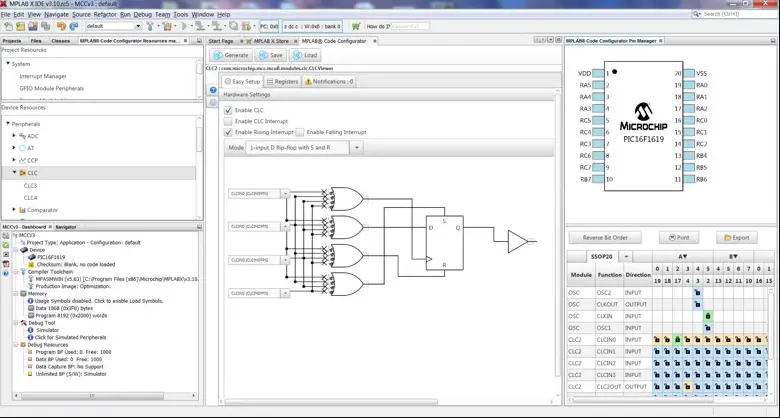
Le configurateur de code MPLAB® génère du code fluide et facile à comprendre, qui s'intègre à votre projet. Il active, configure et exploite un riche ensemble de périphériques et de bibliothèques sur certains appareils. Intégré à l'IDE MPLAB® X, il offre une plateforme de développement puissante et extrêmement simple d'utilisation.
Configuration requise
- MPLAB® X IDE v6.25 ou version ultérieure
Support documentaire
Le guide de l'utilisateur du configurateur de code MPLAB® v5 est disponible sur la page du configurateur de code MPLAB® sur Microchip web site. www.microchip.com/mcc
Installation du configurateur de code MPLAB®
Les étapes de base pour l'installation du plugin MPLAB® Code Configurator v5 sont données ici.
Pour installer le plug-in MPLAB® Code Configurator v5 via l'IDE MPLAB® X :
- Dans l'IDE MPLAB® X, sélectionnez Plugins depuis le menu Outils
- Sélectionnez le disponible Plugins languette
- Cochez la case correspondant au configurateur de code MPLAB® v5 et cliquez sur Installer
Pour installer manuellement le plugin MPLAB® Code Configurator v5 :
(Si vous effectuez l'installation sur un ordinateur disposant d'un accès Internet, vous pouvez ignorer les étapes 3 à 5)
- Télécharger le zip file de la puce électronique website, www.microchip.com/mcc, et extrayez le dossier.
- Ouvrez MPLAB® X IDE.
- Allez dans Outils -> Plugins -> Paramètres.
- Ajouter au centre de mise à jour pour MCC et ses dépendances :
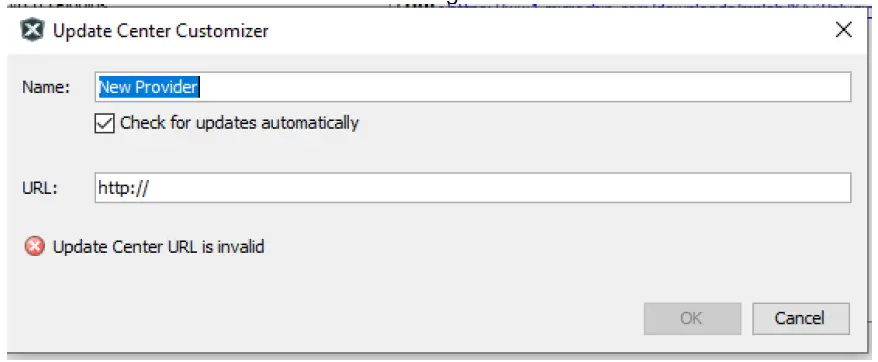
- Cliquez sur Ajouter, une boîte de dialogue apparaîtra comme indiqué ci-dessous.
 Dossier extrait du MCC (récupéré à l'étape 1) :
- Remplacez le nom « Nouveau fournisseur » par quelque chose de plus significatif, comme MCC5.3.0Local.
- Changer le URL aux mises à jour.xml file chemin sous le dossier extrait du MCC. Par exempleample: file:/D:/MCC/updates.xml.
- Une fois terminé, cliquez sur OK.
- Cliquez sur Ajouter, une boîte de dialogue apparaîtra comme indiqué ci-dessous.
 Décochez toutes les options intitulées Microchip Plugins dans le centre de mise à jour.
 Allez dans Outils -> Plugins -> Téléchargé et cliquez sur Ajouter Plugins… bouton.
- Accédez au dossier dans lequel vous avez extrait le zip file et sélectionnez le plugin MCC file, com-microchip-mcc.nbm.
- Cliquez sur le bouton « Installer ». L'IDE MPLAB X vous demandera de le redémarrer. Au redémarrage, le plugin sera installé.
- Si vous avez décoché la puce électronique Plugins dans le Centre de mise à jour, revenez en arrière et revérifiez la sélection.
Quoi de neuf
| # | ID | Description |
| N / A | ||
Réparations et améliorations
Cette section répertorie les correctifs et améliorations apportés au plugin et au noyau. Pour les problèmes spécifiques à une bibliothèque, veuillez consulter les notes de version de chaque bibliothèque.
| # | ID | Description |
| 1. | CFW-4055 | Corrige l'utilisation autonome sur macOS Sonoma (v14) et Sequoia (v15) en regroupant un JRE compatible. |
Problèmes connus
Cette section répertorie les problèmes connus du plugin. Pour les problèmes spécifiques à la bibliothèque, veuillez consulter les notes de version de la bibliothèque individuelle.
Solutions de contournement
| # | ID | Description |
| 1. | CFW-1251 | Lors de la mise à niveau vers MPLAB X v6.05/MCC v5.3 sur une configuration MCC Classic existante, il peut être nécessaire de mettre à jour vos bibliothèques MCC pour que certaines interfaces graphiques s'affichent correctement. Les configurations Melody et Harmony ne sont pas concernées par cette mise à niveau ; aucune action n'est donc requise. Pour mettre à jour les bibliothèques, ouvrez la configuration MCC, puis le Gestionnaire de contenu depuis le panneau Ressources du périphérique. Dans le Gestionnaire de contenu, cliquez sur le bouton « Sélectionner les dernières versions », puis sur le bouton « Appliquer ». La mise à jour de toutes les bibliothèques et le redémarrage de MCC seront automatiques. Vous devez disposer d'une connexion Internet pour effectuer les mises à jour. |
| 2. | MCCV3XX-8013 | Compatibilité de la syntaxe d'interruption MCC avec XC8 v2.00.Solution de contournement: Si vous utilisez MPLAB XC8 v2.00 pour compiler un projet MCC et que des erreurs sont générées concernant la syntaxe d'interruption, veuillez ajouter l'argument de ligne de commande –std=c90. Si vous utilisez l'IDE MPLABX : faites un clic droit sur votre projet et ouvrez ses propriétés, accédez à la configuration de votre projet actif et, dans les options globales XC8, sélectionnez l'option C Standard C90. |
| 3. | MCCV3XX-8423 | MCC se bloque sous Mac OS X. Il existe un problème de compatibilité entre MCC et certaines applications utilisant l'interface d'accessibilité de Mac OS X (HyperDock, Magnet). Selon la configuration matérielle et la suite d'applications utilisant l'interface d'accessibilité exécutées à un moment donné, les utilisateurs peuvent rencontrer un blocage au démarrage ou à l'utilisation de MCC. Solution de contournement : Le plus simple serait de fermer toutes les applications utilisant l'interface d'accessibilité d'Apple avant de lancer le MCC. Si ce n'est pas possible, vous pouvez fermer les applications basées sur l'accessibilité une par une. Ces applications ne provoquent pas toutes le blocage du MCC ; identifier celles qui sont à l'origine de ce problème permettra de maintenir le fonctionnement des autres applications et de maintenir le MCC. Comment désactiver une application basée sur l'accessibilité : Utilisation du menu Pomme, Accédez à Préférences Système -> Sécurité et confidentialité -> Accessibilité et décochez l'application à désactiver. Voir capture d'écran ci-jointe. |
Ouvrir


Familles soutenues
- Pour la liste des familles prises en charge, reportez-vous aux notes de publication des bibliothèques respectives.
- Cette version de MCC est distribuée avec les versions principales spécifiées dans le tableau présenté au chapitre 1 de ce document.
- Les bibliothèques classiques peuvent être trouvées à : http://www.microchip.com/mcc.
Assistance clientèle
Prise en charge du MCC
Le support technique est disponible via le website à: http://www.microchip.com/support
La micropuce Web Site
Microchip fournit une assistance en ligne via notre web site à http://www.microchip.com. Ce web le site est utilisé comme un moyen de faire files et informations facilement accessibles aux clients. Accessibles en utilisant votre navigateur Internet préféré, les web Le site contient les informations suivantes :
- Support produit - Fiches techniques et errata, notes d'application et samples programmes, les ressources de conception, les guides d'utilisation et les documents de support matériel, les dernières versions de logiciels et les logiciels archivés
- Support technique général – Foire aux questions (FAQ), demandes d’assistance technique, groupes de discussion/forums en ligne (http://forum.microchip.com), Liste des membres du programme de consultants Microchip
- Activités de Microchip – Sélecteur de produits et guides de commande, derniers communiqués de presse de Microchip, liste des séminaires et événements, listes des bureaux de vente, distributeurs et représentants d'usine de Microchip.
Assistance supplémentaire
Les utilisateurs de produits Microchip peuvent recevoir de l'aide via plusieurs canaux :
- Distributeur ou représentant
- Bureau de vente local
- Ingénierie des applications sur le terrain (FAE)
- Assistance technique
Les clients sont invités à contacter leur distributeur, leur représentant ou leur ingénieur d'application terrain (FAE) pour obtenir de l'aide. Des bureaux de vente locaux sont également à leur disposition. La liste des bureaux de vente et de leurs emplacements est disponible sur notre site. web site. Une assistance technique générique est disponible via le web site à: http://support.microchip.com.
Annexe : Appareils pris en charge
Pour la liste des périphériques pris en charge, veuillez vous référer aux notes de publication des bibliothèques respectives.
Questions fréquemment posées
- Qu'est-ce que MPLAB Code Configurator (MCC) ?
MPLAB Code Configurator est un outil qui simplifie et accélère la configuration des composants logiciels pour les microcontrôleurs PIC. - Quelles sont les versions principales fournies avec MCC v5.5.3 ?
La version principale fournie avec MCC v5.5.3 est la v5.7.1.
Pour les questions fréquemment posées, veuillez vous référer à la FAQ sur le Forum du MCC.
Documents / Ressources
 |
Configurateur de code MICROCHIP MPLAB [pdf] Instructions Configurateur de code MPLAB, Configurateur de code, Configurateur |