

Manuel d'utilisation du kit de développement M5STACK ESP32 CORE2 IoT

1. APERÇU
M5Stick CORE2 est une carte ESP32 basée sur la puce ESP32-D0WDQ6-V3, contenant un écran TFT de 2 pouces. La carte est composée de PC+ABC.

1.1 Composition matérielle
Le matériel de CORE2: puce ESP32-D0WDQ6-V3, écran TFT, LED verte, bouton, interface GROVE, interface Type.C-to-USB, puce de gestion de l'alimentation et batterie.
ESP32-D0WDQ6-V3 L'ESP32 est un système double cœur avec deux processeurs Harvard Architecture Tense LX6. Toute la mémoire embarquée, la mémoire externe et les périphériques sont situés sur le bus de données et/ou le bus d'instructions de ces CPU. À quelques exceptions près (voir ci-dessous), le mappage d'adresses de deux processeurs est symétrique, ce qui signifie qu'ils utilisent les mêmes adresses pour accéder à la même mémoire. Plusieurs périphériques du système peuvent accéder à la mémoire intégrée via DMA.
L'écran TFT est un écran couleur de 2 pouces piloté par ILI9342C avec une résolution de 320 x 240.
Vol. de fonctionnementtagLa plage est de 2.6 ~ 3.3 V, la plage de température de travail est de -25 ~ 55 °C.
La puce de gestion de l'alimentation est l'AXP192 de X-Powers. Le vol de fonctionnementtagLa plage est de 2.9 V à 6.3 V et le courant de charge est de 1.4 A.
CORE2 équipe ESP32 avec tout le nécessaire pour la programmation, tout le nécessaire pour le fonctionnement et le développement
2.DESCRIPTION DU BROCHE
2.1. INTERFACE USB
Interface USB de type M5CAMREA Configuration Type-C, prend en charge le protocole de communication standard USB2.0.

2.2. INTERFACE DU BOISSON
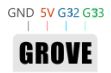
Pas disposé 4p des interfaces M2.0CAMREA GROVE 5mm, câblage interne et GND, 5V, GPIO32, GPIO33 connectés.
3.DESCRIPTION FONCTIONNELLE
Ce chapitre décrit les différents modules et fonctions de l'ESP32-D0WDQ6-V3.
3.1. CPU ET MÉMOIRE
Microprocesseur(s) Xtensa® simple/double cœur 32 bitsLX6, jusqu'à 600 MIPS (200 MIPS pour ESP32-S0WD/ESP32-U4WDH, 400 MIPS pour ESP32-D2WD) :
- 448 Ko de ROM
- 520 Ko de SRAM
- 16 Ko de SRAM en RTC
- QSPI prend en charge plusieurs puces flash/SRAM
3.2. DESCRIPTIF DE STOCKAGE
3.2.1.Flash externe et SRAM
ESP32 prend en charge plusieurs mémoires flash QSPI externes et statiques à accès aléatoire (SRAM), avec un cryptage AES basé sur le matériel pour protéger les programmes et les données de l'utilisateur.
- ESP32 accède au Flash QSPI externe et à la SRAM par mise en cache. Jusqu'à 16 Mo d'espace de code Flash externe sont mappés dans le processeur, prennent en charge l'accès 8 bits, 16 bits et 32 bits et peuvent exécuter du code.
- Jusqu'à 8 Mo de Flash externe et de SRAM mappés à l'espace de données du processeur, prise en charge de l'accès 8 bits, 16 bits et 32 bits. Flash ne prend en charge que les opérations de lecture, SRAM prend en charge les opérations de lecture et d'écriture.
3.3. CRISTAL
Oscillateur à cristal externe 2 MHz ~ 60 MHz (40 MHz uniquement pour la fonctionnalité Wi-Fi/BT)
3.4. GESTION RTC ET FAIBLE CONSOMMATION
ESP32 utilise des techniques avancées de gestion de l'alimentation pouvant être commutées entre différents modes d'économie d'énergie. (Voir tableau 5).
- Mode économie d'énergie
– Mode actif : la puce RF fonctionne. La puce peut recevoir et transmettre un signal sonore.
– Mode de veille du modem : le processeur peut fonctionner, l'horloge peut être configurée. Bande de base Wi-Fi / Bluetooth et RF
– Mode veille légère : CPU suspendu. Fonctionnement du coprocesseur RTC et mémoire et périphériques ULP. Tout événement de réveil (MAC, hôte, temporisateur RTC ou interruption externe) réveillera la puce. – Mode veille prolongée : uniquement la mémoire RTC et les périphériques en état de fonctionnement. Données de connectivité WiFi et Bluetooth stockées dans le RTC. Le coprocesseur ULP peut fonctionner. – Mode Hibernation : l'oscillateur 8 MHz et un coprocesseur intégré ULP sont désactivés. La mémoire RTC pour rétablir l'alimentation est coupée. Une seule minuterie d'horloge RTC située sur l'horloge lente et quelques GPIO RTC au travail. L'horloge ou la minuterie RTC RTC peut sortir du mode d'hibernation GPIO. - Mode sommeil profond
– mode veille associé : mode d'économie d'énergie basculant entre les modes actif, veille modem et veille légère. CPU, Wi-Fi, Bluetooth et intervalle de temps prédéfini radio à réveiller, pour assurer la connexion Wi-Fi / Bluetooth.
- Méthodes de surveillance des capteurs à ultra faible consommation : le système principal est en mode veille profonde, le coprocesseur ULP est périodiquement ouvert ou fermé pour mesurer les données du capteur. Le capteur mesure les données, le coprocesseur ULP décide s'il faut réveiller le système principal.

4. CARACTERISTIQUES ELECTRIQUES
4.1. PARAMÈTRES LIMITES

1. VIO au bloc d'alimentation, reportez-vous à l'annexe IO_MUX des spécifications techniques ESP32, en tant que SD_CLK de l'alimentation pour VDD_SDIO.
Appuyez sur le bouton d'alimentation latéral et maintenez-le enfoncé pendant deux secondes pour démarrer l'appareil. Appuyez et maintenez pendant plus de 6 secondes pour éteindre l'appareil. Passez en mode photo via l'écran d'accueil et l'avatar pouvant être obtenu via l'appareil photo s'affiche sur l'écran tft. Le câble USB doit être connecté lorsque vous travaillez et la batterie au lithium est utilisée pour le stockage à court terme afin d'éviter les pannes de courant.
Déclaration FCC : Tout changement ou modification non expressément approuvé par la partie responsable de la conformité peut annuler l'autorité de l'utilisateur à faire fonctionner l'équipement.
Cet appareil est conforme à la partie 15 des règles de la FCC. Son fonctionnement est soumis aux deux conditions suivantes :
(1) Cet appareil ne doit pas provoquer d'interférences nuisibles, et
(2) Cet appareil doit accepter toute interférence reçue, y compris celles qui peuvent provoquer un fonctionnement indésirable.
Déclaration d'exposition aux rayonnements de la FCC : cet équipement est conforme aux limites d'exposition aux rayonnements de la FCC établies pour un environnement non contrôlé. Cet équipement doit être installé et utilisé à une distance minimale de 20 cm entre le radiateur et votre corps.
Remarque : cet équipement a été testé et déclaré conforme aux limites d'un appareil numérique de classe B, conformément à la partie 15 de la
Règles de la FCC. Ces limites sont conçues pour fournir une protection raisonnable contre les interférences nuisibles dans une installation résidentielle. Cet équipement génère, utilise et peut émettre de l'énergie de fréquence radio et, s'il n'est pas installé et utilisé conformément aux instructions, peut causer des interférences nuisibles aux communications radio. Cependant, il n'y a aucune garantie que des interférences ne se produiront pas dans une installation particulière. Si cet équipement cause des interférences nuisibles à la réception radio ou télévision, ce qui peut être déterminé en éteignant et en rallumant l'équipement, l'utilisateur est encouragé à essayer de corriger l'interférence par une ou plusieurs des mesures suivantes :
–Réorienter ou déplacer l’antenne de réception.
–Augmenter la séparation entre l’équipement et le récepteur.
–Branchez l’équipement sur une prise d’un circuit différent de celui auquel le récepteur est branché.
–Consultez le revendeur ou un technicien radio/TV expérimenté pour obtenir de l’aide.
Démarrage rapide du flux d'interface utilisateur
Ce tutoriel s'applique à M5Core2
Outil de gravure
Veuillez cliquer sur le bouton ci-dessous pour télécharger l'outil de gravure du micrologiciel M5Burner correspondant en fonction de votre système d'exploitation. Décompressez et ouvrez l'application.


Gravure du micrologiciel
- Double-cliquez pour ouvrir l'outil de gravure Burner, sélectionnez le type d'appareil correspondant dans le menu de gauche, sélectionnez la version du micrologiciel dont vous avez besoin et cliquez sur le bouton de téléchargement pour télécharger.

- Connectez ensuite l'appareil M5 à l'ordinateur via le câble Type-C, sélectionnez le port COM correspondant, le débit en bauds peut utiliser la configuration par défaut dans M5Burner, en outre, vous pouvez également renseigner le WIFI auquel l'appareil sera connecté pendant la gravure du firmware stage informations. Après la configuration, cliquez sur "Graver" pour lancer la gravure.

- Lorsque le journal de gravure invite Graver avec succès , cela signifie que le micrologiciel a été gravé.

Lors de la première gravure ou si le programme du micrologiciel s'exécute anormalement, vous pouvez cliquer sur "Effacer" pour effacer la mémoire flash. Dans la mise à jour ultérieure du micrologiciel, il n'est pas nécessaire d'effacer à nouveau, sinon les informations Wi-Fi enregistrées seront supprimées et la clé API sera actualisée.
Configurer le Wi-Fi
UIFlow fournit à la fois hors ligne et web version du programmeur. Lors de l'utilisation du web version, nous devons configurer une connexion WiFi pour l'appareil. Ce qui suit décrit deux manières de configurer la connexion WiFi pour l'appareil (configuration de gravure et configuration du point d'accès AP).
Graver la configuration WiFi (recommandé)
UIFlow-1.5.4 et les versions ci-dessus peuvent écrire des informations WiFi directement via M5Burner.

Configuration du point d'accès AP Wi-Fi
- Appuyez et maintenez le bouton d'alimentation sur la gauche pour allumer la machine. Si le Wi-Fi n'est pas configuré, le système entrera automatiquement en mode de configuration réseau lorsqu'il est allumé pour la première fois. Supposons que vous souhaitiez revenir en mode de configuration réseau après avoir exécuté d'autres programmes, vous pouvez vous référer à l'opération ci-dessous. Une fois que le logo UIFlow apparaît au démarrage, cliquez rapidement sur le bouton Accueil (bouton central M5) pour accéder à la page de configuration. Appuyez sur le bouton situé sur le côté droit du fuselage pour basculer l'option sur Réglage, puis appuyez sur le bouton Accueil pour confirmer. Appuyez sur le bouton droit pour basculer l'option sur Paramètres WiFi, appuyez sur le bouton Accueil pour confirmer et lancer la configuration.

- Après avoir réussi à vous connecter au point d'accès avec votre téléphone mobile, ouvrez le navigateur du téléphone mobile pour scanner le code QR à l'écran ou accédez directement à 192.168.4.1, entrez la page pour remplir vos informations WIFI personnelles et cliquez sur Configurer pour enregistrer vos informations WiFi . L'appareil redémarrera automatiquement après une configuration réussie et entrera en mode de programmation. Remarque : les caractères spéciaux tels que « espace » ne sont pas autorisés dans les informations Wi-Fi configurées.

Mode de programmation réseau et clé API
Entrer en mode de programmation réseau Réseau le mode de programmation est un mode d'amarrage entre l'appareil M5 et UIFlow web plate-forme de programmation. L'écran affichera l'état actuel de la connexion réseau de l'appareil. Lorsque l'indicateur est vert, cela signifie que vous pouvez recevoir une poussée de programme à tout moment. Dans la situation par défaut, après la première configuration réussie du réseau WiFi, l'appareil redémarrera automatiquement et entrera en mode de programmation réseau. Si vous ne savez pas comment revenir en mode de programmation après avoir exécuté d'autres applications, vous pouvez vous référer aux opérations suivantes.
redémarrage, appuyez sur le bouton A dans l'interface du menu principal pour sélectionner le mode de programmation et attendez que l'indicateur droit de l'indicateur de réseau devienne vert dans la page du mode de programmation. Accédez à la page de programmation UIflow en visitant flux.m5stack.com sur un navigateur d'ordinateur.

Appariement de la clé API
API KEY est l'identifiant de communication pour les appareils M5 lors de l'utilisation d'UIFlow web programmation. En configurant la CLÉ API correspondante du côté UIFlow, le programme peut être poussé pour l'appareil spécifique. L'utilisateur doit visiter flux.m5stack.com Dans l'ordinateur web navigateur pour accéder à la page de programmation UIFlow. Cliquez sur le bouton de réglage dans la barre de menu dans le coin supérieur droit de la page, entrez la clé API sur l'appareil correspondant, sélectionnez le matériel utilisé, cliquez sur OK pour enregistrer et attendez qu'il vous invite à vous connecter avec succès.

HTTP
Suivez les étapes ci-dessus, puis vous pourrez commencer à programmer avec UIFlow. Par exempleample : Accéder à Baidu via HTTP

BLE UART
Fonction Description Établir une connexion Bluetooth et activer le service de relais Bluetooth.

- Init ble uart name Initialiser les paramètres, configurer le nom du périphérique Bluetooth.
- BLE UART Writer Envoyez des données à l'aide de BLE UART.
- BLE UART reste en cache Vérifiez le nombre d'octets de données BLE UART.
- BLE UART read all Lire toutes les données du cache BLE UART.
- Caractères de lecture BLE UART Lire n données dans le cache BLE UART.
Instructions
Établissez une connexion Bluetooth passthrough et envoyez la LED de contrôle marche/arrêt.

IDE de bureau UIflow
UIFlow Desktop IDE est une version hors ligne du programmeur UIFlow qui ne nécessite pas de connexion réseau et peut vous fournir une expérience de poussée de programme réactive. Veuillez cliquer sur la version correspondante de UIFlow-Desktop-IDE à télécharger en fonction de votre système d'exploitation.

Mode de programmation USB
Décompressez l'archive UIFlow Desktop IDE téléchargée et double-cliquez pour exécuter l'application.

Après le démarrage de l'application, elle détectera automatiquement si votre ordinateur dispose d'un pilote USB (CP210X), cliquez sur Installer et suivez les invites pour terminer l'installation.

Une fois l'installation du pilote terminée, il entrera automatiquement dans l'IDE UIFlow Desktop et affichera automatiquement la boîte de configuration. À ce stade, connectez l'appareil M5 à l'ordinateur via le câble de données Tpye-C.

L'utilisation de UIFlow Desktop IDE nécessite un périphérique M5 avec le micrologiciel UIFlow et entre en ** mode de programmation USB **. Cliquez sur le bouton d'alimentation sur le côté gauche de l'appareil pour redémarrer, après être entré dans le menu, cliquez rapidement sur le bouton droit pour sélectionner le mode USB.

Sélectionnez le port correspondant et le périphérique de programmation, cliquez sur OK pour vous connecter.

Liens connexes
Présentation du bloc UIFlow
Documents / Ressources
 |
Kit de développement IdO M5STACK ESP32 CORE2 [pdf] Manuel de l'utilisateur M5STACK-CORE2, M5STACKCORE2, 2AN3WM5STACK-CORE2, 2AN3WM5STACKCORE2, ESP32, Kit de développement CORE2 IoT, Kit de développement ESP32 CORE2 IoT, Kit de développement |


