


Imprimante multifonction LOFFLER

Informations sur le produit
Caractéristiques
- Nom du produit : G-Suite Scan Fix pour Konica Minolta
- Compatibilité : Imprimantes multifonctions Konica Minolta (MFP)
- Date d'entrée en vigueur : 30 septembre 2024
Instructions d'utilisation du produit
Section 1 : Activation de la vérification en deux étapes sur la console d'administration G-Suite
- Ouvrir admin.google.com et connectez-vous en utilisant un compte administrateur.
- Sélectionnez Sécurité > Authentification > Vérification en deux étapes.
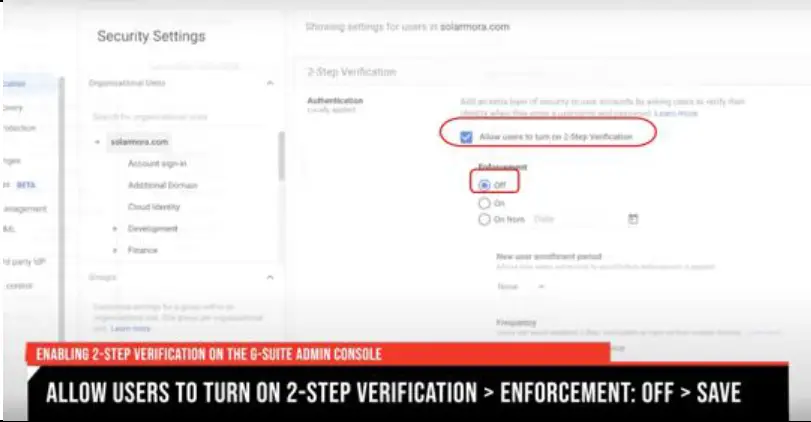
- Cochez la case intitulée « Autoriser les utilisateurs à activer la vérification en deux étapes ».
- Sélectionnez le bouton radio pour désactiver l'application, puis enregistrez.
Section 2 : Mettre à jour les paramètres d'authentification pour une adresse e-mail individuelle
- Accéder mail.google.com et connectez-vous au compte Gmail désigné pour la numérisation sur la machine.
- Sélectionnez Profile > Gérer le compte Google.
- Sélectionnez Sécurité.
- Sélectionnez Vérification en deux étapes / Commencer dans la sous-section « Comment vous connecter à Google ».
- Saisissez le mot de passe du compte Gmail lorsque vous y êtes invité.
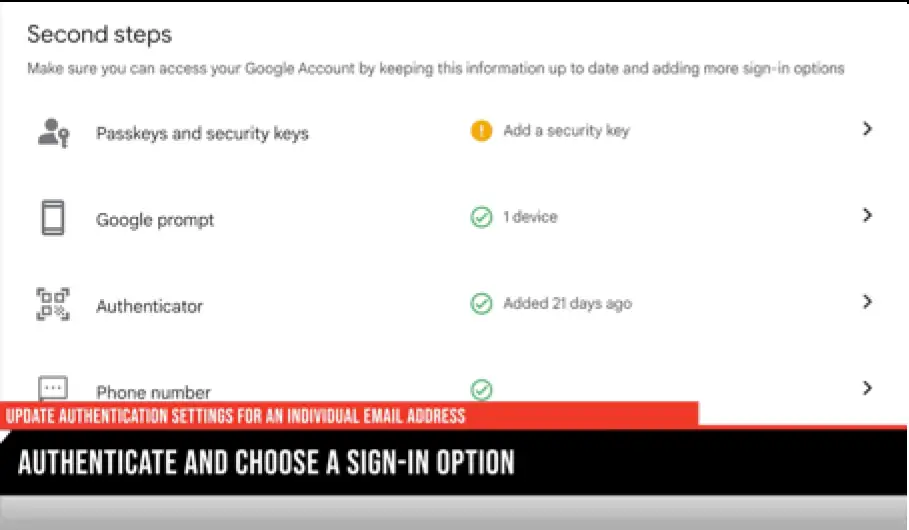
- Choisissez une méthode de connexion pour la vérification en deux étapes.
- Sélectionnez « Essayer » et suivez les instructions du menu.
- Une fois l'étape 7 terminée, un écran de confirmation s'affiche. Sélectionnez ACTIVER pour activer la vérification en deux étapes.
- Revenez à la page Sécurité. Sélectionnez Mots de passe d'application sous « Comment vous vous connectez à Google ».
- Réauthentifiez-vous lorsque vous y êtes invité.
- Sélectionnez Application. Choisissez ensuite Mail comme type d'application et sélectionnez Autre.
- Nommez le périphérique de numérisation (ex : Canon MFP) et sélectionnez Générer.
- IMPORTANT: Assurez-vous de noter le mot de passe avant de passer à la section suivante !
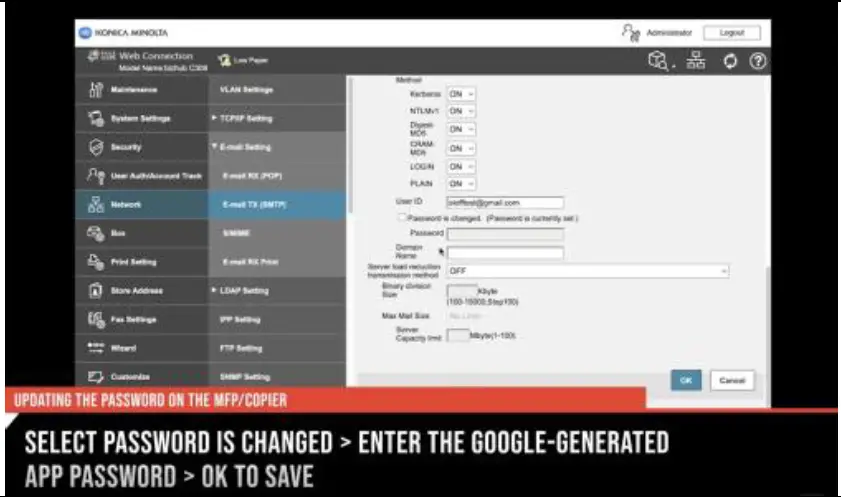
Section 3 : Mise à jour du mot de passe pour une imprimante multifonction Konica Minolta (MFP)
- Entrez l'adresse IP de la machine dans un web Navigateur. Connectez-vous en tant qu'administrateur.
- Sélectionnez Réseau > Paramètres de messagerie > Transmission de courrier électronique (SMTP).
- Sélectionnez « Le mot de passe a été modifié ».
- Saisissez le mot de passe de l’application généré par Google.
- Sélectionnez OK pour enregistrer.
Questions fréquemment posées (FAQ)
- Q : Que dois-je faire si j’ai besoin d’aide supplémentaire ?
- A: Contactez notre service d'assistance en imagerie ! Assurez-vous de fournir le numéro d'identification de l'appareil afin que l'IHD puisse fournir une assistance spécifique au modèle.
LA TECHNOLOGIE AU SERVICE DU SUCCÈS
Correction de l'analyse G-Suite pour Konica Minolta
Google désactivera les applications moins sécurisées le 30 septembre 2024.
Sections du guide
- Activation de la vérification en deux étapes sur la console d'administration G-Suite
- Mettre à jour les paramètres d'authentification pour une adresse e-mail individuelle
- Mise à jour du mot de passe d'une imprimante multifonction Konica Minolta (MFP)
Section 1 : Activation de la vérification en deux étapes sur la console d'administration G-Suite
| 1. Ouvrir admin.google.com et se connecter en utilisant un compte administrateur. | 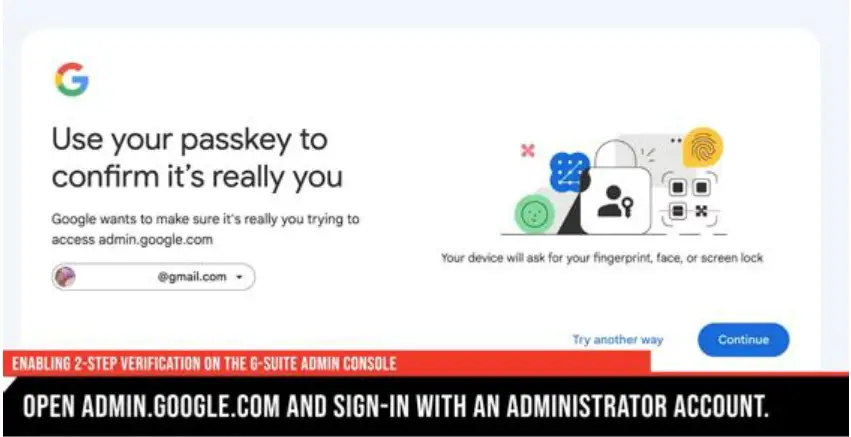 |
| 2. Sélectionner Sécurité è Authentification è Vérification en 2 étapes. | 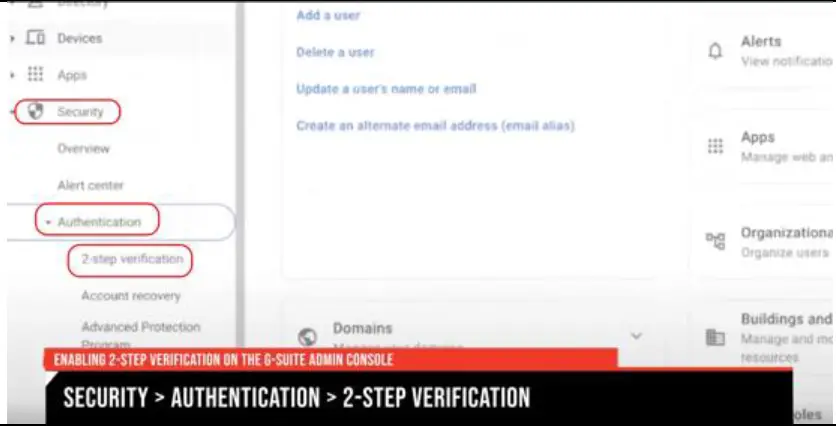 |
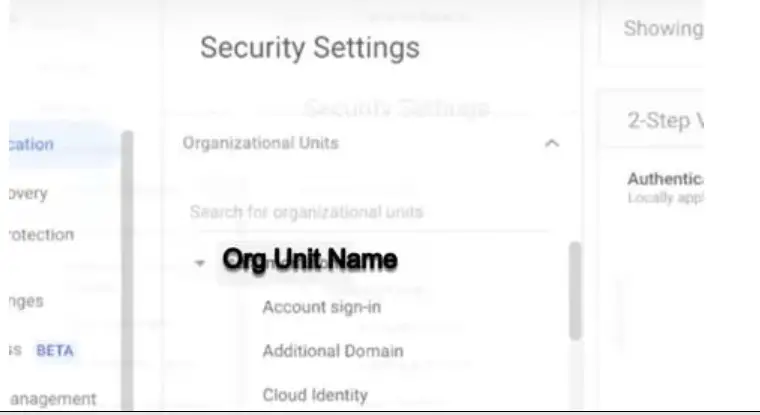
3. Sélectionnez le Groupe de configuration à éditer.
|
 |
| 4. Sélectionnez le case à cocher étiqueté Autoriser les utilisateurs à activer la vérification en deux étapes. 5. Sélectionnez le bouton radio pour activer Exécution désactivée, alors Sauvegarder. |
 |
6. Informer les utilisateurs du changement et leur fournir des instructions pour configurer la vérification en deux étapes sur leurs comptes.
|
 |
Section 2 : Mettre à jour les paramètres d'authentification pour une adresse e-mail individuelle
| 1. Accéder mail.google.com et se connecter au compte Gmail désigné pour la numérisation à la machine. | 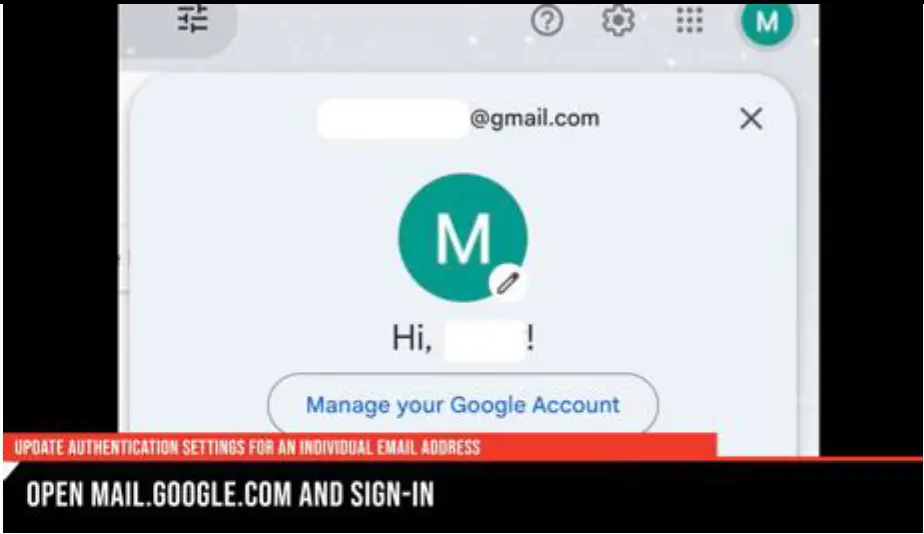 |
| 2. Sélectionner Profile è Gérer le compte Google. | 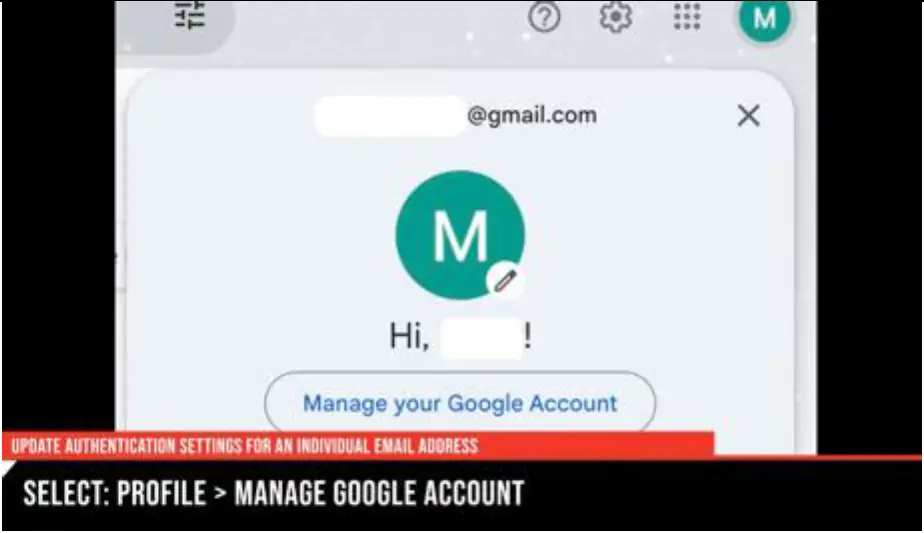 |
| 3. Sélectionner Sécurité.
4. Sélectionner Vérification en 2 étapes / Commencer sous sous-section Comment vous connectez-vous à Google. |
 |
| 6. Choisissez un méthode de connexion pour la vérification en deux étapes. 7. Sélectionner Essayez-le è Suivez le Invites de menu. |
 |
| 8. Après avoir terminé l'étape 7, un écran de confirmation affichera « ça a marché ! » Sélectionnez ALLUMER pour activer la vérification en deux étapes. | 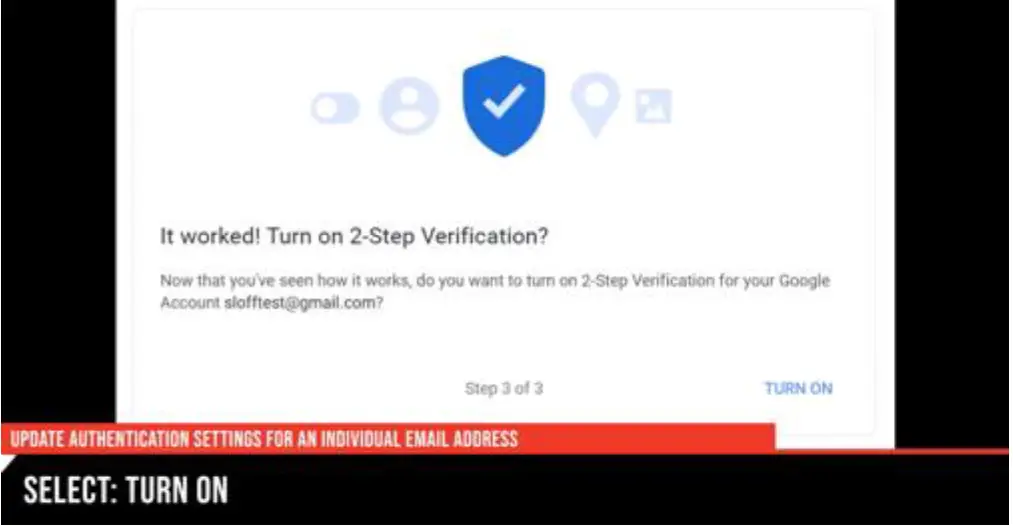 |
| 9. Retournez à la page Sécurité. Sélectionnez Mots de passe des applications sous Comment vous connectez-vous à Google. 10. Réauthentifiez-vous lorsque vous y êtes invité. |
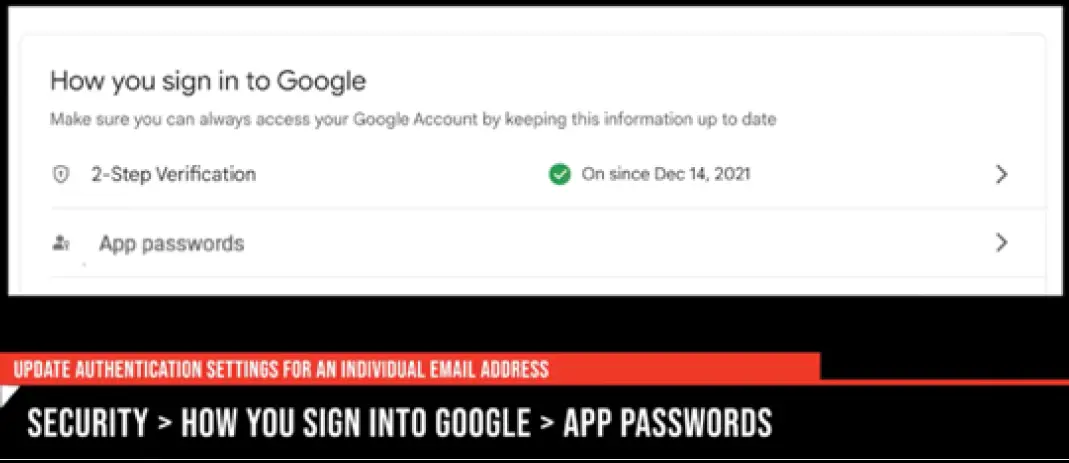 |
| 11. Sélectionner App. Ensuite, choisissez Mail comme type d'application et sélectionnez Autre. 12. Nom le périphérique de numérisation (ex : Canon MFP) et sélectionnez générer. 13. IMPORTANT: Assurez-vous de noter le mot de passe avant de passer à la section suivante ! |
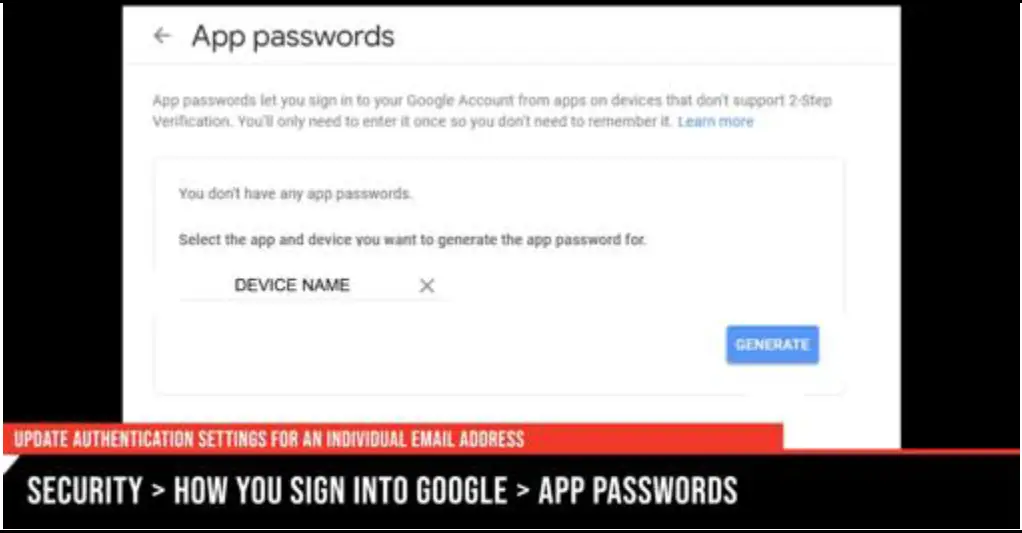 |
Section 3 : Mise à jour du mot de passe pour une imprimante multifonction Konica Minolta (MFP)
| 1. Entrez le Adresse IP de la machine dans un web navigateur. Se connecter en tant qu'administrateur. |  |
| 2. Sélectionner Réseau è Paramètre de courrier électronique è Transmission de courrier électronique (SMTP). | 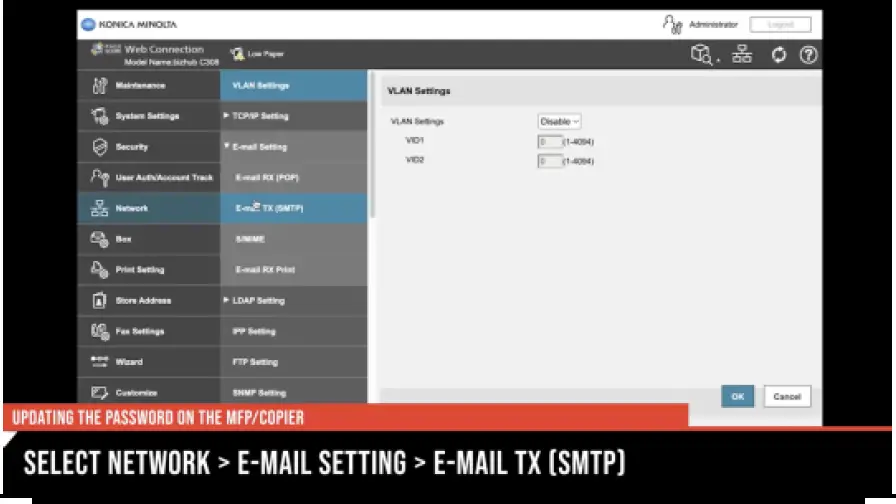 |
| 3. Sélectionner Le mot de passe a été modifié. 4. Entrez dans le Mot de passe d'application généré par Google. 5. Sélectionner OK pour sauver. |
 |
- Parc de Saint-Louis, Minnesota; Duluth
- Mankato
- 02024 Entreprises Loffler
- Rochester; St. Cloud; Willmar; Grand Rapids : chutes de la rivière Thief I
- Wisconsin Eau Claire: La Crosse; Baie Verte
- IA. Sioux City; Spencer I
- Fargo, Grand Forks I SD, Aberdeen; Sioux Falls
- NE: Je ne
Besoin d'une assistance supplémentaire ? Contactez notre service d'assistance en imagerie !
Assurez-vous de fournir le numéro d'identification de l'appareil afin que l'IHD puisse fournir une assistance spécifique au modèle.
- E-MAIL: SERVICEANDINFO@LOFFLER.COM
- TÉLÉPHONE: APPEL 952-925-6868 OR 888-425-2801 (SUIVEZ LES INSTRUCTIONS)
- ONLINEPORTAL@LOFFLER.COM
- TEXTE: 952-522-4001

Documents / Ressources
 |
Imprimante multifonction LOFFLER [pdf] Instructions Imprimante multifonction, imprimante |


