

 Module d'interface pour installateur®
La liste suivante représente le firmware v5.25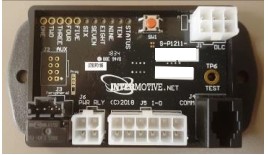
Module d'interface pour installateur UIMA-UIM301-B
A-UIM301-B 2012-2017 Nissan NV
A-UIM501-B 2009-2019 Ford E Van, 2011-2016 F250-F550, 2013-2018 Interceptors (berline), 2013-2015 Interceptors (utilitaire), 2015-2017 Expedition, 2014-2017 F53/F59, 2011-2017. F650-F750
B-UIM502-B 2015-2018 Ford F150, 2016-2020 Interceptor (utilitaire uniquement), 2016-2020 Explorer, 2017-2022 F250-F600, 2018-2020 Expedition, 2020-2023 Ford Transit***, 2021-2025 Ford. Série E, 2021-2025 F650/F750
G-UIM502-B Ford F2021 2023-150, Ford Transit*** 2022-2023 Expédition 2022
H-UIM502-B Ford F2023-F250 600
A-UIM515-B Ford Transit 2015-2019 et Escape 2016-2017*
A-UIM601-B/BA** 2008-2020 Chevy Express/GM Savana, 2014-2020 Tahoe, 2014-2021 Silverado/Sierra, 2022-2023
Silverado/Sierra 2500-3500 à clé, 2015-2021 Suburban/Yukon, 2020-2022 CV international
G-UIM601-B Chevrolet Tahoe 2021-2023, Chevrolet Suburban/Yukon 2021, Silverado/Sierra 2022 1500, Silverado/Sierra 2024-1500 3500
H-UIM601-B 2022-2023 Chevrolet Silverado/Sierra 2500-3500 PTS
C-UIM701-B Chargeur Dodge 2018-2020
A-UIM750-B 2013-2017 1500-5500 camions RAM
E-UIM750-B 2018-2021 1500-5500 camions RAM
A-UIM752-B 2014-2019 RAM ProMaster
C-UIM752-B 2020-2022 RAM ProMaster
A-UIM760-B 2016-2017Dodge Durango
C-UIM760-B 2018-2020Dodge Durango
*** Pour les véhicules équipés du connecteur passerelle OEM situé derrière la boîte à gants (connecteur OBDII blanc), utilisez le G-UIM502-B. Pour les véhicules dont la passerelle est située sous le tableau de bord inférieur gauche (avec un connecteur OBDII noir), utilisez le
B-UIM502-B.
Voir l'utilitaire de programmation UIM ou contactez Intermotive pour obtenir la dernière liste des véhicules pris en charge.
- Les données du véhicule sont limitées
- BA n'inclut pas les données sur les portes, les serrures et les lumières
Introduction
L'Upfitter Interface Module® donne accès à une large gamme de données sur le véhicule telles que MPH, RPM, frein de stationnement, frein de service, températures, plage de transmission, pédale d'accélérateur, portes, lumières, serrures de porte, ABS, MIL, etc. Des données spécifiques sont en fonction du véhicule, et en exécutant le logiciel UIM Programming Utility (téléchargement gratuit depuis www.intermotive.net), les informations disponibles sur un châssis particulier peuvent être facilement déterminées.
Un faisceau d'installation fournit huit sorties programmables, à l'aide de l'utilitaire de programmation UIM. Le programmeur permet des combinaisons logiques (ET, OU, =, >, <) de diverses données du véhicule pour contrôler une sortie. Par exempleample, une sortie peut être programmée pour devenir active lorsque ECT>230 OU TFT>250 ET RPM>300 (toutes les valeurs numériques peuvent être utilisées). Cela pourrait entraîner un indicateur de tableau de bord à haute température. Une autre sortie pourrait être programmée pour piloter un avertisseur sonore/lamp lorsque la vitesse du véhicule dépasse une certaine limite, telle que 70 mph. Les portes électriques peuvent être désactivées sauf si certaines conditions de sécurité sont remplies, etc. Une pompe d'embrayage peut être désactivée si le régime augmente trop haut. Il existe également deux entrées à usage général qui peuvent être utilisées dans le cadre de la logique programmable.
Instructions de l'utilitaire de programmation UIM
(utilisé pour configurer les 8 sorties programmables)
Exigences
- Java Runtime Environment doit être installé sur votre ordinateur avant d'exécuter cet utilitaire. Java est déjà installé sur la plupart des PC. La version la plus récente peut être obtenue gratuitement sur http://java.com/en/download/manual.jsp.
- L'utilitaire de programmation UIM. Il s'agit d'un logiciel Intermotive gratuit qui peut être téléchargé sur votre PC. Le fileLes s sont disponibles sur la page de téléchargement à l'adresse www.intermotive.net. Il est recommandé de créer un dossier « InterMotive » pour stocker les files.
- Le câble USB vers série (pièce n° S-H37A1) est inclus dans un kit « A-IPU » et constitue un achat unique. Ce kit est requis pour toute programmation et il est recommandé de le conserver dans un endroit central.
Installation informatique
Assurez-vous que le pilote approprié est installé pour le câble de téléchargement USB vers série. Ce pilote peut être trouvé à: http://www.ftdichip.com/Drivers/VCP.htm
- Pour installer l'utilitaire de programmation, décompressez le dossier UIM Programming Utility sur votre disque dur local.
- Créez un raccourci sur le bureau si nécessaire, mais ne séparez pas le fichier UIM Programming Utility.exe file à partir de rxtxSerial.dll file!
- Branchez le câble USB (pièce n° S-Hh37A1) avant de démarrer l'application.
- Double-cliquez sur le fichier UIM Programming Utility.exe file lancer.
- Cet écran apparaîtra.
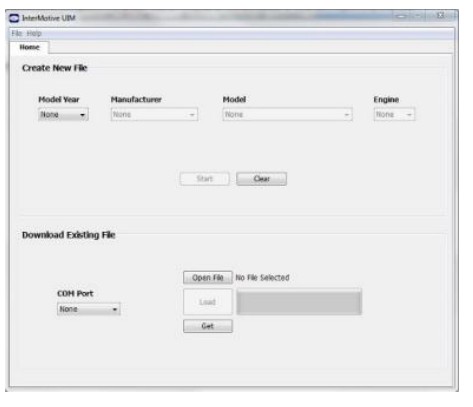 Si le programme ne se lance pas, fermez toutes les applications et réinstallez Java Runtime Environment et l'utilitaire de programmation UIM.
Définition des configurations des broches de l'utilitaire de programmation UIM
À view une vidéo sur les conseils de configuration du module, rendez-vous sur www.Intermotive.net
- Sous l'onglet « Véhicule », sélectionnez l'année modèle, le fabricant, le modèle et la cylindrée du véhicule dans lequel l'UIM sera installé.
- Cliquez sur le bouton « Démarrer ».
- Cet écran apparaîtra.
- Configurez chaque broche comme vous le souhaitez. Voir la page suivante pour plus d'informations. Appuyez sur le bouton Entrée après chaque entrée.
Note: CTO (Clean Tach Out) ne peut être programmé que sur la broche 11.
2.2 Hz par MPH ne peuvent être programmés que sur la broche 9. - Sélectionnez « Enregistrer la configuration » sous «File” onglet.
- Saisissez un nom de configuration (16 caractères max.) et cliquez sur « OK ».
- Review le résumé de la configuration et cliquez sur « Enregistrer la configuration ».
- Entrez un filenommez-le et choisissez un emplacement facile à localiser.
- Sous le «File", sélectionnez "Enregistrer le résumé de la configuration".
- Double-cliquez sur le .imc file préalablement configuré.
- Entrez le nom de l'entreprise, le numéro de téléphone et les notes, puis cliquez sur le bouton « OK ». Remarque : Entrez l'année du modèle du véhicule, le modèle et le moteur dans la section Notes.
- Entrez un file nom et cliquez sur le bouton « Enregistrer ».
- Cliquez sur 'Ouvrir File' bouton.
- Faites un clic droit sur le résumé et sélectionnez « Imprimer ».
- Découpez l'étiquette imprimée et placez-la dans le sachet fixé au connecteur 12 broches.
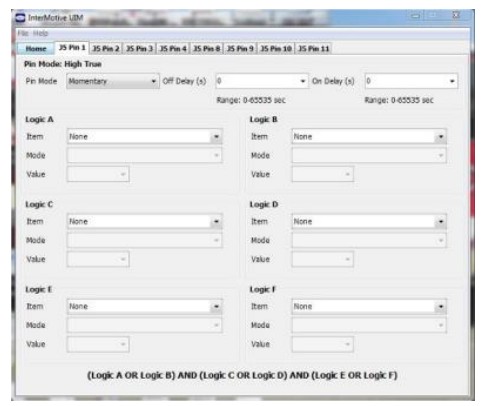
Paramètres du mode Pin - Logiciel d'application UIM
Les sorties peuvent être définies pour différents modes, comme décrit ci-dessous. Le mode momentané est le plus couramment utilisé, dans lequel une sortie est « active » uniquement lorsque les conditions appropriées sont remplies.
Momentané: La sortie suit la condition définie mais avec un délai d'activation et un délai d'extinction. En réglant « On Delay » et « Off Delay » sur zéro, la broche de sortie « suit » simplement la condition définie étant vraie (ON) et fausse (OFF).  Verrouillage : Ce mode verrouillera une broche de sortie sur ON, démarrant « On Delay » quelques secondes après que les conditions soient remplies, et la maintiendra sur ON même après que les conditions ne soient plus vraies. Il verrouillera ensuite la sortie sur OFF, après les secondes du « délai d'arrêt » une fois que les conditions seront à nouveau remplies. Considérez-le comme une activation/désactivation. L'utilisation la plus simple serait d'utiliser un bouton momentané comme seule condition d'entrée et de régler les délais à zéro. Ainsi, une charge pourrait être allumée en appuyant sur un bouton momentané et éteinte en appuyant une seconde fois sur le bouton.
 Maintien du temps : La broche de sortie s'allume une fois que les conditions sont devenues vraies et reste allumée pendant le « temps d'activation » sélectionné, quelles que soient les conditions. Le temps d'arrêt n'est pas applicable.
 Délai: La sortie est activée après le temps de « délai » sélectionné une fois que les conditions sont remplies. Il reste activé pendant l'heure d'activation sélectionnée, quelles que soient les conditions d'entrée.
Clignotant—Momentané : utilisé pour créer une sortie clignotante. Lorsque les conditions sont remplies, la sortie clignote. Lorsque les conditions ne sont plus remplies, le clignotement s'arrête. Les temps d'activation et de désactivation du clignotement (cycle de service) sont contrôlés en entrant les valeurs suivantes. Clignotant – Verrouillage : Idem que ci-dessus, sauf que le clignotement continuera lorsque les conditions ne seront plus vraies et s'arrêtera lorsque les conditions redeviendront vraies : activer, désactiver. Le cycle de service est contrôlé par les temps ON et OFF.
 Programmation de bureau de l'UIM
Le kit InterMotive « A-IPU » est vendu séparément et permet de programmer l'UIM sur votre bureau. Il se compose d'un adaptateur mural 12 V CC et d'un câble de téléchargement et fonctionne avec le logiciel de programmation UIM.
Remarque : N'ouvrez pas l'utilitaire de programmation UIM avant d'y être invité.
- Branchez l'onduleur Module Desktop Power/Ground Supply dans une source d'alimentation 120 V CA.
- Localisez le connecteur femelle à 6 broches sur le module, mais ne connectez pas l'adaptateur secteur au module UIM jusqu'à ce que cela soit indiqué dans les étapes suivantes.
- Branchez l'extrémité de la prise téléphonique du câble de téléchargement dans le port COMM J4 du module UIM et l'extrémité USB dans votre PC.
 Chargement de la configuration file dans l'UIM
Ouvrez l'utilitaire de programmation UIM. Sous l'onglet « Télécharger » de l'utilitaire de programmation UIM, choisissez le port COM auquel le câble USB est connecté.
Remarque : cela peut être déterminé sous Windows 7 en cliquant avec le bouton droit sur « Ordinateur » et en sélectionnant « Propriétés ». Dans cette fenêtre, cliquez sur « Gestionnaire de périphériques ». Dans la fenêtre du Gestionnaire de périphériques, développez le menu « Ports » et le câble de téléchargement s'affichera sous la forme « Port série USB (COM#). »
Cliquez sur 'Ouvrir File' bouton.
- Ouvrez l'UIM*.ims ou la configuration file à charger sur le module UIMxxx-B. (Ce file doit déjà être chargé sur l'ordinateur).
- Cliquez sur le bouton de chargement sur l'écran de l'ordinateur. « En attente » apparaîtra à côté de la barre de progression. Cela signifie que le programme attend que le câble de téléchargement soit branché sur le module UIM.
- Branchez le connecteur à 6 broches de l'adaptateur secteur dans le module UIMxxx-B. La barre de progression sur l'écran de l'ordinateur affichera l'état au fur et à mesure du chargement de la configuration et prend environ 2 secondes ou moins.
La configuration est chargée une fois que l'écran affiche « TERMINÉ » et que la programmation est terminée. - Pour vérifier que les données correctes ont été chargées dans le module, débranchez le connecteur à 6 broches du module et appuyez sur le bouton « Obtenir » à l'écran. Branchez le connecteur à 6 broches et les informations s'afficheront.
Pour programmer un autre module avec la même configuration file, commencez par l'étape 2.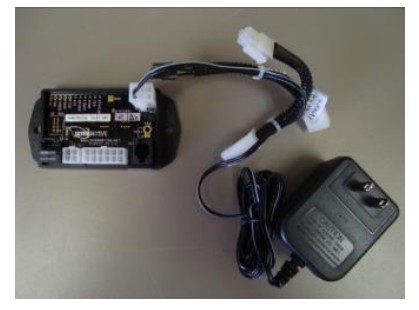
Instructions d'installation
Débranchez la batterie du véhicule avant de procéder à l'installation
IMPORTANT—LIRE AVANT L'INSTALLATION
Il est de la responsabilité de l'installateur d'acheminer et de fixer tous les faisceaux de câbles là où ils ne peuvent pas être endommagés par des objets pointus, des pièces mécaniques mobiles et des sources de chaleur élevée. Ne pas le faire pourrait entraîner des dommages au système ou au véhicule et créer des problèmes de sécurité pour l'opérateur et les passagers.
Évitez de placer le module à un endroit où il pourrait rencontrer des champs magnétiques puissants provenant de câbles à courant élevé connectés à des moteurs, des solénoïdes, etc. Évitez l'énergie radiofréquence provenant d'antennes ou d'onduleurs à côté du module. Éviter le vol élevétage pointes dans le câblage du véhicule en utilisant toujours la diode clamped relais lors de l'installation de circuits d'aménagement.
Module UIM
Retirez le panneau de tableau de bord inférieur sous la zone de la colonne de direction et trouvez un emplacement approprié pour monter le module UIM. Localisez le module dans une zone éloignée de toute source de chaleur élevée (chaleur du moteur, conduits de chauffage, etc.). Ne montez pas le module tant que tous les faisceaux de câbles ne sont pas acheminés et sécurisés. La dernière étape de l'installation consiste à monter le module.
Faisceau de liaison de données (connecteur à 6 broches) (tous les préfixes du kit A–)
Les faisceaux UIM Data Link fournis varient d'un modèle à l'autre, en fonction du châssis sur lequel l'UIM est installé.
- Localisez le connecteur de liaison de données OBDII du véhicule. Il sera situé sous le tableau de bord inférieur gauche.
- Retirez le connecteur OEM Data Link et connectez-le au connecteur rouge du faisceau UIM Data Link. Assurez-vous que la connexion est bien en place et sécurisée avec l'attache métallique fournie.
- Montez le connecteur pass-through du faisceau de liaison de données UIM à l'ancien emplacement du connecteur OBDII du véhicule.
- Fixez le faisceau UIM Data Link afin qu'il ne pende pas sous le panneau inférieur du tableau de bord.
NOTE: Ne branchez PAS le faisceau Data Link dans le connecteur à 6 broches du module UIM. Cela sera fait ultérieurement. 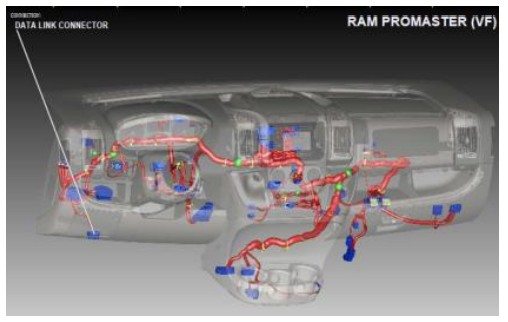 Faisceau Plug and Play de passerelle (B-UIM502-B)
- Localisez le module de passerelle du véhicule (C2431). Il sera monté sous le tableau de bord inférieur gauche.
- Retirez le faisceau derrière le module Gateway en appuyant sur la languette de verrouillage et en tirant vers l'extérieur.
- Branchez le côté femelle du faisceau de passerelle InterMotive à l'arrière du module de passerelle. Assurez-vous que la connexion est bien en place et sécurisée par la languette de verrouillage.
- Branchez le côté mâle du faisceau InterMotive Data Link dans le faisceau Gateway.
- Fixez le faisceau BOM Gateway afin qu'il ne pende pas sous le tableau de bord inférieur.

Faisceau de liaison de données (G-UIM502-B*)
*Ford F-2021 150
- Retirez le cadre supérieur de la console centrale à l'aide d'un outil de garniture en plastique. Il y a 8 clips qui le fixent au tableau de bord.

- Retirez le panneau de garnissage central de l'instrument à l'aide d'un outil de garniture en plastique. Il y a 14 clips qui le fixent au tableau de bord.

- Saisissez le panneau de garniture inférieur sous la colonne de direction et tirez vers le bas. Dévissez les (2) vis de 7 mm et retirez-les. Retirez le reste du panneau inférieur de la colonne de direction à l'aide d'un outil de dépose de garniture en plastique. Il y a 7 clips le fixant au tableau de bord.

- Retirez la vis de 7 mm du panneau de garnissage inférieur du tableau de bord.

- Retirez les (3) dispositifs de retenue de type goupille du panneau de garnissage en tissu situé sous la boîte à gants et retirez le panneau de garnissage.

- Retirez le panneau de garniture inférieur du tableau de bord à l'aide d'un outil de retrait de garniture en plastique. Il y a 6 clips qui le fixent au tableau de bord.

- Retirez les panneaux de garniture inférieurs gauche et droit de la console centrale. Ils ont chacun 5 clips le fixant au tableau de bord.

- Retirez les (4) vis de 7 mm du panneau de garniture inférieur de la console centrale.

- Retirez les (2) vis de 10 mm des côtés gauche et droit du panneau de garniture de la console centrale.

- Saisissez le panneau de garniture de la console centrale et posez-le sur le sol. Il n'y a aucune raison de débrancher l'un des connecteurs.

- Localisez le module sous la radio et retirez les connecteurs du module.

- Retirez les (3) vis de 8 mm du module situé sous la radio.
- Localisez le connecteur à 26 broches et débranchez-le du module de passerelle. Branchez le connecteur à 26 broches dans le connecteur homologue du faisceau Intermotive. Branchez le connecteur mâle du faisceau Intermotive dans le connecteur correspondant du module de passerelle OEM.

- Inversez les instructions pour remonter le véhicule.
- Branchez l'extrémité libre du faisceau Data Link dans le connecteur correspondant à 6 broches du module G-UIM502-B.
Faisceau de liaison de données G-UIM502-B*
*Ford Transit 2022
- Localisez le module de passerelle du véhicule. Il sera monté derrière la boîte à gants.
- Appuyez sur les languettes vers l'intérieur sur les côtés de la boîte à gants et abaissez-la complètement.
- Retirez les 3 écrous fixant le module Gateway au véhicule.
- Retirez le connecteur à 26 broches du côté du module Gateway et branchez-le sur le connecteur correspondant du faisceau G-UIM502-B.
- Branchez le connecteur mâle à 26 broches du faisceau G-UIM502-B dans le module Gateway.
- Réinstallez le module Gateway et la boîte à gants.
- Branchez l'extrémité libre du faisceau Data Link dans le connecteur correspondant à 6 broches du module G-UIM502-B.
Faisceau de liaison de données (H-UIM502-B)
Installation du faisceau de liaison de données
Le Ford Super Duty 2023 dispose d'un module OEM Gateway situé de l'autre côté du module SYNC 4, qui se trouve derrière la console centrale. Suivez les étapes ci-dessous pour y accéder :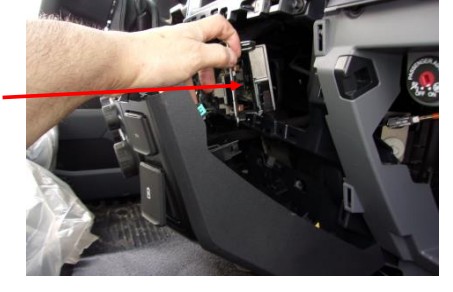
- Retirez la garniture du tableau de bord droit à l'aide d'un outil de dépose de garniture. La garniture commence au niveau du contacteur d'allumage et se termine au clip argenté. La boîte à gants peut être ouverte pour mieux accéder à l'arrière de la garniture.
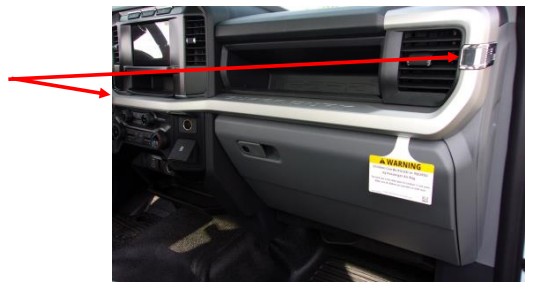
- À l'aide d'un outil de dépose de garniture, retirez le coin supérieur droit du panneau de fermeture inférieur de la colonne de direction. Éloignez-le de la console centrale.
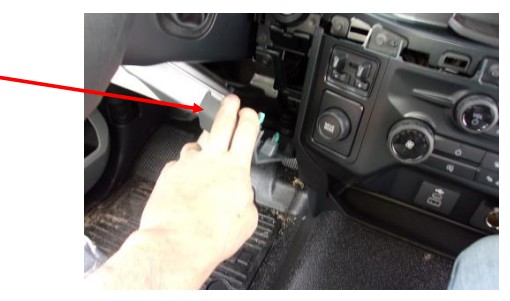
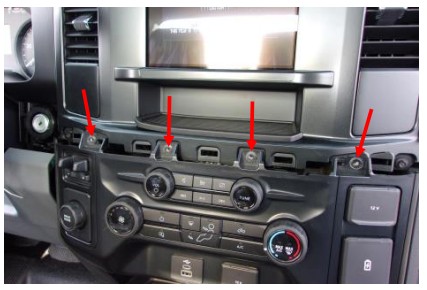
- Retirez les 4 boulons (taille : 7 mm) situés en haut de la console centrale.
- Libérez les clips des deux côtés de la console centrale à l'aide d'un outil de dépose de garniture. Éloignez la console centrale des points de montage.
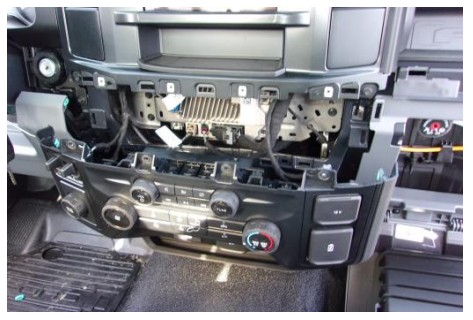
- Débranchez les 2 connecteurs derrière la console centrale.

- Détachez l'attache-câble à montage enfichable du support et placez le câble à l'écart.

- Retirez les 4 boulons (taille : 7 mm) et éloignez le support des points de montage pour accéder au module de passerelle. Le module passerelle est situé derrière le support.

- Déconnectez le connecteur de passerelle en appuyant sur la languette et en retirant le connecteur du module.
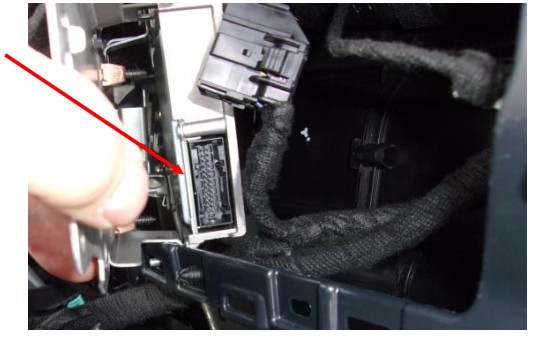
- Installez le faisceau Datalink entre le module de passerelle et le connecteur de passerelle déconnecté.
- Acheminez le connecteur à 6 broches du faisceau de liaison de données jusqu'à l'emplacement de montage du module UIM502.
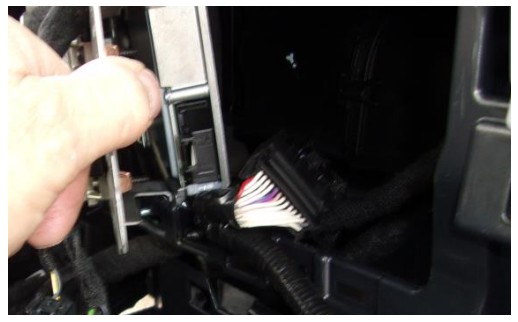
- Une fois le faisceau Datalink installé, inversez la procédure d'installation pour le réassembler.
Faisceau de liaison de données (G-UIM601-B)
- Localisez le module Gateway situé sous le tableau de bord et au-dessus de la pédale d'accélérateur.

- Localisez le connecteur à 30 broches, X1 étiqueté « BLK » sur le module.

- Retirez le connecteur OEM du module Gateway et insérez le connecteur homologue du faisceau G-UIM601-B, puis insérez le connecteur OEM dans le connecteur homologue du faisceau G-UIM601-B.

- Fixez le faisceau Data Link afin qu'il ne pende pas sous le panneau inférieur du tableau de bord.
- Branchez l'extrémité libre du faisceau Data Link dans le connecteur correspondant à 6 broches du module UIM-B.
Faisceau de liaison de données H-UIM601-B
| Signal | Couleur du fil | Connexion de passerelle OEM 30 W |
| Pouvoir | Rouge | -> X1 broche 1 rouge/violet |
| SW PEUT | Orange | -> X1 Broche 26 Vert/blanc |
| PEUT H | Jaune | -> X2 broche 4 bleu/blanc |
| Sol | Noir | Connecter à la terre |
| PUIS-JE | Brun | -> X2 Pin 5 Blanc/Bleu |
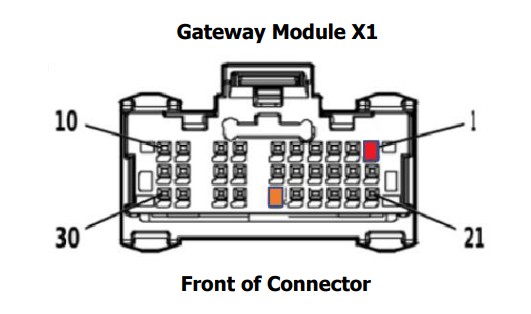 Le fil noir doit être solidement connecté à la terre, par ex. le connecteur bleu du module de commande de carrosserie, X2, broche 2.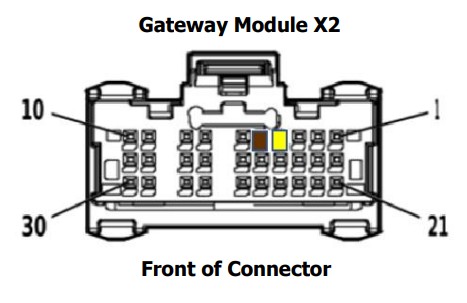
Faisceau de liaison de données (C-UIM701-B)
- Retirez le panneau inférieur du tableau de bord sous la colonne de direction.
- Localisez le module Gateway du véhicule situé à côté du BCM et au-dessus du frein de stationnement.
- Retirez les connecteurs à 12 broches et 8 broches du module passerelle et branchez les connecteurs à 12 broches et 8 broches du faisceau de liaison de données Intermotive C-UIM701-B. Branchez les connecteurs OEM à 12 et 8 broches dans les connecteurs correspondants du faisceau de liaison de données C-UIM701-B.
- Branchez l'extrémité libre du faisceau Data Link dans le connecteur correspondant à 6 broches du module C-UIM701-B.

Harnais prêt à l'emploi (E-UIM750-B)
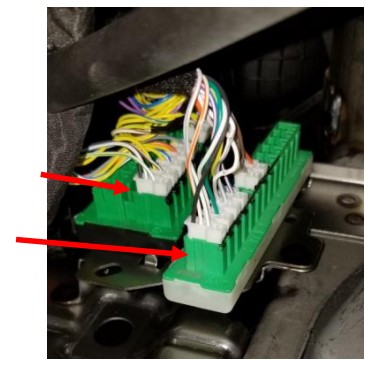
- Localisez le connecteur de liaison de données OBDII du véhicule. C'est un connecteur blanc à 16 broches autour de la zone au-dessus du pied gauche du conducteur.
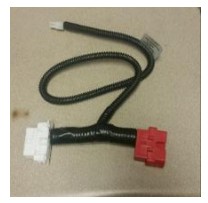
- Utilisez un tournevis plat pour retirer le connecteur OEM OBDII. Il y a des languettes sur les côtés du connecteur qui permettent de l'enclencher. Appuyez sur les languettes et poussez le connecteur vers le haut et hors de son support. Le kit UIM comprend un
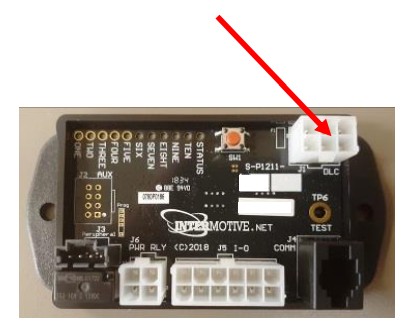
Faisceau Data Link (voir photo). Branchez le connecteur rouge des données UIM
Reliez le faisceau au connecteur OBDII du véhicule. Assurez-vous que la connexion est bien en place et sécurisée avec l'attache métallique fournie. - Montez le connecteur blanc du faisceau de liaison de données UIM à l'ancien emplacement du connecteur OBDII du véhicule en l'enclenchant.
- Branchez l'extrémité libre du faisceau de liaison de données dans le faisceau étendu qui se branche ensuite sur le connecteur à 6 broches correspondant du module E-UIM750-B.
- Localisez le groupe de connecteurs STAR à l'emplacement indiqué (à côté du frein de stationnement).

- Il existe plusieurs banques de connecteurs Star. L'une des banques a une base blanche et l'autre a une base noire.
- Branchez le connecteur E-UIM2-B à 750 broches avec les fils jaune et marron dans l'un des ports inutilisés avec la base noire.
- Branchez le connecteur E-UIM2-B à 750 broches avec les fils vert et bleu dans l'un des ports inutilisés avec la base blanche.
Faisceau de liaison de données C-UIM752-B
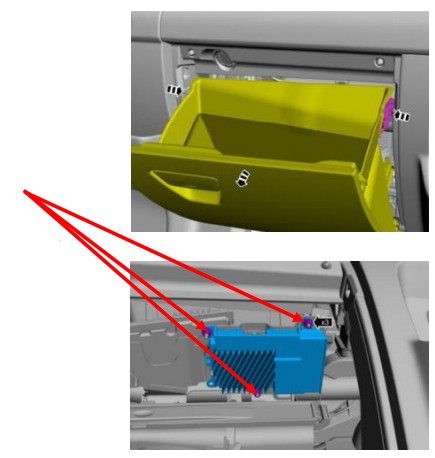
Le Promaster dispose d'un module OEM Gateway situé derrière la boîte à gants. Suivez les étapes ci-dessous pour y accéder :
- Ouvrez la porte de la boîte à gants.
- Localisez les 2 languettes de déverrouillage à l'intérieur de la boîte à gants (une à gauche et une à droite) et abaissez complètement la porte.
- Localisez les deux attaches fixant l'ensemble de la boîte à gants au véhicule et retirez-les.
- Localisez les 4 attaches à l'extérieur de l'ensemble de la boîte à gants et retirez-les.
- Retirez l'ensemble de la boîte à gants.
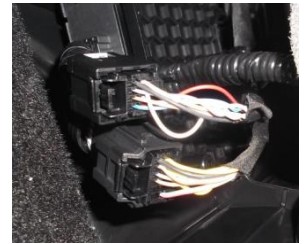
- Le module de passerelle est situé derrière l'ensemble de la boîte à gants, comme indiqué sur l'image.
- Retirez les connecteurs à 12 broches et 8 broches du module passerelle et branchez les connecteurs à 12 broches et 8 broches du faisceau de liaison de données Intermotive C-UIM752-B. Branchez les connecteurs OEM à 12 et 8 broches dans les connecteurs correspondants du faisceau de liaison de données C-UIM752-B.
- Branchez l'extrémité libre du faisceau Data Link à 6 broches dans le connecteur correspondant à 6 broches sur le faisceau d'extension de 4 pieds (S-H94AX-04). Branchez l'autre extrémité du faisceau d'extension dans le connecteur correspondant à 6 broches du module C-UIM752-B.

Faisceau de liaison de données (C-UIM760-B)
Le Durango 2018-présent dispose d'un module « Gateway » situé sous le tableau de bord, dans la zone du passager avant (voir Figure 1). La liaison de données C-UIM exploite les T dans un connecteur à 8 et 12 broches sur ce module de passerelle.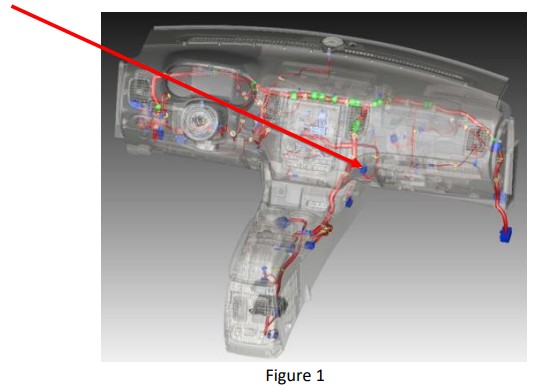
Suivez les étapes ci-dessous pour accéder au module Passerelle.
- Retirez les deux pièces de garniture illustrées à la figure 2.

- Localisez le module passerelle à l'emplacement indiqué sur la figure 1.
- Retirez les connecteurs OEM 12 et 8 broches du module Gateway.
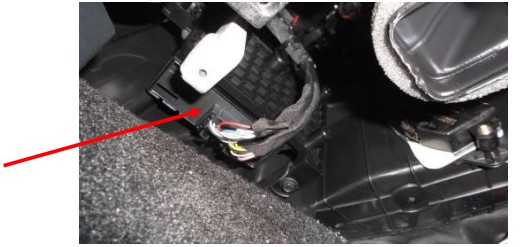
- Branchez les connecteurs 12 broches et 8 broches de l'Intermotive C-UIM760-B
Faisceau de liaison de données. Branchez les connecteurs OEM à 12 et 8 broches dans les connecteurs correspondants du connecteur Data Link C-UIM760-B. - Branchez l'extrémité libre du faisceau Data Link dans le connecteur correspondant à 6 broches du module C-UIM760-B.
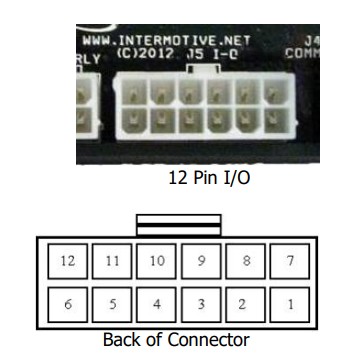
Définition du brochage du connecteur UIM à 12 broches
Ce connecteur contient les 8 broches de sortie de l'UIM. Chaque sortie est évaluée à 1/2 A et est destinée à piloter des bobines de relais ou d'autres charges à faible courant. Notez que la broche 1 des huit sorties est active haute (12 V) tandis que les autres sont actives basse (masse). Remarque : lors de la commande de relais, un type protégé par diode doit être utilisé. InterMotive recommande le relais DigiKey #PB682-ND.
Les 8 sorties sont définies comme suit :
- Broche n° 1 (fil violet) Sortie configurable, active haute*
- Broche n° 2 (fil vert) Sortie configurable, actif bas
- Broche n° 3 (fil blanc) Sortie configurable, actif bas
- Broche n° 4 (fil gris) Sortie configurable, actif bas
- Les broches n°5 et 6 ne sont pas connectées
- Broche n°7 (fil rouge) cavalier fixe à la broche 12
- Broche n° 8 (fil marron) Sortie configurable, actif bas
- Broche n° 9 (fil orange) Sortie configurable, actif bas
- Broche n° 10 (fil bleu) Sortie configurable, actif bas
- Broche n° 11 (fil jaune) Sortie configurable, actif bas
- Broche n°12 (fil rouge) cavalier fixe à la broche 7
Connectez les sorties souhaitées à l’équipement du véhicule selon vos besoins. Collez les pistes inutilisées. Lors de la connexion aux relais, utilisez des relais avec une suppression de rebond appropriée, tels que Digikey #PB682-ND. Les relais non supprimés induiront un vol très élevétagLes pointes sont présentes dans l'électronique informatique sensible des véhicules modernes et ne doivent pas être utilisées, selon Ford, GM, SAE, etc.
La configuration par défaut des 8 sorties est la suivante :
- Broche n° 1 (fil violet) Trans Range = Inverse
- Broche n°2 (fil vert) Vitesse du véhicule >65
- Broche n ° 3 (fil blanc) Température du liquide de refroidissement moteur> 230
- Broche n° 4 (fil gris) Frein de service = appliqué
- Broche n° 8 (fil marron) Moteur en marche = Vrai
- Broche n° 9 (fil orange) VSS — 2.2 Hz/MPH
- Broche n° 10 (fil bleu) Trans Range = Park
- Broche n° 11 (fil jaune) Clean Tach Out, 0-12 V pulsé
CTO = ((RPM/2)*#Cyl) = impulsions par minute. PAR EXEMPLE. 600 tr/min = 2400 (8 cylindres)
Définition du connecteur d'entrée à 4 broches
Ce connecteur à 4 broches contient les 2 entrées filaires discrètes de l'UIM. Ce sont deux entrées actives faibles, ce qui signifie que les appareils externes doivent mettre ces entrées à la terre. Ces entrées ont leurs propres résistances de rappel internes afin qu'elles puissent rester flottantes lorsqu'elles ne sont pas utilisées ou actives. Ces entrées peuvent être utilisées dans le cadre de la logique programmable pour configurer les broches de sortie.
- Broche n° 1 – (bande bleue/blanche) Entrée 1, actif faible
- Broche #2 - Non utilisé
- Broche n°3 – (bande verte/blanche) Entrée 2, actif bas
- Broche #4 - Non utilisé
Connectez les entrées selon vos besoins. Collez les fils d’entrée inutilisés.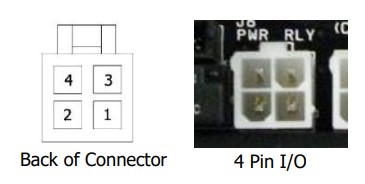 Rebrancher la batterie du véhicule
Mise sous tension de l'installation initiale
Lorsque le module UIM est branché pour la première fois, il tente d'acquérir le VIN du véhicule pour interpréter les données du véhicule sur le réseau OBD. La clé doit être en position Run pour que le trafic réseau soit présent (le moteur éteint est OK).
- Tournez le contacteur d'allumage en position Marche.
- Branchez le connecteur Data Link à 6 broches dans le module
• Si les LED du module « défilent », alors il n'a PAS acquis de VIN reconnu. Le châssis peut être une nouvelle année modèle que le module ne reconnaît pas, ou le châssis a un moteur non reconnu. Assurez-vous que votre châssis est répertorié en haut de la première page de ces instructions. Contactez le support technique d’Intermotive pour obtenir de l’aide.
• Si aucune LED ne s'allume lorsque le module est branché et sous tension, il fonctionne correctement. Passez aux tests post-installation.
Montage du module UIM
Assurez-vous que tous les faisceaux sont correctement connectés et acheminés et qu'ils ne pendent pas sous la zone du tableau de bord. Montez le module UIM à l'aide de vis ou de ruban adhésif double face. Réinstallez le panneau inférieur du tableau de bord.
Tests post-installation de l'UIM
- Mettez le contact pour réveiller et initialiser le module UIM.
- Une fois les conditions remplies, assurez-vous que toutes les sorties souhaitées répondent correctement selon leur ensemble de conditions programmées (par exemple, la condition par défaut de la sortie 5 devient basse lorsque le moteur tourne).
L'UIM est correctement installé uniquement s'il réussit les tests ci-dessus. Si des problèmes de fonctionnement irréguliers persistent, vérifiez à nouveau la configuration de l’ensemble de conditions. Contactez InterMotive à 530-823-1048 pour une assistance technique.
Diagnostic
Pour entrer en mode diagnostic, appuyez momentanément sur le bouton rouge « Test » du module, contact mis. Il y a six « pages » de données de diagnostic. Chaque fois que le bouton rouge « Test » est momentanément enfoncé, le module avance à la « page » suivante. La LED d'état fera clignoter le numéro de page (par exemple, la LED d'état clignotera 5 fois lorsqu'elle sera dans la « page » 5).
Page 1
Les LED intégrées s'allumeront lorsqu'une charge correspondante est active :
LED1 = Sortie #1
LED2 = Sortie #2
LED3 = Sortie #3
LED4 = Sortie #4
LED5 = Sortie #5
LED6 = Sortie #6
LED7 = Sortie #7
LED8 = Sortie #8
LED9 = Entrée #1
LED10 = Entrée #2
Page 2
Les LED intégrées s'allumeront lorsque les données correspondantes du véhicule sont détectées :
LED1 = transmission
LED2 = RPM
LED3 = VSS (capteur de vitesse du véhicule)
LED4 = Frein de stationnement
LED5 = Frein de service
LED6 = APP (position de la pédale d'accélérateur)
LED7 = Position clé
LED8 = TFT (température du liquide de transmission)
LED9 = ECT (température du liquide de refroidissement moteur)
LED10 = AAT (température de l'air ambiant)
Page 3
Les LED intégrées s'allumeront lorsque les données correspondantes du véhicule sont détectées :
LED1 = FL (niveau de carburant)
LED2 = MIL (indicateur de dysfonctionnement lamp)
LED3 = ABS
LED4 = CA
LED5 = Porte arrière
LED6 = Porte avant conducteur
LED7 = Porte Avant Passager
LED8 = porte arrière conducteur
LED9 = porte arrière passager
LED10 = clignotant
Page 4
Les LED intégrées s'allumeront lorsque les données correspondantes du véhicule sont détectées :
LED1 = ParkLamp
LED2 = feux de croisement
LED3 = HiBeam
LED4 = feux de jour
LED5 = Tout verrouillé
LED6 = Tout déverrouiller
LED7 = Déverrouillage de la porte conducteur
LED8 = Siège conducteur
LED9 = Siège passager
LED10 = Courroie du conducteur
Page 5
Les LED intégrées s'allumeront lorsque les données correspondantes du véhicule sont détectées :
LED1 = Ceinture passager
LED2 = EOP (pression d'huile moteur)
LED3 = Muet
LED4 = Danger
LED5 = Lumière
LED6 = Couple de freinage
LED7 = Couple moteur
LED8 = Compteur kilométrique
LED9 = Non utilisé
LED10 = VIN PnR actif
Page 6
Codes d'anomalie de sortie
S'il y a un problème avec l'une des sorties UIM, la LED d'état fera clignoter un code à deux chiffres en mode diagnostic, page 6. Un code 1-1 signifie que tout fonctionne correctement. Le premier chiffre clignotant correspondra au numéro de sortie et le deuxième chiffre indiquera le problème spécifique. Le deuxième chiffre peut être :
- 2 – Défaut de sortie (surintensité ou survol)tage)
- 3 – Données invalides (Les données associées à la sortie sont invalides)
- 4 – Data timed out (Les données associées à la sortie ont expiré)
- 5 – Données non prises en charge (Les données associées à la sortie ne sont pas prises en charge sur le véhicule actuel)
Les LED de défilement peuvent indiquer l'une des erreurs suivantes :
- Les LED défilant séquentiellement une à la fois indiquent qu’un VIN invalide ou incomplet a été capturé.
- Le défilement des LED du milieu vers l’extérieur indique une erreur de configuration. Cela peut être dû à la configuration de l'UIM pour un châssis, mais à son installation dans un autre châssis.
Fonctionnement de l'UIM
Mettre le contact du véhicule sur ON réveillera et initialisera le module UIM. Les sorties sont contrôlées en fonction de la configuration du module créée à l'aide du programme Intermotive UIM Programming Utility.
Lorsque la clé est éteinte, le module UIM passe en mode veille à faible consommation et ses sorties s'éteignent.
Cela peut prendre jusqu'à cinq minutes et les LED de diagnostic (si actives) du module s'éteindront une fois en mode veille. D'autres activités du véhicule telles que l'ouverture des portes, l'insertion de la clé dans le contact, etc. peuvent retarder le mode veille.
Numéros de pièces de liaison de données :
A-UIM301-B S-H33CX
A-UIM501-B S-H33AX-T
B-UIM502-B S-H133AX (voir instructions)
G-UIM502-B 840-00197 (voir instructions)
H-UIM502-B 840-00294
A-UIM515-B S-H33TX
A-UIM601-B S-H33NX
A-UIM601-BA S-H33AX
G-UIM601-B 840-00148
H-UIM601-B 840-00314
C-UIM701-B S-H133TAX (voir instructions)
A-UIM750-B S-H33TX
E-UIM750-B 840-00026 (voir instructions)
A-UIM752-B S-H33PX-T
C-UIM752-B S-H133TAX (voir instructions)
A-UIM760-B S-H33TX
C-UIM760-B S-H133TAX (voir instructions) UIMxxx-B
UIM301 S-M1200-145 UIM501 S-M1200-146
UIM502 S-M1200-08
UIM515 S-M1200-147
UIM601 S-M1200-149
UIM701 S-M1200-156
UIM750 S-M1200-150
UIM752 S-M1200-157
UIM760 S-M1200-123
Soumettre l'enregistrement du produit à www.intermotive.net
Si l'UIM échoue à une étape du test post-installation, réessayez.view les instructions d'installation et la configuration chargée en exécutant l'application d'interface utilisateur graphique. Si nécessaire, appelez le support technique d'InterMotive au 530-823-1048.
UIM-B-032624-CAD
InterMotive inc.
12840, avenue Earhart
Auburn, Californie 95602
Téléphone: 530-823-1048
Fax: 530-823-1516
www.intermotive.net
produits@intermotive.net
UIM-B-032624-INS
Documents / Ressources
 |
MODULE D'INTERFACE Module d'interface pour installateur UIMA-UIM301-B [pdf] Manuel d'instructions Module d'interface Upfitter A-UIM301-B, A-UIM301-B, module d'interface Upfitter, module d'interface, module |