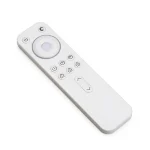
Evil CONTROLLERS B4210 Télécommande  À PROPOS DU MODE FORTNITE
Le contrôleur Evil Shift Fortnite est un contrôleur conçu pour l'eSport. Comprend 4 pagaies remappables ainsi que la fonction Fast Bui ld et Weapon Hotkey conçue exclusivement pour Fortnite.
Pour activer le mode Fortnite :
- Maintenez pendant 2 secondes jusqu'à ce que
- la barre lumineuse clignote deux fois.
Relâchez les boutons et Fortnite est maintenant actif.
Pour désactiver Fortnite :
Effectuez simplement la même combinaison de boutons que ci-dessus et le contrôleur fera clignoter la barre lumineuse une fois.
VOUS DEVEZ ÊTRE EN MODE FORTNITE POUR QUE LES FONCTIONNALITÉS FORTNITE FONCTIONNENT !
FONCTIONNALITÉ DE CONSTRUCTION RAPIDE
IL Y A UNE ÉTAPE IMPORTANTE POUR QUE FAST BUILD FONCTIONNE CORRECTEMENT. VOUS DEVEZ ACTIVER LE
DISPOSITION SPÉCIFIQUE DES BOUTONS UTILISÉE DANS VOS PARAMÈTRES FORTNITE
CONSTRUCTEUR RAPIDE PROFILE
Si vous utilisez Quick Builder :
Maintenez la position pendant 2 secondes.
La barre lumineuse clignotera deux fois pour indiquer que la disposition est sélectionnée.
CONSTRUCTEUR PRO PROFILE
Si vous utilisez Builder Pro : Maintenez la position pendant 2 secondes.
La barre lumineuse clignotera deux fois pour indiquer que la disposition est sélectionnée.
CELA N'A BESOIN D'ÊTRE FAIT QU'UNE SEULE FOIS, CAR LE CONTRÔLEUR SE MÉMORISERA DE VOS RÉGLAGES LORSQU'IL S'ÉTEINT.
Maintenant que vous avez réglé votre contrôleur SHIFT sur "Quick Builder" ou "Builder Pro" en suivant les instructions précédentes, vos palettes seront par défaut sur cette disposition.
Afin de modifier cette disposition de pagaie, veuillez consulter notre section "Fonctionnalités avancées". Nos instructions sur les fonctionnalités avancées vous guideront sur la façon de modifier la disposition de votre pagaie dans notre fonctionnalité Fast Builder.
RACCOURCI D'ARME
IL Y A UNE ÉTAPE IMPORTANTE POUR QUE LES RACCOURCIS D'ARMES FONCTIONNENT CORRECTEMENT. VOUS DEVEZ ACTIVER LA DISPOSITION DES BOUTONS SUR LA CONSOLE POUR BUILDER PRO. C'EST NÉCESSAIRE POUR QUE VOUS POUVEZ UTILISER LES TOUCHES DE RACCOURCI ET LES PALETTES REMAPPABLES, TOUT EN POUVANT ÉGALEMENT CONSTRUIRE RAPIDEMENT AVEC BUILDER PRO.
ACTIVER LA TOUCHE DE RACCOURCI D'ARME
Maintenez pendant 2 secondes
La barre lumineuse clignote deux fois pour indiquer que le raccourci clavier de l'arme est activé.
Maintenant que vous avez réglé votre contrôleur SHIFT sur "Builder Pro" et que la fonction Weapon Hotkey utilise les instructions précédentes, vos palettes seront par défaut sur cette disposition. Afin de modifier cette disposition de pagaie, veuillez consulter notre section "Fonctionnalités avancées". Nos instructions sur les fonctionnalités avancées vous guideront sur la façon de modifier la disposition de votre pagaie dans notre fonction de raccourci clavier d'arme.
FONCTIONS AVANCÉES
ATTRIBUER UNE STRUCTURE DE CONSTRUCTION (CONSTRUCTION RAPIDE UNIQUEMENT)
Pour entrer dans le mode d'attribution, vous ferez la même combinaison de boutons qu'avant, mais vous tiendrez les boutons plus longtemps.

- Maintenez pendant 4 secondes continuez à tenir pour l'étape 2
- La barre lumineuse s'éteindra, mais maintenez les boutons enfoncés pendant 4 secondes jusqu'à ce que la barre lumineuse s'affiche à nouveau.
- Relâchez les boutons et la barre lumineuse s'éteindra alors, ce qui signifie que nous devons attribuer les palettes.
Appuyez sur chaque palette pour représenter la structure dans cet ordre : Mur, Ramp, Sol et Plafond.
La première palette sur laquelle vous appuyez sera le Mur La 2ème palette sera le Ramp La 3ème pagaie est le sol, la 4ème pagaie est le plafond.
Une fois que vous avez attribué les 4 palettes, le voyant de la barre reste allumé et clignote selon un rythme cardiaque indiquant que la fonction Fast Build est active.
CELA N'A BESOIN D'ÊTRE FAIT QU'UNE SEULE FOIS, CAR LE CONTRÔLEUR SE MÉMORISERA DE VOS RÉGLAGES LORSQU'IL S'ÉTEINT.
RÉPÉTER CETTE ÉTAPE POUR RÉAFFECTER LES PALETTES.
NOTES DE CONSTRUCTION RAPIDE
Lorsque vous appuyez sur le bouton désigné, le jeu construira cette structure pour vous. Si nécessaire, vous pouvez également tenir la pagaie pour continuer à construire
CONSTRUCTION RAPIDE DE SYNC/ RESYNC
Pour le bon fonctionnement de votre manette, assurez-vous que vous êtes en mode prise de vue lorsque vous utilisez la fonction Fast Build. Le contrôleur ne sait construire qu'en mode combat.
Si vous utilisez les palettes en mode construction, la manette sera désynchronisée jusqu'à ce que vous sélectionniez manuellement le mode combat. Si vous trouvez que vous n'êtes pas synchronisé, appuyez simplement sur "Cercle" pour revenir en mode combat et les palettes fonctionneront correctement
RACCOURCI DU PROGRAMME (RACCOURCI D'ARME UNIQUEMENT)
Pour accéder au mode programmation, vous ferez la même combinaison de touches que précédemment, mais vous tiendrez les touches plus longtemps.
- Maintenez pendant 4 secondes continuez à maintenir pour l'étape 2
- La barre lumineuse s'éteindra, mais maintenez les boutons enfoncés pendant 4 secondes jusqu'à ce que la barre lumineuse s'affiche à nouveau.
- Relâchez les boutons et la barre lumineuse s'éteindra alors, ce qui signifie que nous devons attribuer les palettes.
Appuyez sur chaque palette pour représenter la fonction dans cet ordre :
Touche de raccourci 1, touche de raccourci 2, palette de changement de mappage, n'importe quelle palette de changement de mappage
La première palette sur laquelle vous appuyez sera la touche de raccourci 1 la 2ème palette sera la touche de raccourci 2 la 3ème palette sera une palette de remappage Shift la 4ème palette sera une palette de remappage Shift
Une fois que vous avez attribué les 4 palettes, la barre lumineuse restera allumée et clignotera selon un rythme cardiaque indiquant que la fonction Weapon Hotkey est active.
CONTINUER AUX INSTRUCTIONS DE « REMAPPAGE DES PALETTES DE VITESSE STANDARD » CI-DESSOUS POUR REMAPPAGER LES 3ÈME ET 4ÈME PALETTES
CELA N'A BESOIN D'ÊTRE FAIT QU'UNE SEULE FOIS, CAR LE CONTRÔLEUR SE MÉMORISERA DE VOS RÉGLAGES LORSQU'IL S'ÉTEINT.
- RÉPÉTER CETTE ÉTAPE POUR RÉAFFECTER LES PALETTES.
REMAPPAGE DES PALETTES DE CHANGEMENT STANDARD
Maintenant que nous avons programmé nos raccourcis clavier, il nous reste encore 2 palettes de remappage. Avec les deux palettes restantes, nous pouvons remapper n'importe quelle entrée sur le contrôleur.
Appuyez et maintenez le bouton du pavé tactile, puis appuyez et maintenez la palette pendant 2 secondes.
- La barre lumineuse clignotera sur le contrôleur, puis vous pourrez relâcher les boutons. Appuyez maintenant sur le bouton que vous souhaitez remapper.
- La barre lumineuse clignotera une fois sur le contrôleur indiquant que la palette fonctionne maintenant comme l'entrée sélectionnée.
- Effectuez simplement cette combinaison sur la palette restante et sélectionnez le bouton que vous souhaitez remapper.
- Nous vous recommandons de remapper « X » et « Cercle » sur les palettes supplémentaires afin que vous puissiez sauter, avoir des armes à raccourci et également construire.
Maintenant, votre contrôleur est configuré avec des raccourcis clavier d'armes et des palettes remappables
Documents / Ressources
 |
Evil CONTROLLERS B4210 Télécommande [pdf] Manuel d'instructions Télécommande B4210, B4210, Télécommande |