

 Module lecteur NFC
Manuel d'utilisation
Partagez, inspirez, amusez-vous !
Avec CTOUCH à vos côtés.
PRÉPARATION DE L'INSTALLATION

Télécharger le zip-file de notre centre d'assistance.
Ouvrez le zip-file.
Extraire le file à partir du zip téléchargé-file.
INSTALLER LE LOGICIEL NFC
 |
||
| Cliquez sur l'icône du programme d'installation CTOUCH NFC pour démarrer l'installation. | Cliquez sur « Installer ». | Attendez que l'installation soit terminée. |
 |
||
| Cliquez sur 'Suivant >'. | Cliquez sur 'Suivant >' a Voir le chapitre 4 pour plus d'explications sur ces champs. | Cliquez sur 'Suivant >' a Voir le chapitre 5 pour plus d'explications sur ces champs. |
 |
||
| Cliquez sur 'Suivant >' a Voir le chapitre 5 pour plus d'explications sur ces champs. | Cliquez sur 'Suivant >' a Assurez-vous de conserver le paramètre sur 'Tout le monde'. Si vous le modifiez, le logiciel NFC ne fonctionnera que pour cet utilisateur spécifique. | Cliquez sur 'Suivant >' |
 |
||
| Attendez que l'installation soit terminée. | Cliquez sur 'Fermer' pour quitter le programme d'installation. | Cliquez sur 'Fermer' pour quitter le programme d'installation. |
CARTES D'INSCRIPTION
Vous trouverez ci-dessous les étapes que vous suivrez lors de la création d'une carte NFC avec succès. Veuillez consulter l'étape 4 pour les erreurs possibles que vous pourriez rencontrer. Au chapitre 5, vous trouverez les options de personnalisation.
 |
||
| Cliquez sur l'icône d'enregistrement NFC | Autorisez cette application à s'exécuter en tant qu'administrateur en cliquant sur "Oui". | Votre maintenant présenté avec l'application lecteur NFC. |
 |
||
| Remplissez les informations d'identification de l'utilisateur de l'ordinateur pour lequel vous souhaitez créer une carte NFC. | Si vous souhaitez voir le mot de passe saisi, cochez la case pour afficher les informations | Cliquez sur continuer. |
 |
||
| Attendez que la validation soit terminée. | Placez une nouvelle carte NFC contre le lecteur de carte. | La carte a été écrite avec succès. un. Cliquez sur 'un autre' pour écrire une autre carte ou cliquez sur 'fermer' pour fermer l'application. |
MESSAGES D'ERREUR
Lors du processus de création des cartes NFC, des erreurs peuvent survenir. Ci-dessous vous trouverez un surview des erreurs possibles que vous pouvez obtenir et la solution.
 |
||
| Si vous avez rempli les mauvaises informations d'identification, les informations d'identification remplies seront marquées en rouge. Vous devez remplir les informations d'identification correctes pour continuer. |
Si aucune carte n'a été présentée au module NFC dans le délai de 10 secondes, le message suivant s'affiche. Cliquez sur Réessayer et placez une carte NFC contre le module NFC, dans le délai imparti. |
Si vous retirez la carte trop tôt, le message suivant s'affichera. Cliquez sur Réessayer et replacez la carte NFC contre le lecteur. Gardez-le là jusqu'à ce que la carte ait été écrite avec succès. |

Lorsque vous utilisez une carte NFC qui n'est pas le bon type de carte NFC, le message suivant s'affiche. Assurez-vous d'utiliser des cartes NFC compatibles avec le module de lecture/écriture CTOUCH NFC.
Veuillez consulter la fiche technique pour ces détails.
Si le secteur requis sur la carte présentée est déjà utilisé, le message suivant apparaîtra. Essayez de déplacer le contenu sur ce secteur ou réinstallez le logiciel NFC pour changer le secteur dans lequel l'écriture est en cours.
un. Voir le chapitre 5 pour plus d'informations sur les secteurs.
INFORMATIONS DÉTAILLÉES POUR UNE CONFIGURATION PERSONNALISÉE
Lors de l'installation, vous pouvez modifier les paramètres du logiciel NFC, personnaliser vos cartes NFC et les protéger encore plus. Veuillez trouver ci-dessous les paramètres que vous pouvez modifier.

Port lecteur/graveur NFC
Paramètres du port USB utilisé pour le module NFC.
La valeur par défaut est 100. Ne modifiez pas ce paramètre !
NFC Lecteur/Enregistreur Baud
La vitesse utilisée pour communiquer entre l'écran et le module NFC.
La valeur par défaut est 0. Ne modifiez pas ce paramètre !
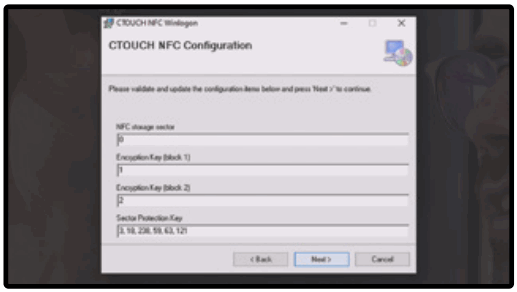
Secteur de stockage NFC Cartes NFC M1
Ceci indique le secteur sur lequel les informations requises sont enregistrées sur la carte NFC. Il est conseillé de ne pas changer de secteur, uniquement si vous utilisez les cartes à d'autres fins qui utilisent le même secteur. La valeur par défaut est 0.
Pour la carte CTOUCH NFC, vous pouvez choisir un secteur entre 0 et 15. Si vous utilisez une autre carte NFC, vous devez consulter les spécifications de la carte NFC que vous utilisez, quels secteurs sont disponibles.
Clé de chiffrement (bloc 1)
Le premier bloc sur deux blocs qui est nécessaire pour enregistrer la clé sur la carte NFC.
Vous pouvez remplir les blocs suivants :
Secteur de stockage NFC 0 = bloc 1 ou 2.
Secteur de stockage NFC 1 à 15 = bloc 0, 1 ou 2.
Remarque : si vous avez sélectionné NFC Storage Sector 0, vous ne pouvez pas choisir 0 pour ce bloc.
Clé de chiffrement (bloc 2)
Le deuxième bloc sur deux blocs qui est nécessaire pour enregistrer la clé sur la carte NFC.
Vous pouvez remplir les blocs suivants :
Secteur de stockage NFC 0 = bloc 1 ou 2.
Secteur de stockage NFC 1 à 15 = bloc 0, 1 ou 2.
Remarque : si vous avez sélectionné NFC Storage Sector 0, vous ne pouvez pas choisir 0 pour ce bloc.
Clé de protection du secteur
Cette clé peut être modifiée afin de créer votre propre clé de protection de secteur personnalisée. Cela signifie que le secteur de la carte, qui est utilisé pour écrire le contenu, est protégé par votre propre clé de protection de secteur personnelle. Nous vous conseillons de changer la clé de protection de secteur.
Vous devez renseigner 6 chiffres entre 1 et 255. Veuillez noter que cette clé doit être la même sur tous les appareils auxquels vous souhaitez avoir accès avec vos cartes NFC.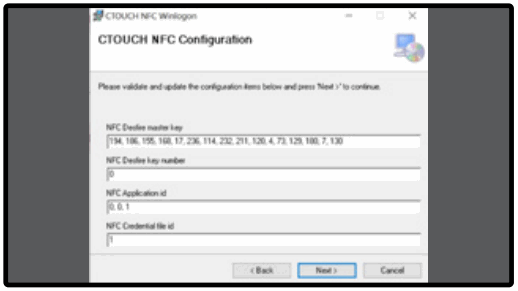
Clé principale NFC DESfire
La clé avec laquelle la carte DESfire est cryptée. Nous vous conseillons de changer la clé principale par défaut. La taille par défaut est de 16 chiffres d'un maximum de 3 caractères par chiffre.
Numéro de clé NFC DESfire
ID de la clé principale DESfire. La valeur par défaut est 0.
ID d'application NFC
ID de l'application de connexion. Une carte peut prendre en charge plusieurs applications (ou objectifs). Pour faire la distinction entre l'application, vous pouvez utiliser cet ID. La valeur par défaut est 0, 0, 1.
Identifiant NFC file id
L'identifiant du file dans lequel les informations de connexion sont enregistrées. La valeur par défaut est 1.
ctouch.eu
Partagez, inspirez, amusez-vous !
Avec CTOUCH à vos côtés.
Documents / Ressources
 |
Module lecteur CTOUCH NFC [pdf] Manuel de l'utilisateur Module lecteur NFC, module lecteur NFC, module lecteur, module, lecteur NFC |


