


Application Windows du panneau de configuration CLOCKAUDIO

COMMENCER
- Le panneau de configuration Clockaudio est une application Windows conçue pour surveiller les produits IP compatibles Clockaudio connectés à un réseau. Cet outil permet aux utilisateurs de communiquer avec CDT100 MK2, CDT100 MK3,
- Produits CDT3 Dante et produits logiques CUT-4, à condition qu'ils disposent d'une adresse IP compatible.
- Les appareils Dante et de contrôle peuvent être découverts sur lien local, DHCP et IP statique, mais il est important de noter que le panneau de contrôle Clockaudio ne pourra communiquer avec les appareils que s'ils ont la bonne adresse IP. Pour garantir une communication correcte, le PC Windows exécutant le panneau de configuration Clockaudio doit se trouver sur le même sous-réseau que le réseau Dante. En cas de modification du sous-réseau du réseau de contrôle, le Dante
- Le sous-réseau du réseau doit suivre et le PC doit être mis à jour pour que le produit soit visible dans le panneau de configuration Clockaudio.
- Par défaut, les produits IP recevront une adresse IP dynamique. S'il n'y a pas de serveur DHCP présent pour attribuer une adresse IP, l'appareil passera en mode lien local et s'auto-attribuera une adresse IP. L'adresse IP auto-attribuée commencera toujours par 169.254.xx
- VEUILLEZ NOTER
- Les adresses IP sur un VLAN ne seront pas reconnues par le panneau de contrôle Clockaudio. De plus, les commutateurs convertissant AVB en Dante peuvent ne pas permettre de voir le réseau de contrôle sur l'application Windows.
NAVIGATION DANS LE PANNEAU DE COMMANDE
Il y a trois composants principaux dans le panneau de contrôle Clockaudio.
- Fenêtre de l'appareil
- Appareil Dante
- Barre de menu
FENÊTRE DE L'APPAREIL
Les appareils disponibles apparaîtront dans la fenêtre de sélection d'appareils sur le côté gauche de l'écran du panneau de configuration de Clockaudio.
Lorsqu'un appareil est sélectionné, une image de l'appareil choisi s'affiche dans le coin supérieur de la fenêtre de l'appareil. À droite et en dessous de l'image de l'appareil se trouvent des informations et des options de configuration.

INFO APPAREIL
- MODÈLE
Ce champ indique le nom du modèle du produit sélectionné. - NOM
Ce champ indique le nom du produit tel qu'il apparaît sur le réseau Dante. - IP DANTE
Ce champ indique l'adresse IP des produits sur le réseau Dante. - ADRESSE MAC DANTE
Ce champ indique l'adresse MAC des produits sur le réseau Dante. - PI DE CONTRÔLE
Ce champ indique l'adresse IP des produits sur le réseau de contrôle. - CONTRÔLE MAC
Ce champ indique l'adresse MAC des produits sur le réseau de contrôle. - IDENTIFIER
Cette case permet d'identifier l'appareil sélectionné. Lorsqu'il est sélectionné, une LED sur le panneau avant de l'appareil clignote. Ceci est utile lors de la configuration de plusieurs périphériques au même emplacement.
PANNEAU DE CONFIGURATION
Le panneau de configuration du logiciel pour le Clockaudio Control Panel est organisé dans les sections clés suivantes :
- Contrôle ARM-C
- Entrées micro
- Adresse IP et port asynchrones
- Sortie ligne stéréo
- Commandes TS
CONTRÔLE BRAS-C
La commande ARM-C permet à l'utilisateur d'activer/désactiver manuellement la sortie ARM-C. Cochez simplement la case pour activer la sortie ou décochez la case pour désactiver la sortie.
ENTRÉES MICRO
Le panneau Entrées MIC vous permet de contrôler les paramètres de chaque canal de microphone sur l'appareil.
NOM DE LA CHAÎNE
Ce champ de texte indique le nom du canal de transmission Dante affiché sur le réseau Dante pour le canal d'entrée analogique correspondant.
Note: Ce champ n'est pas modifiable. Pour modifier les noms des canaux, utilisez la liste des appareils view contrôler ou utiliser Dante Controller.
CONTRÔLE D'ALIMENTATION FANTÔMEL
La section de contrôle de l'alimentation fantôme permet à l'utilisateur d'activer ou de désactiver l'alimentation fantôme pour les entrées correspondantes.
FILTRE PASSE-HAUT
Ce champ permet à l'utilisateur de contrôler la plage de fréquences du filtre passe-haut d'entrée entre 50Hz et 100Hz.
ADRESSE IP ET PORT ASYNCHRONES
Les changements d'état des entrées logiques peuvent être transmis de manière asynchrone sur un réseau. L'emplacement où ces messages sont envoyés, tels que les systèmes de contrôle et les processeurs de signaux numériques, est déterminé par l'adresse IP et le port asynchrones. Pour désactiver les messages asynchrones, l'adresse IP 0.0.0.0 peut être envoyée.
FILTRE PASSE-HAUT DE SORTIE LIGNE STÉRÉO
Ce champ permet à l'utilisateur de contrôler la plage de fréquences du filtre passe-haut de sortie entre 50Hz et 100Hz.
COMMANDES TS
Le panneau Port TS permet de contrôler les fonctionnalités du port TS pour chaque port TS sur l'appareil sélectionné.
ÉTAT DE LA LED
Une case à cocher verte, rouge et bleue indique l'état des LED RVB sur chaque canal. L'état de chaque LED peut être défini manuellement à partir de l'application en cliquant sur la case à cocher à côté de la LED appropriée.
Note: L'état des indicateurs d'état est extrait de l'appareil connecté en temps réel. Ainsi, lorsque l'état est modifié, manuellement ou par un système tiers, il peut y avoir un court délai avant que l'état de l'application ne rattrape.
LUMINOSITÉ
Les champs de luminosité peuvent être utilisés pour modifier la luminosité d'une LED de commutateur tactile Clockaudio. La luminosité peut être ajustée par incréments de 1 à 255. Des commandes distinctes pour chaque couleur de LED (rouge, vert et bleu) permettent de personnaliser davantage les couleurs des LED d'état.
ÉTAT DU COMMUTATEUR
- TS: L'état des commutateurs indique l'état des commutateurs tactiles. Lorsqu'un interrupteur tactile est actif, cela sera vérifié.
- NOUS: L'état de l'utilisateur affichera l'état de la broche 8. Lorsque la broche 8 est active, cela sera vérifié.
- RS: L'état du commutateur de lecture indique l'état du microphone CRM. Quand il est en place, cela sera vérifié.
- Note: Il peut y avoir un court délai entre l'indicateur et un changement d'état.
FENÊTRE D'APPAREIL DANTE
Le volet de gauche affiche les produits connectés sur les réseaux Dante et Control. Les produits Dante seront visibles sur le contrôleur Dante ainsi que sur le panneau de configuration Clockaudio. Les produits qui n'offrent pas Dante seront affichés uniquement dans le panneau de configuration.
- ÉTAT DU RÉSEAU DE L'APPAREIL
La couleur du nom du périphérique dans le panneau Périphérique Dante est un indicateur d'état. - ROUGE: Configuration avec panneau de configuration non prise en charge
- ORANGE: L'appareil peut être configuré avec le panneau de configuration et le contrôleur Dante. Orange indique que l'appareil est connecté au panneau de configuration ou à Dante, mais pas aux deux.
- NOIR: L'appareil est prêt à être configuré avec le panneau de configuration
HORLOGE CONNECTIVITÉ DES APPAREILS AUDIO
- CUT4 : Se connecte au panneau de configuration uniquement
- CDT100 MK2: Se connecte à Dante uniquement
- CDT100 MK3 : Se connecte à la fois au panneau de configuration et à Dante.
- CDT3 : Se connecte au panneau de configuration uniquement
FILE MENU
Les options suivantes sont disponibles dans le File Menu.
- Interface de l'appareil
- Réseaux
- Contrôleur Dante
- Préréglages (le cas échéant)
INTERFACE DE L'APPAREIL
L'interface de l'appareil est réservée à une utilisation future.
NETWORKS
Permet la sélection de l'interface réseau à utiliser avec Clockaudio Control Panel. Sélectionnez l'interface réseau qui se connecte aux appareils Clockaudio.
CONTRÔLEUR DANTE
Cette option lance le contrôleur Dante à partir du panneau de configuration Clockaudio. Si Dante Controller n'est pas installé, une fenêtre d'erreur s'affiche.
PRESETS
La fenêtre des préréglages permet aux utilisateurs d'enregistrer et de charger la configuration de l'appareil files. L'option Préréglage ne sera visible que lorsqu'il est connecté à un appareil prenant en charge les préréglages.

- Dans la main droite File section, appuyez sur Charger pour charger une configuration file à partir du disque.
- Utilisez la section Device pour sélectionner le préréglage. Appuyez sur Recall pour enregistrer le préréglage dans un File, ou à l'appareil connecté.
- Veuillez noter que seules certaines fonctionnalités peuvent être rappelées, telles que l'alimentation fantôme, l'ARM-C, l'état des voyants et les niveaux de luminosité.
Les options suivantes sont disponibles dans le menu Outils.
- Paramètres réseau de l'appareil
- Diagnostic
- Mise à jour du micrologiciel
PARAMÈTRES RÉSEAU DE L'APPAREIL
Utilisez ce menu pour configurer l'adresse réseau de chaque appareil.
DYNAMIQUE
Dynamique permet au réseau de déterminer l'adresse IP, le masque de sous-réseau et la passerelle par défaut. C'est le réglage le plus courant.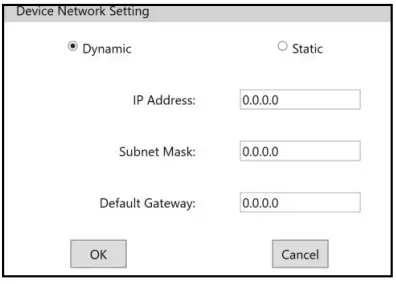
STATIC
Sélectionnez cette option pour définir manuellement l'adresse IP, le masque de sous-réseau et la passerelle par défaut.
Note: Les trois champs doivent être définis lors de l'utilisation d'une adresse IP statique. Si les champs sont définis, le passage de dynamique à statique ne se produira pas.
DIAGNOSTIC
La fenêtre de diagnostic de Clockaudio Control Panel permet à l'utilisateur d'accéder à différents modes permettant à un interrupteur tactile et/ou à un microphone de se comporter à différentes fins : affichage, dépannage et performances.
DÉMO
Le mode démo permet au commutateur tactile de faire défiler le spectre de couleurs.
TS
Le mode TS permet à l'utilisateur de faire défiler les LED ROUGE, VERTE et BLEUE à l'aide du bouton tactile capacitif. Cela permet de tester les commutateurs tactiles et les LED connectés.
VU
Le mode VU permet d'utiliser le commutateur tactile comme un VU-mètre en conjonction avec le microphone connecté à l'appareil. Il est utilisé pour configurer les niveaux de gain souhaités.
- Vert: Signal à -40 dBFS ou plus
- Jaune: Signal à -6 dBFS ou plus
- Rouge: Signal à -3 dBFS ou plus
LATENCE
Le mode de test de latence mesure le temps qu'il faut pour qu'un message de changement de port TS envoyé par le CDT100 MK3 soit reçu sur un contrôleur externe.
L'application affiche des statistiques sur le nombre de messages envoyés/reçus et la latence mesurée. Un contrôleur externe est requis pour ce mode. L'adresse IP et le port du contrôleur externe doivent être configurés dans la zone Adresse IP asynchrone de l'application.
MISE À JOUR DU MICROLOGICIEL
Utilisez la fenêtre de mise à jour du micrologiciel pour télécharger le micrologiciel files et mettre à niveau ou rétrograder la version du micrologiciel sur les appareils Clockaudio.
- Pour mettre à jour le firmware d'un appareil Clockaudio :
- Sélectionnez un appareil connecté dans la fenêtre supérieure.
- Utilisez le bouton […] pour sélectionner le firmware file à télécharger sur l'appareil sélectionné.
- Appuyez sur Mettre à jour pour mettre à jour le firmware de l'appareil sélectionné.

FAQ
- Mon convertisseur USB vers Ethernet passera-t-il Dante et Logic ?
Tous les dongles filaires ne passent pas UDP et Dante, cela dépend de la marque. La désactivation du pare-feu peut permettre à certains dongles de fonctionner. - Qu'est-ce que cela signifie si mes appareils s'affichent en orange ?
Cela signifie que votre Dante et Logic sont sur des sous-réseaux différents. Parfois, il sera orange au début et deviendra noir quelques secondes plus tard. - Qu'est-ce que cela signifie si je vois mon appareil noir et que lorsque je clique dessus, CCP affiche un message d'erreur ?
Cela signifie que vous utilisez différents Vlans sur votre réseau ou que votre commutateur a des options de gestion non prises en charge. - Puis-je mettre mon AV sur le réseau des clients ?
La gestion de l'AV sur un réseau encombré doit être effectuée avec une bonne connaissance du réseau. La meilleure pratique consiste à mettre AV sur un réseau isolé. - Le CDT100 fonctionne-t-il avec tous les interrupteurs ?
Malheureusement, les commutateurs qui convertissent AVB en Dante ne reconnaissent pas la logique UDP. - Que dois-je faire si j'ai besoin de changer mon IP logique, je ne le sais pas, je ne le vois pas dans mon scanner IP et l'appareil apparaît en orange sur CCP?
En maintenant le bouton de réinitialisation enfoncé pendant 30 secondes, vous pouvez réinitialiser votre CDT100 en usine pour changer votre IP de statique à dynamique. Une fois réinitialisé, vérifiez que Dante IP se trouve dans le même sous-réseau que Logic IP.
DÉPANNAGE
| L'adresse IP ne change pas après la saisie d'une adresse IP statique sur l'appareil | • Assurez-vous que tous les champs sont remplis lors de la saisie d'une adresse IP statique.
• Éteignez et rallumez l'appareil. • Mettez à jour ou réinstallez le micrologiciel. |
| Mon appareil n'apparaît pas dans la liste des appareils | • Vérifiez que l'appareil est alimenté avec la LED verte.
• Connectez l'appareil avec un câble CAT5/CAT6 du port réseau/Dante du CDT100/CUT-4/CDT3 directement au PC ou connectez les deux appareils à un commutateur non géré. • Si les deux appareils sont en mode ''DHCP dynamique'', les deux doivent par défaut avoir une adresse IP locale de liaison (169.254.xxx. xxx). • Si les deux appareils sont en mode IP statique, assurez-vous que le PC est dans la même plage de réseau pour que l'appareil Clockaudio apparaisse. • Si l'appareil ne s'affiche toujours pas, effectuez une récupération d'urgence du micrologiciel (pour plus de détails sur la récupération d'urgence du micrologiciel, veuillez consulter la page 19 du guide de l'utilisateur du CDT100 MK3). |
| Mon firmware est obsolète. | Accédez à l'onglet Téléchargements techniques de la page produit de votre appareil. |
| Mes appareils Dante sont accessibles dans Dante Controller mais les touches tactiles ne réagissent pas dans le DSP ou le système de contrôle. | • Assurez-vous que votre appareil et votre PC se trouvent dans la même plage IP du réseau. Dans le panneau de configuration Clockaudio, si vous pouvez voir et interagir avec les boutons de l'appareil, le problème est lié à la configuration (c'est-à-dire DSP ou problème de configuration du système de contrôle) et non lié au matériel.
• Essayez le MODE DEMO pour voir si les boutons sont correctement connectés. Pour plus de détails sur le MODE DÉMO, veuillez consulter la section Diagnostic de ce manuel. • Si vous utilisez le TSC1, assurez-vous que le bouton TS est connecté au port ''Switch'' et que le câble de contrôle du port TS est connecté au port ''Control'' du TSC1. • Si vous utilisez des câbles CAT5/CAT6 personnalisés, assurez-vous que la broche logique (broche 5) n'est jamais connectée à la broche 12v (broche 4) car cela pourrait endommager le TSC1. |
CONTACTS
Clockaudio Ltd.
- ADRESSE: Unité C, Wellington Gate, Silverthorne Way, Waterlooville, Hampshire PO7 7XY, Royaume-Uni Tél. : +44(0)23 9225-1193
- Fax: +44(0)23 9225 1201
- E-mail: info@Clockaudio.co.uk
- ADRESSE: Clockaudio North America Inc. 2891 Rue du Meunier, Unité 103, Vaudreuil-Dorion, QC, Canada J7V 8P2
- Numéro sans frais : 1-888-424-9797
- Tél.: 450-424-9797
- Fax: 450-424-3660
- E-mail: info@clockaudio.com
- ADRESSE: Clockaudio PTE Ltd. BizTech Centre, Unit # 01-02, 627A Aljunied Road, Singapour, 389842
- Tél.: +65 67484738
- Fax: +65 67484428
- E-mail: info@clockaudio.com.sg
Clockaudio PTE Ltd.
- ADRESSE: BizTech Centre, Unit # 01-02, 627A Aljunied Road, Singapour, 389842
- Tél.: +65 67484738
- Fax: +65 67484428
- E-mail: info@clockaudio.com.sg
Documents / Ressources
 |
Application Windows du panneau de configuration CLOCKAUDIO [pdf] Guide de l'utilisateur CDT100 MK2, CDT100 MK3, CDT3 Dante, logique CUT-4., Panneau de configuration Application Windows, Panneau de configuration Windows, Application, Panneau de configuration, Application Windows |


