1. Introduction
Ce manuel fournit des instructions détaillées pour une utilisation sûre et efficace de votre liseuse couleur Bigme B6. Veuillez lire attentivement ce manuel avant d'utiliser l'appareil et conservez-le pour toute consultation ultérieure.
Contenu du colis
- Lecteur de livres électroniques Bigme B6
- Étui de protection
- Manuel de l'utilisateur (ce document)
- Câble de chargement

Image 1.1 : Liseuse couleur Bigme B6 et étui de protection inclus.
2. Produit terminéview
Familiarisez-vous avec les composants et les fonctionnalités de votre appareil Bigme B6.
Caractéristiques principales
- Afficher: Écran couleur à encre électronique de 6 pouces, résolution de 300 ppp.
- Processeur: Processeur octocœur pour des performances réactives.
- Stockage de mémoire: 4 Go de RAM et 64 Go de stockage interne, extensible via carte Micro-SD (jusqu'à 1 To).
- Système opérateur: Android 14, offrant l'accès à diverses applications.
- Connectivité : Bluetooth et Wi-Fi pour la communication sans fil.
- Audio: Haut-parleurs Hi-Fi intégrés.
- Conception: Ultra-mince profile à 6.98 mm.
- Confort des yeux : Doté des technologies Zero Blue Light et Flicker-Free, certifiées TUV Rheinland pour une réduction de la fatigue oculaire.

Image 2.1 : Terminéview principales caractéristiques de la liseuse Bigme B6.
3. Installation
3.1 Charge initiale
Avant la première utilisation, chargez complètement votre Bigme B6. Branchez l'appareil à une source d'alimentation à l'aide du câble de charge fourni. Le voyant de charge indiquera l'état de la charge.
3.2 Mise sous/hors tension
- Pour allumer l'appareil : maintenez le bouton d'alimentation enfoncé jusqu'à ce que l'écran s'allume.
- Pour éteindre l'appareil : maintenez le bouton d'alimentation enfoncé, puis sélectionnez « Éteindre » parmi les options.
- Pour mettre en veille/réveil : appuyez brièvement sur le bouton d'alimentation.
3.3 Connexion réseau (Wi-Fi)
- Depuis l'écran d'accueil, accédez à Paramètres.
- Sélectionner Réseau et Internet.
- Basculer Wifi à ON.
- Sélectionnez le réseau Wi-Fi souhaité dans la liste.
- Saisissez le mot de passe si vous y êtes invité et appuyez sur Connecter.
3.4 Configuration initiale du système
Lors de la première mise sous tension ou après une réinitialisation d'usine, suivez les instructions à l'écran pour sélectionner votre langue, vous connecter au Wi-Fi et configurer votre compte Google (facultatif, pour accéder à l'App Store).
4. Mode d'emploi
4.1 Navigation de base
- Écran tactile : Touchez pour sélectionner des éléments, faites glisser pour faire défiler, pincez pour zoomer.
- Écran d'accueil : Affiche les applications et widgets installés.
- Panneau de notifications : Faites glisser votre doigt du haut vers le bas de l'écran pour accéder aux paramètres rapides et aux notifications.
- Centre de contrôle: Accédez aux paramètres système tels que le Wi-Fi, le Bluetooth, la luminosité et les modes de rafraîchissement.
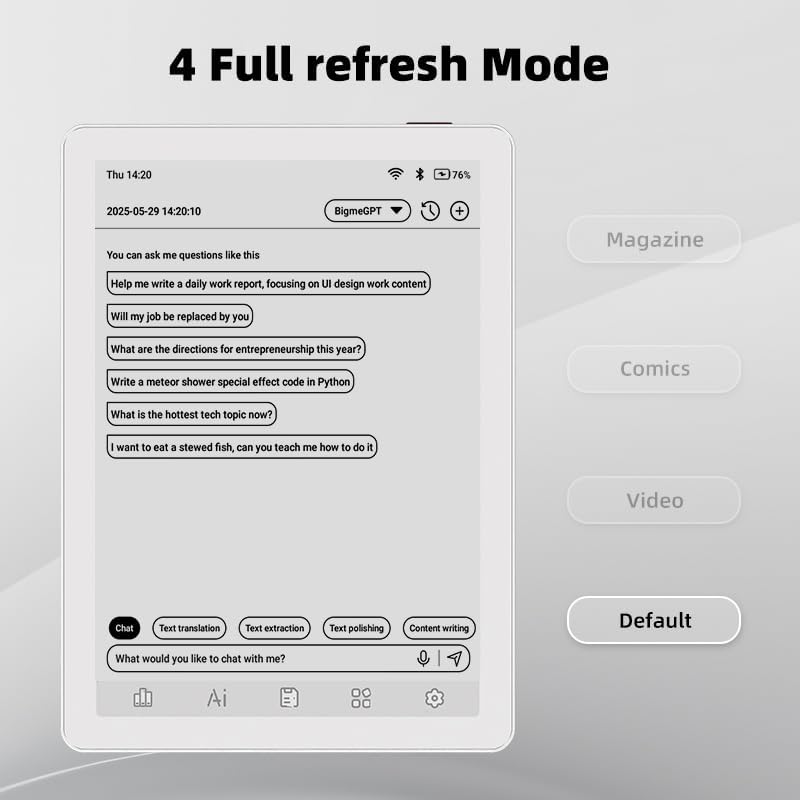
Image 4.1 : L'écran d'accueil du Bigme B6 affichant diverses icônes d'application.

Image 4.2 : Accès au Centre de contrôle pour ajuster rapidement les paramètres de l’appareil.
4.2 Lecture de livres numériques
La liseuse Bigme B6 prend en charge plus de 19 formats de livres numériques, dont PDF, TXT, EPUB, MOBI et bien d'autres. Vous pouvez charger des livres via une clé USB ou les télécharger directement depuis des applications de lecture.
- Ouvrez une application de lecture (par exemple, le lecteur par défaut ou une application téléchargée comme Kindle ou Libby).
- Sélectionnez le livre que vous souhaitez lire dans votre bibliothèque.
- Touchez le côté gauche ou droit de l'écran pour tourner les pages.
- Touchez le centre de l'écran pour accéder aux options de lecture (taille de la police, interligne, contraste, etc.).
- Pour surligner du texte : appuyez longuement sur un mot, puis faites glisser les poignées de sélection pour couvrir le texte souhaité. Les options de surlignage ou de prise de notes s’afficheront.

Image 4.3 : Lecture d'un livre électronique et mise en évidence du texte en couleur sur le Bigme B6.
4.3 Gestion des applications
En tant qu'appareil Android 14, vous pouvez installer des applications depuis le Google Play Store ou d'autres sources compatibles.
- Installation d'applications: Ouvrir le App Store Cliquez sur l'icône (Google Play Store) sur votre écran d'accueil, recherchez l'application souhaitée et suivez les instructions d'installation.
- Désinstallation des applications : Aller à Paramètres > Applications, sélectionnez l'application et appuyez sur Désinstaller.
4.4 Livres audio et lecture multimédia
L'appareil prend en charge la lecture de livres audio via ses haut-parleurs Hi-Fi intégrés ou via des écouteurs Bluetooth connectés.
- Écouter des livres audio : Utilisez une application de livres audio compatible.
- Connexion des écouteurs Bluetooth : Aller à Paramètres > Appareils connectés > BluetoothActivez le Bluetooth et connectez-le à vos écouteurs.

Image 4.4 : Le Bigme B6 prend en charge les livres audio, permettant une écoute mains libres.
4.5 Modes de rafraîchissement de l'écran
Le Bigme B6 propose plusieurs modes de rafraîchissement pour optimiser les performances d'affichage en fonction du type de contenu.
- Accédez aux modes d'actualisation depuis le Centre de contrôle ou les Paramètres d'affichage.
- Les modes courants incluent :
- Défaut: Mode de lecture standard.
- Revue: Optimisé pour les images et le texte dans les magazines.
- Bandes dessinées: Optimisé pour les bandes dessinées viewing.
- Vidéo: Offre un taux de rafraîchissement plus fluide pour le contenu vidéo (remarque : les écrans à encre électronique ont des limitations pour la vidéo).

Image 4.5 : Sélection de différents modes d'actualisation adaptés aux différents types de contenu.
5. Entretien
5.1 Nettoyage de l'appareil
- Utilisez un chiffon doux non pelucheux pour essuyer délicatement l'écran et le boîtier de l'appareil.
- Pour les taches tenaces, légèrement dampnettoyez le chiffon avec de l'eau ou un nettoyant pour écrans spécialement conçu pour les appareils électroniques.
- Évitez d'utiliser des produits chimiques agressifs, des matériaux abrasifs ou une humidité excessive.
5.2 Entretien de la batterie
- Rechargez l'appareil régulièrement, mais évitez de le laisser complètement déchargé pendant des périodes prolongées.
- N’exposez pas l’appareil à des températures extrêmes, car cela peut affecter la durée de vie de la batterie.
- Utilisez uniquement le câble et l'adaptateur de charge fournis ou un câble et un adaptateur certifiés.
5.3 Stockage
En cas de non-utilisation prolongée, rangez l'appareil dans un endroit frais et sec, à l'abri de la lumière directe du soleil et des températures extrêmes. Il est recommandé de charger l'appareil à environ 50 % avant un stockage de longue durée.
6. Dépannage
| Problème | Cause possible | Solution |
|---|---|---|
| L'appareil ne s'allume pas. | Batterie faible ; appareil bloqué. | Chargez l'appareil pendant au moins 30 minutes. Effectuez un redémarrage forcé en maintenant le bouton d'alimentation enfoncé pendant 10 à 15 secondes. |
| L'écran ne répond pas ou est lent. | Problème logiciel temporaire ; trop d’applications en cours d’exécution. | Redémarrez l'appareil. Fermez les applications inutiles en arrière-plan. Vérifiez les mises à jour système. |
| Impossible de se connecter au Wi-Fi. | Mot de passe incorrect ; problème de routeur ; Wi-Fi désactivé. | Vérifiez que le Wi-Fi est activé et que le mot de passe est correct. Redémarrez votre routeur Wi-Fi. Essayez de vous connecter à un autre réseau. |
| La batterie se décharge rapidement. | Luminosité d'écran élevée ; nombreuses applications en arrière-plan ; utilisation fréquente du Wi-Fi/Bluetooth. | Réduisez la luminosité de l'écran. Fermez les applications inutilisées. Désactivez le Wi-Fi et le Bluetooth lorsque vous n'en avez pas besoin. Ajustez les paramètres du mode de rafraîchissement. |
| Les applications plantent ou se bloquent. | Incompatibilité de l'application ; mémoire insuffisante. | Mettez à jour l'application. Videz le cache de l'application (Paramètres > Applications > [Nom de l'application] > Stockage et cache). Si le problème persiste, désinstallez puis réinstallez l'application. |
7. Spécifications
| Nom du modèle | US-B6 |
| Afficher | Papier électronique couleur 6 pouces, encre électronique, 300 ppp |
| Système opérateur | Android 14 |
| BÉLIER | 4 Go |
| Stockage interne | 64 Go |
| Stockage extensible | Carte microSD (prise en charge jusqu'à 1 To) |
| Connectivité | Bluetooth, Wi-Fi |
| Batterie | 1 batterie non standard (incluse) |
| Dimensions (L x l x ép.) | 5.88" x 4.25" x 0.28" (14.94 cm x 10.8 cm x 0.71 cm) |
| Poids de l'article | 6.2 onces (175.77 grammes) |
| Formats de livres électroniques pris en charge | PDF, TXT, EPUB, EPUB3, HTML, HTM, AZW3, FB2, DOC, DOCX, MOBI, OEB, CBR, RPC, RTF, DJVU, ZIP |
8. Garantie et assistance
8.1 Informations sur la garantie
Veuillez consulter la carte de garantie fournie avec votre produit pour connaître les conditions générales de garantie. Celle-ci couvre généralement les défauts de fabrication pendant une période déterminée à compter de la date d'achat.
8.2 Assistance clientèle
Pour toute assistance technique, tout dépannage non traité dans ce manuel ou toute réclamation au titre de la garantie, veuillez contacter le service client de Bigme. Vous trouverez généralement les coordonnées sur le site officiel de Bigme. website ou sur l'emballage du produit.
Vous pouvez également visiter le Boutique Bigme sur Amazon pour obtenir des informations supplémentaires sur le produit et des ressources d'assistance.


