1. Guide de configuration
This section provides instructions for the initial setup of your OPPO A6 Pro 5G CPH2781 smartphone.
1.1 Déballage et inspection initiale
Retirez soigneusement tous les composants de l'emballage. Vérifiez que les éléments suivants sont présents :
- OPPO A6 Pro 5G CPH2781 device
- 80W SUPERVOOC Flash Charge adapter
- Câble USB Type-C
- Outil d'éjection de carte SIM
- Guide de démarrage rapide et informations de sécurité
Inspectez l’appareil pour détecter tout dommage visible avant de continuer.
1.2 Installation de la carte SIM et du stockage
The OPPO A6 Pro 5G supports Dual SIM functionality. Follow these steps to install your SIM cards:
- Repérez le tiroir de la carte SIM sur le côté de l'appareil.
- Insérez l'outil d'éjection de la carte SIM dans le petit trou situé à côté du tiroir et appuyez doucement jusqu'à ce que le tiroir sorte.
- Insérez vos cartes Nano-SIM dans les emplacements prévus à cet effet sur le plateau. Assurez-vous que les contacts dorés soient orientés vers le bas.
- Réinsérez soigneusement le tiroir de la carte SIM dans l'appareil jusqu'à ce qu'il s'enclenche.
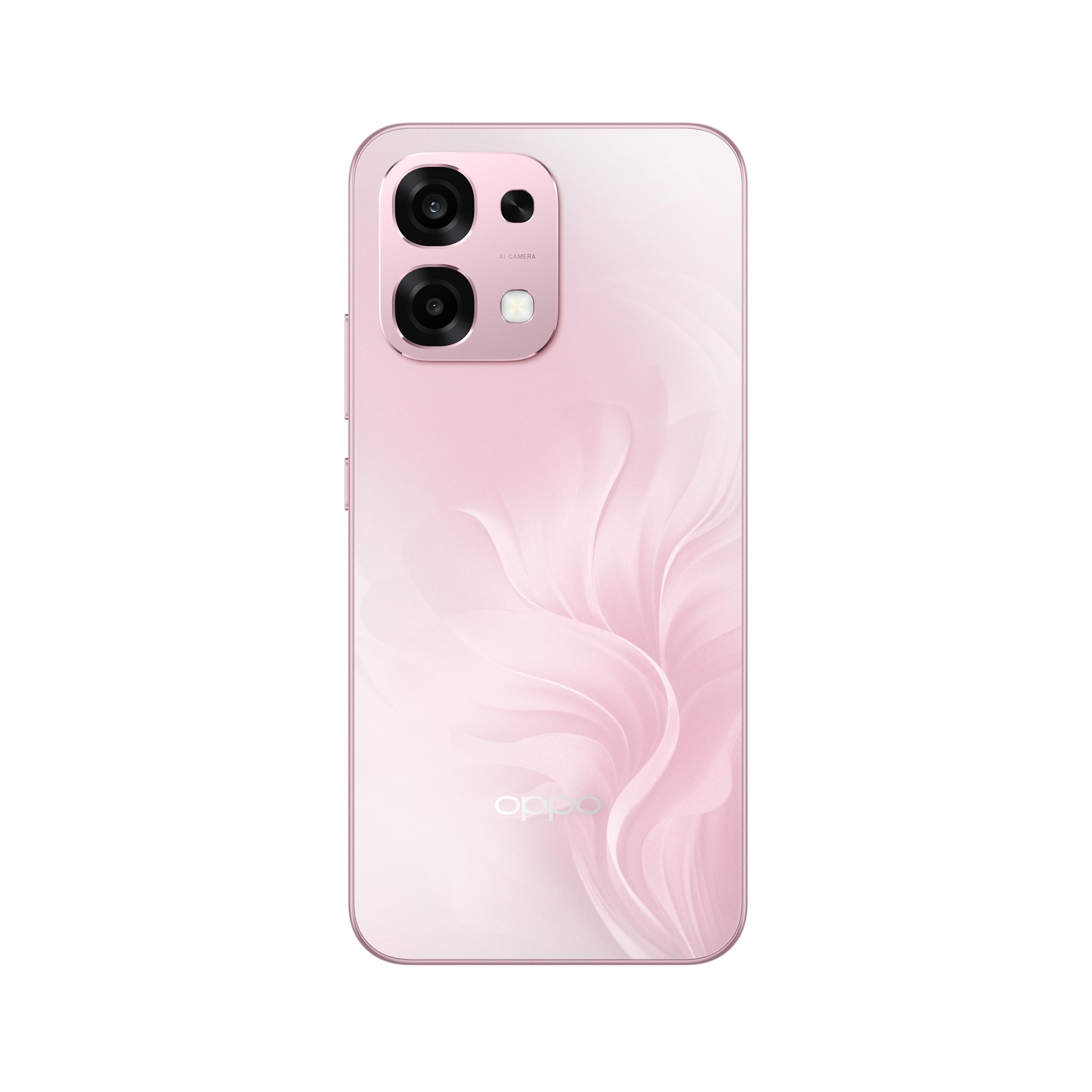
Figure 1 : Arrière view of the OPPO A6 Pro 5G CPH2781, highlighting the camera array and device color.
1.3 Mise sous tension et configuration initiale
Pour allumer votre appareil pour la première fois :
- Maintenez le bouton Marche/Arrêt (situé sur le côté droit) enfoncé jusqu'à ce que le logo OPPO apparaisse à l'écran.
- Suivez les instructions à l'écran pour sélectionner votre langue, votre région et vous connecter à un réseau Wi-Fi.
- Connectez-vous avec votre compte Google ou créez-en un nouveau pour accéder aux services Google et au Play Store.
- Complete the setup wizard, including setting up screen lock methods (PIN, pattern, password, or Face Recognition).
1.4 Chargement de l'appareil
Your OPPO A6 Pro 5G is equipped with 80W SUPERVOOC Flash Charge technology for rapid charging. Use the provided 80W SUPERVOOC adapter and USB Type-C cable for optimal charging performance.
- Connectez le câble USB Type-C au port de chargement situé en bas du téléphone.
- Connect the other end of the cable to the 80W SUPERVOOC adapter.
- Branchez l’adaptateur sur une prise de courant.
- Le voyant de charge s'affichera à l'écran.
2. Mode d'emploi
This section covers the basic operation and key features of your OPPO A6 Pro 5G CPH2781.
2.1 Navigating ColorOS
Your device runs on ColorOS, OPPO's customized Android operating system. Common navigation gestures include:
- Balayez vers le haut: Access the app drawer (if enabled) or return to the home screen.
- Balayez vers le bas: Ouvrez le panneau de notifications et les paramètres rapides.
- Balayez vers la gauche/droite : Navigate between home screen pages.
- Robinet: Sélectionnez un élément ou ouvrez une application.
- Appui long: Accédez aux menus contextuels ou déplacez les icônes des applications.
2.2 Fonctions d'affichage
The OPPO A6 Pro 5G features a 6.57-inch 120Hz AMOLED Ultra Bright Display, providing vivid colors and smooth scrolling. You can adjust display settings such as brightness, color mode, and refresh rate in the Settings menu under "Display & Brightness".
2.3 Utilisation de la caméra
The device is equipped with an advanced camera system. To open the camera, tap the Camera app icon on your home screen or lock screen. Key features include:
- Modes photo : Standard, Portrait, Night, Pro, Panorama.
- Enregistrement vidéo : Supports various resolutions and frame rates.
- Caméra IA : Utilizes artificial intelligence for scene recognition and optimal photo settings.

Figure 2: Detail of the OPPO A6 Pro 5G CPH2781 camera module.
2.4 Fonctionnalités d'IA
The OPPO A6 Pro 5G integrates several AI-powered features to enhance user experience:
- AI Eraser 2.0: For intelligent object removal in photos.
- AI Assistance for Documents: Helps in scanning and managing documents.
- AI Assistant for Notes: Enhances note-taking capabilities.
2.5 Connectivité
Your device supports 5G cellular technology, Bluetooth, and LTE. AI LinkBoost 3.0 automatically optimizes network performance for stable connections.
- Wifi: Connectez-vous aux réseaux sans fil via Paramètres > Wi-Fi.
- Bluetooth : Pair with other Bluetooth devices via Settings > Bluetooth.
- Réseau mobile: Manage 5G/LTE settings via Settings > Mobile Network.
3. Maintenance et entretien
Proper maintenance ensures the longevity and optimal performance of your OPPO A6 Pro 5G CPH2781.
3.1 Entretien de la batterie
L'appareil est équipé d'une batterie de 5 000 mAh. Pour optimiser l'autonomie de la batterie :
- Évitez les températures extrêmes.
- Use the provided 80W SUPERVOOC Flash Charge adapter and cable.
- Évitez de décharger complètement la batterie fréquemment.
- Enable power-saving modes when necessary.
3.2 Résistance à l'eau et à la poussière
The OPPO A6 Pro 5G CPH2781 has an IP69 rating, indicating resistance to dust and high-pressure water jets. While resistant, it is not waterproof under all conditions. To maintain resistance:
- Assurez-vous que le tiroir SIM est complètement fermé et scellé.
- Évitez de plonger l'appareil dans l'eau.
- Do not expose the device to saltwater, chlorinated water, or other liquids.
- If the device gets wet, wipe it dry with a clean, soft cloth before charging.
3.3 Protection physique
The device is certified to military standards for durability. It also comes with a built-in screen protector. For additional protection:
- Consider using a protective case.
- Avoid dropping the device or exposing it to severe impacts.
- Nettoyez l'écran et le boîtier avec un chiffon doux non pelucheux.
4. Dépannage
This section addresses common issues you might encounter with your OPPO A6 Pro 5G CPH2781.
4.1 L'appareil ne s'allume pas
- Assurez-vous que la batterie est chargée. Branchez l'appareil au chargeur pendant au moins 10 minutes.
- Perform a forced restart by pressing and holding the Power button and Volume Up button simultaneously for about 10-15 seconds.
4.2 Mauvaise connectivité réseau
- Vérifiez que votre carte SIM est correctement insérée.
- Vérifiez que les données mobiles sont activées dans les paramètres.
- Essayez de redémarrer l'appareil.
- Reset network settings (Settings > System settings > Back up and reset > Reset phone > Reset network settings).
- Assurez-vous d'être dans une zone de couverture réseau.
4.3 Plantages ou blocages d'applications
- Fermez et rouvrez l'application.
- Clear the app's cache and data (Settings > Apps > App management > [App Name] > Storage usage > Clear cache/Clear data).
- Mettez à jour l'application avec la dernière version disponible sur le Google Play Store.
- Ensure your ColorOS is up to date (Settings > About device > Up to date).
4.4 Décharge rapide de la batterie
- Consultez l'utilisation de la batterie dans Paramètres > Batterie pour identifier les applications gourmandes en énergie.
- Réduire la luminosité de l'écran et le délai d'inactivité de l'écran.
- Désactivez les fonctions inutiles comme le GPS, le Bluetooth ou le Wi-Fi lorsqu'elles ne sont pas utilisées.
- Enable power-saving mode.
5. Spécifications
Below are the key technical specifications for the OPPO A6 Pro 5G CPH2781.
| Fonctionnalité | Spécification |
|---|---|
| Marque | OPPO |
| Nom du modèle | A6 Pro (CPH2781) |
| Système opérateur | ColorOS |
| Mémoire RAM | 8 Go (extensible à 16 Go) |
| Capacité de stockage | 256 Go |
| Modèle de processeur | MediaTek Helio G100 |
| Taille de l'écran | 6.57 pouces |
| Type d'affichage | Écran AMOLED |
| Taux de rafraîchissement | 120 Hz |
| Capacité de la batterie | 6500 mAh |
| Technologie de charge | Charge rapide SUPERVOOC 80 W |
| Technologie cellulaire | 5G |
| Nombre d'emplacements pour carte SIM | Double SIM |
| Niveau de résistance à l'eau | IP69 (étanche) |
| Sécurité biométrique | Reconnaissance faciale |
| Type de connecteur | USB Type C |
| Médias intégrés | Protecteur d'écran |
6. Informations sur la garantie
Your OPPO A6 Pro 5G CPH2781 comes with a Garantie constructeur d'un anCette garantie couvre les défauts de matériaux et de fabrication dans des conditions normales d'utilisation.
Please retain your proof of purchase for warranty claims. The warranty does not cover damage caused by misuse, accidents, unauthorized modifications, or normal wear and tear. For detailed terms and conditions, please refer to the warranty card included in your product packaging or visit the official OPPO website.
7. Assistance clientèle
For further assistance, technical support, or service inquiries regarding your OPPO A6 Pro 5G CPH2781, please contact OPPO customer service through the following channels:
- Official OPPO Website: Visite Assistance OPPO Pour les FAQ, les guides de dépannage et les informations de contact.
- OPPO Store: Vous pouvez également visiter le site officiel Boutique OPPO sur Amazon pour obtenir des informations sur le produit et les accessoires associés.
- Centres de services : Locate authorized OPPO service centers in your region for in-person support.
When contacting support, please have your device model (CPH2781) and serial number ready.


