1. Présentation du scanner 3D Revopoint MIRACO
Le Revopoint MIRACO est un scanner 3D portable tout-en-un de pointe, conçu pour la création de modèles 3D de haute précision. Il intègre directement les fonctions de numérisation, d'édition et de traitement, éliminant ainsi le besoin d'ordinateurs externes pendant le processus de numérisation. Grâce à son matériel performant et à ses modes de numérisation polyvalents, le MIRACO est adapté à la capture d'objets allant des petits détails complexes aux grandes structures.

Image : Le scanner 3D Revopoint MIRACO, présentéasing son design ergonomique et son écran tactile intégré.
Caractéristiques principales :
- Fonctionnalités tout-en-un : Effectuez la numérisation, l'édition et le post-traitement directement sur l'appareil, sans câbles externes ni ordinateurs.
- Haute précision : Obtenez une précision d'image unique allant jusqu'à 0.02 mm pour une capture de modèle détaillée.
- Capture en couleur : Utilisation d'une caméra RVB de 48 mégapixels et d'un système de flash LED pour une reproduction des couleurs photoréaliste.
- Modes de numérisation polyvalents : Le système de caméra à quatre profondeurs prend en charge le mode proche pour les détails fins et le mode lointain pour les grands objets, avec une capacité de commutation en cours de balayage.
- Affichage intégré : Il est doté d'un écran tactile AMOLED 2K de 6 pouces qui pivote à 180° pour une utilisation flexible. viewnumérisation et selfie.
- Performances puissantes : Doté d'un processeur à 8 cœurs de 2.4 GHz, de 16 Go de RAM et de 256 Go de stockage interne.
- Conception portable : Pesant seulement 750 g, il est conçu pour une utilisation à une main et un transport facile.
2. Guide de configuration
2.1 Contenu du paquet
Avant de commencer, vérifiez que tous les composants sont présents dans votre emballage MIRACO :

Image : Contenu de l'emballage du scanner 3D Revopoint MIRACO.
- Scanner 3D Miraco
- Trépied
- Mini platine et Sample Buste (Optionnel, peut varier selon la région)
- Plateau tournant et câble d'alimentation pour platine vinyle (en option, peut varier selon la région)
- Sac pour scanner
- Carte d'étalonnage en mode proche x 4
- Tapis magique x 2
- Dragonne
- Adaptateur secteur à double port USB Type-C
- Câble USB Type-C vers C (1.8 m)
- Chiffon de nettoyage et marqueurs
- Certificat et carte de garantie
- Carte d'étalonnage en mode lointain x 4 (version Pro uniquement)
- Feuille de calibration grand format (version Pro uniquement)
- Adaptateur USB Type-C vers HDMI (version Pro uniquement)
2.2 Charge initiale
Avant la première utilisation, chargez complètement le scanner MIRACO. Connectez le câble USB Type-C fourni au scanner et à l'adaptateur secteur à double port USB Type-C. Branchez l'adaptateur à une prise de courant. La batterie se recharge à 80 % en 35 minutes environ, offrant jusqu'à 2 heures d'autonomie.
2.3 Mise sous/hors tension
- Pour allumer : Maintenez enfoncé le bouton d'alimentation situé sur le côté de l'appareil jusqu'à ce que l'écran s'allume.
- Pour éteindre : Maintenez le bouton d'alimentation enfoncé jusqu'à ce que les options d'arrêt s'affichent à l'écran, puis sélectionnez « Éteindre ». Une brève pression mettra l'appareil en veille.
3. Utilisation du scanner 3D MIRACO
Le MIRACO est conçu pour une utilisation intuitive directement depuis son écran tactile intégré. Cette section décrit les principales fonctions et les modes de numérisation.
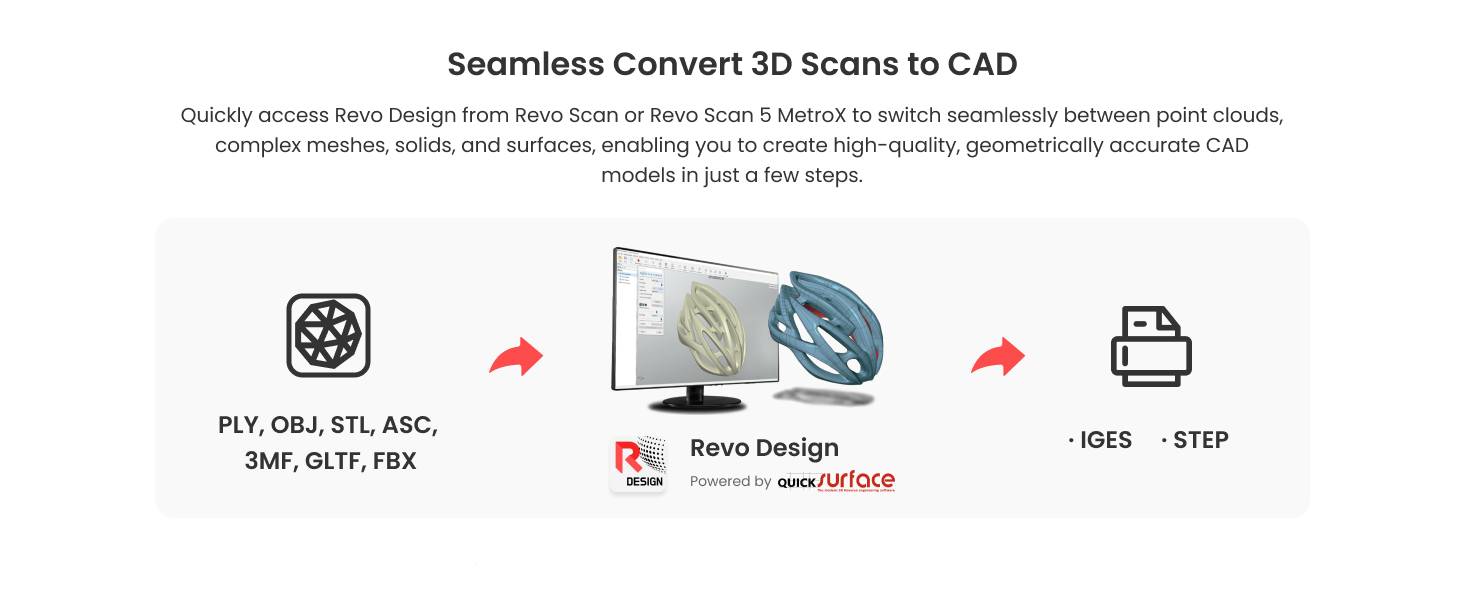
Image : La portabilité du scanner MIRACO et son écran intégré pour la numérisation et l’édition.
3.1 Interface utilisateur et affichage
Le MIRACO est doté d'un écran tactile AMOLED 2K de 6 pouces. Cet écran permet un affichage en temps réel. viewnumérisation, édition et navigation dans le logiciel de l'appareil. L'écran peut pivoter à 180 degrés pour un confort optimal. viewvisionnage sous différents angles ou pour auto-scan.

Image : Écran AMOLED 2K du MIRACO en position retournée.
3.2 Modes de numérisation
Le MIRACO propose deux modes de capture principaux pour répondre aux différents besoins de numérisation :
- Mode continu : Idéal pour la capture rapide de modèles 3D à une vitesse allant jusqu'à 15 images par seconde (ips). Ce mode est efficace pour la numérisation générale d'objets présentant des caractéristiques géométriques suffisantes.
- Mode prise de vue unique : Recommandé pour les objets présentant de nombreux détails ou dépourvus de détails, ou pour les situations exigeant une grande précision et un chevauchement minimal des nuages de points. Ce mode assure un suivi précis et une capture détaillée.
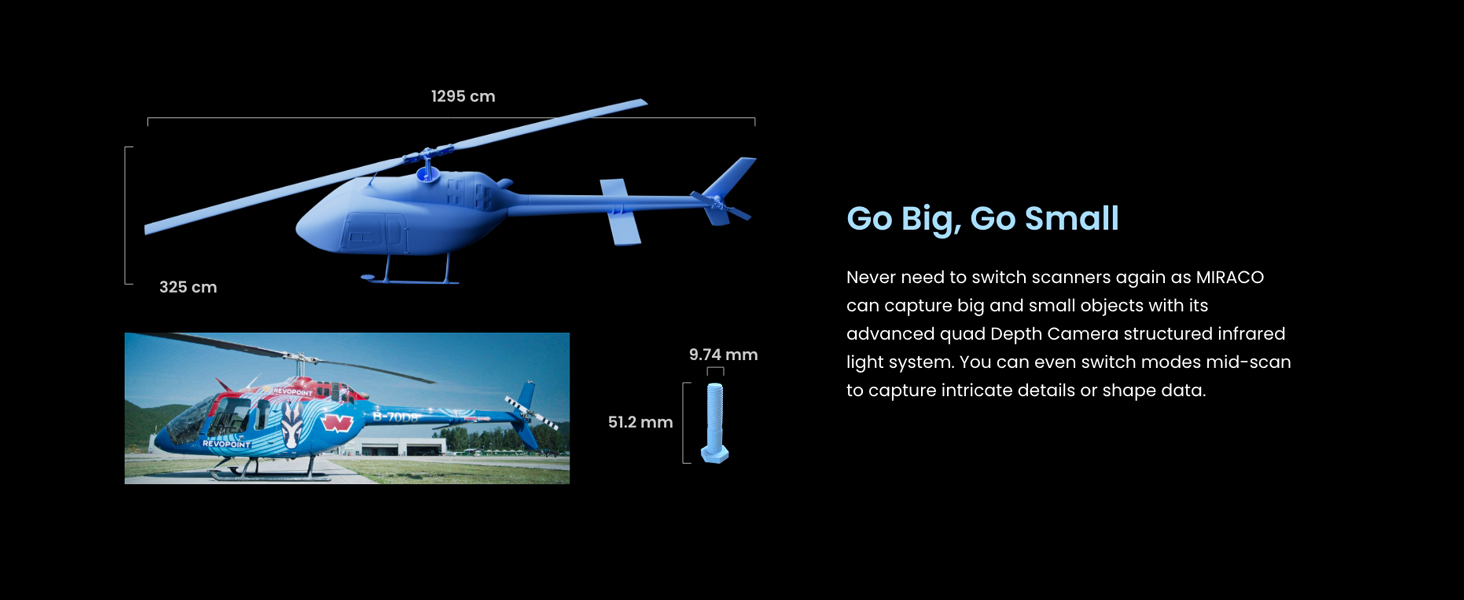
Image : Numérisation en mode prise de vue unique.
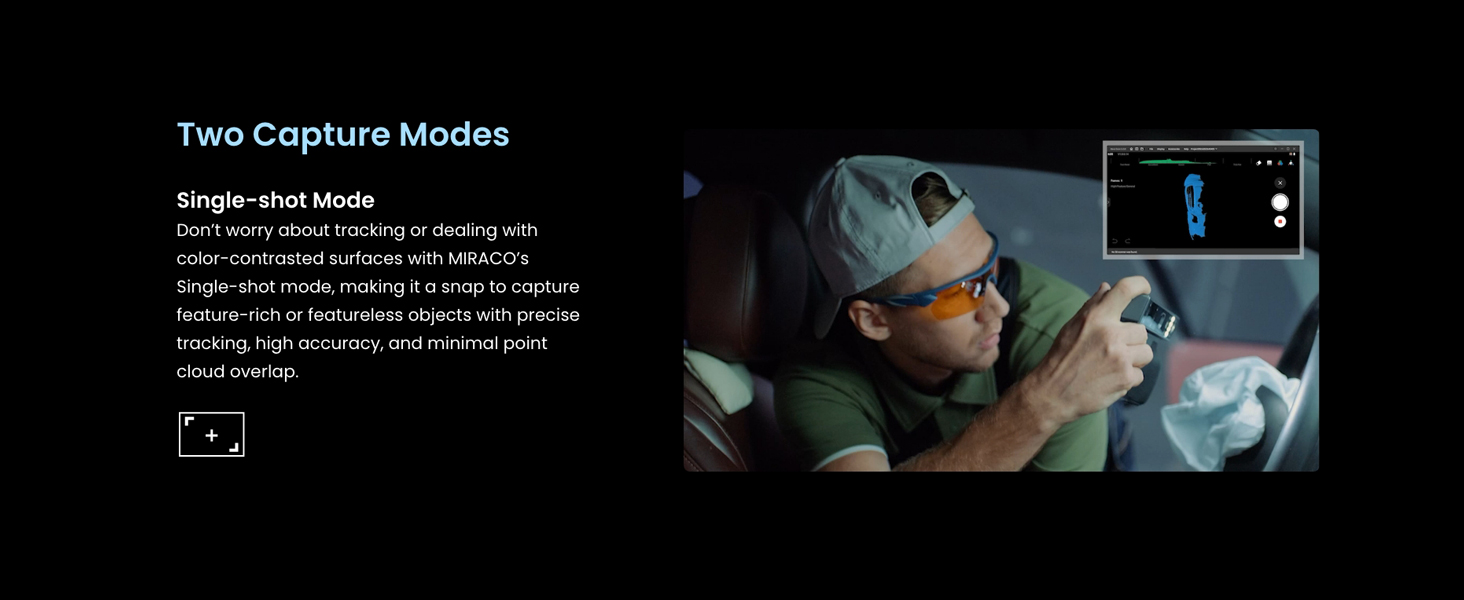
Image : Numérisation en mode continu.
3.3 Capture de la taille et des détails de l'objet
Le système de caméras à quatre profondeurs du MIRACO permet de numériser des objets de tailles très variées. Vous pouvez basculer entre le mode Proche pour capturer les détails fins des petits objets et le mode Lointain pour numériser rapidement de grandes surfaces ou des objets. Ce changement de mode est possible en cours de numérisation pour une flexibilité optimale.

Image : La capacité du MIRACO à scanner des objets de toutes tailles.
3.4 Numérisation couleur
La caméra RVB intégrée de 48 mégapixels et le système de flash LED permettent à la MIRACO de capturer des textures en couleur et de produire des modèles 3D photoréalistes. Le flash LED assure un éclairage uniforme pour une reproduction des couleurs équilibrée.

Image : Capture de couleurs éclatantes avec la caméra RVB du MIRACO.
3.5 Transfert et exportation de données
Après numérisation et retouche sur la MIRACO, les projets peuvent être transférés vers des PC macOS ou Windows via Wi-Fi 6 ou une connexion USB Type-C. L'appareil prend en charge l'exportation de modèles 3D dans différents formats, notamment PLY, OBJ, STL, ASC, 3MF, GLTF et FBX, assurant ainsi la compatibilité avec la plupart des logiciels de modélisation et d'impression 3D.
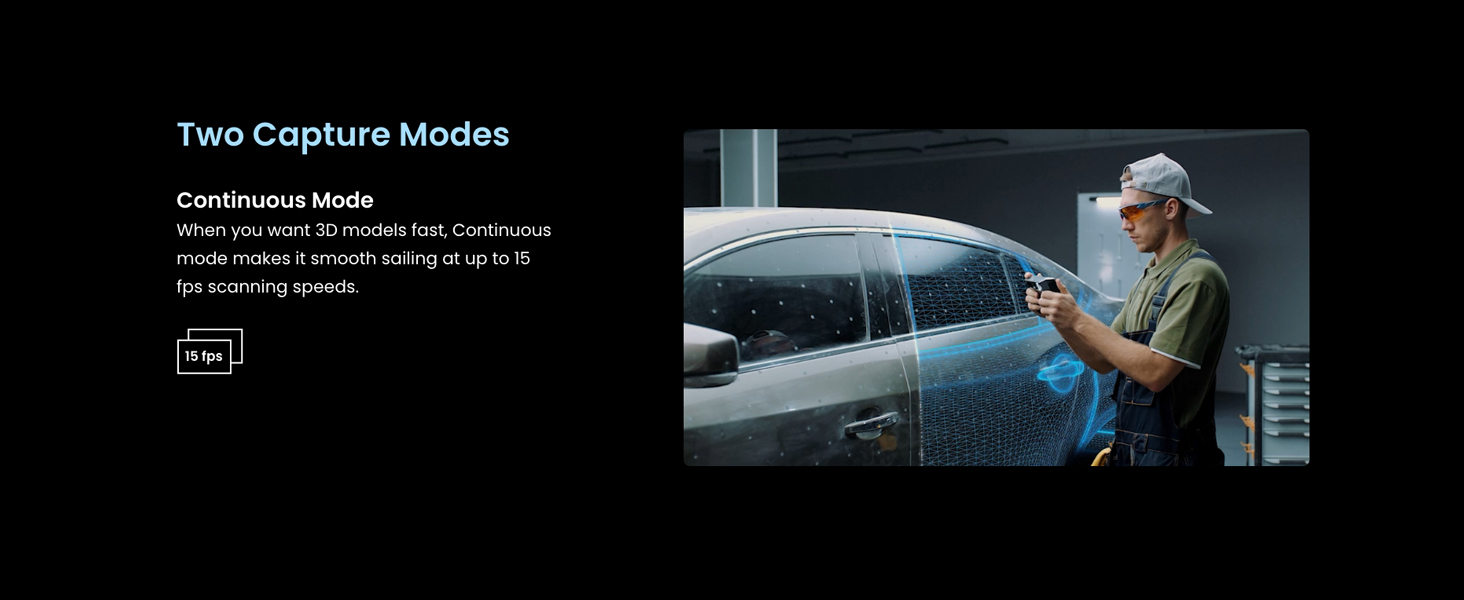
Image : Options de transfert de données et formats d'exportation pris en charge.
3.6 Logiciel de conception Revo
Le MIRACO s'intègre au logiciel Revo Design, basé sur Quicksurface, pour optimiser le flux de travail de numérisation vers la CAO. Ce logiciel permet une conversion efficace des données numérisées (STL, OBJ, PLY, etc.) en modèles CAO prêts à l'emploi pour la conception de produits et la rétro-ingénierie. Veuillez noter que Revo Design est compatible avec l'architecture x86_64.

Image : Logiciel Revo Design pour la conversion de scans 3D en modèles CAO.
4. Entretien
Un entretien approprié garantit la longévité et les performances optimales de votre scanner 3D Revopoint MIRACO.
4.1 Nettoyage de l'appareil
- Utilisez le chiffon de nettoyage fourni pour essuyer délicatement l'écran et les lentilles du scanner.
- Évitez d'utiliser des matériaux abrasifs ou des produits de nettoyage chimiques agressifs, car ils peuvent endommager les surfaces.
- Assurez-vous que l'appareil est éteint avant de le nettoyer.
4.2 Stockage
- Rangez le MIRACO dans son sac de transport ou dans un étui de protection lorsqu'il n'est pas utilisé afin d'éviter l'accumulation de poussière et les dommages physiques.
- Conservez l'appareil dans un endroit frais et sec, à l'abri de la lumière directe du soleil et des températures extrêmes.
5. Dépannage
Cette section aborde les problèmes courants que vous pourriez rencontrer lors de l'utilisation de votre scanner 3D MIRACO.
5.1 Numérisation d'objets difficiles

Image : Solutions pour la numérisation d'objets complexes.
- Objets transparents, réfléchissants, sombres ou brillants : Ces surfaces peuvent présenter des difficultés pour la numérisation 3D. Appliquez une fine couche uniforme d'un spray mat spécialisé pour la numérisation sur la surface de l'objet afin d'améliorer la qualité et le suivi du scan.
- Objets plats, sombres ou sans détails : Les objets sans caractéristiques géométriques distinctes peuvent entraîner des problèmes de suivi. Utilisez les marqueurs autocollants fournis, placés stratégiquement sur l'objet ou la zone environnante, afin de servir de points de repère au scanner.
- Petits objets : Si le scanner perd le suivi des petits objets, assurez-vous d'utiliser le mode Proche et envisagez d'ajouter des autocollants marqueurs autour de l'objet pour améliorer la stabilité du suivi.
5.2 Problèmes liés à l'autonomie de la batterie
Bien que la batterie du MIRACO soit conçue pour une autonomie allant jusqu'à 2 heures en mode numérisation, certaines opérations peuvent consommer de l'énergie plus rapidement :
- Éclairage embarqué : L'utilisation de l'éclairage intégré du scanner peut réduire considérablement l'autonomie de la batterie. Dans la mesure du possible, privilégiez un éclairage externe ou utilisez l'éclairage intégré avec parcimonie.
- Traitement intensif : Un balayage continu à fréquence d'images élevée ou un post-traitement important sur l'appareil peuvent augmenter la consommation d'énergie.
Assurez-vous que l'appareil est complètement chargé avant les sessions de numérisation prolongées. La fonction de charge rapide permet une charge de 80 % en 35 minutes.
5.3 Problèmes de connectivité
- Connexion Wi-Fi : Si vous rencontrez des problèmes avec les transferts Wi-Fi 6, assurez-vous que le scanner se trouve à portée d'un signal Wi-Fi puissant et que les paramètres réseau sont corrects.
- Connexion USB-C : Vérifiez que le câble USB Type-C est bien connecté au scanner et à votre ordinateur. Si le problème persiste, essayez un autre port USB-C ou un autre câble.
6. Spécifications techniques

Image : Spécifications matérielles internes de MIRACO.
| Fonctionnalité | Détail |
|---|---|
| Numéro de modèle | MIRACO |
| Dimensions | 3.93 x 1.96 x 7.87 pouces |
| Poids | 1.65 livres (environ 750 g) |
| Précision | Jusqu'à 0.02 mm (cadre unique) |
| Caméra RVB | 48 mégapixels |
| Processeur | 8 cœurs 2.4 GHz |
| BÉLIER | 16 Go (MIRACO) / 32 Go (MIRACO Plus) |
| Stockage interne | 256 Go |
| Afficher | Écran tactile AMOLED 2K de 6 pouces |
| Connectivité | Wi-Fi 6, USB Type-C |
| Type de batterie | Lithium Ion (inclus) |
| Autonomie de la batterie | Durée de numérisation : jusqu'à 2 heures |
| Temps de charge | 35 minutes pour atteindre 80 % de la capacité |
| Formats d'exportation | PLY, OBJ, STL, ASC, 3MF, GLTF, FBX |
| Fabricant | Point de révo |
6.1 Configuration système requise pour Revo Scan (en cas de connexion de MIRACO à un PC)
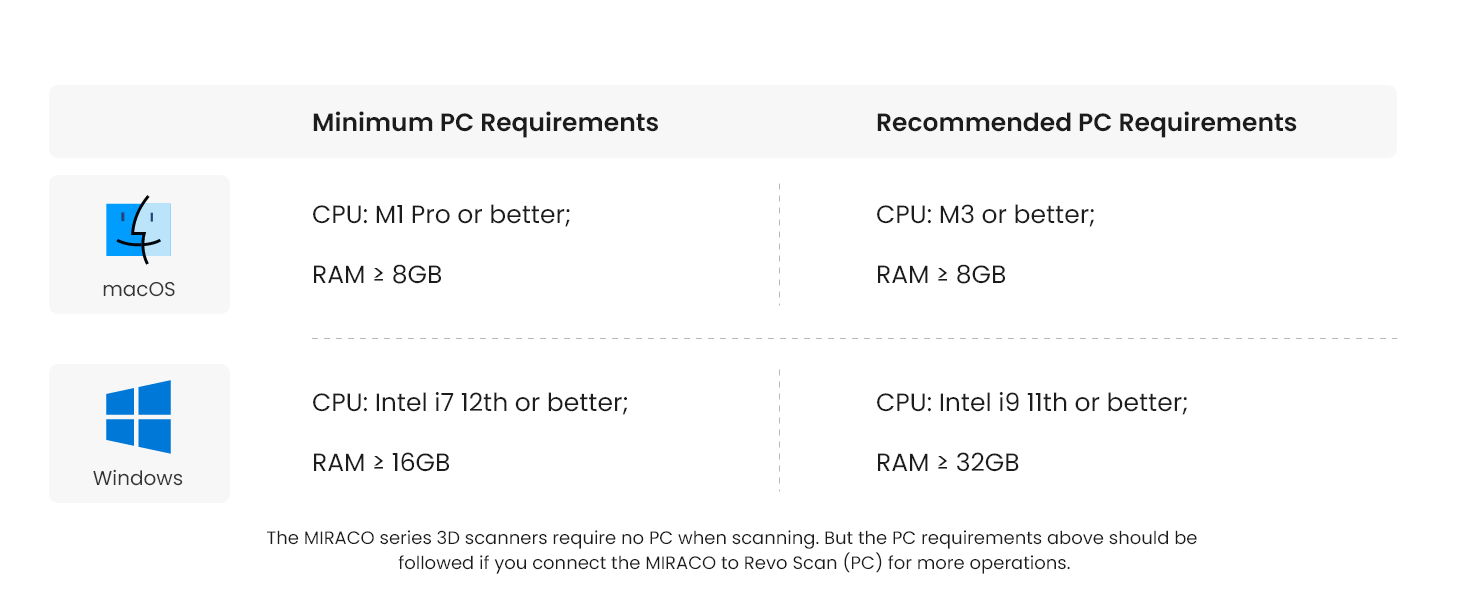
Image : Configuration PC minimale et recommandée.
| Système opérateur | Configuration minimale requise pour l'ordinateur | Configuration PC recommandée |
|---|---|---|
| macOS | Processeur : M1 Pro ou supérieur ; RAM ≥ 8 Go | Processeur : M3 ou supérieur ; RAM ≥ 8 Go |
| Fenêtres | Processeur : Intel i7 de 12e génération ou supérieur ; RAM ≥ 16 Go | Processeur : Intel i9 de 11e génération ou supérieur ; RAM ≥ 32 Go |
Remarque : Les scanners 3D de la série MIRACO ne nécessitent pas d’ordinateur pour la numérisation. Les exigences relatives à l’ordinateur mentionnées ci-dessus s’appliquent uniquement si vous connectez le MIRACO à Revo Scan (ordinateur) pour des opérations supplémentaires.
7. Garantie et assistance
7.1 Garantie du produit
Le scanner 3D Revopoint MIRACO est assorti d'une garantie de deux ans. Cette garantie couvre les défauts de fabrication et vous assure un achat en toute sérénité. La batterie du MIRACO est également garantie deux ans.
7.2 Assistance clientèle
Revopoint offre une assistance client 24h/24 et 7j/7. Si vous rencontrez des problèmes ou avez des questions concernant votre scanner MIRACO, veuillez contacter le service client. Vous trouverez les coordonnées sur le site officiel de Revopoint. websur le site ou dans la documentation fournie avec votre produit.


