1. Introduction et plusview
Ce manuel fournit des instructions détaillées pour l'installation, le fonctionnement et la maintenance de votre carte mère MACHINIST B450. Conçue pour les processeurs AMD Ryzen de 1re à 5e génération (socket AM4), la carte mère MACHINIST B450 offre une plateforme robuste pour l'informatique personnelle.
Ses principales caractéristiques comprennent la prise en charge de la mémoire DDR4 double canal, le stockage NVME/NGFF M.2, les emplacements d'extension SATA 3.0 et PCIe 3.0, la connectivité USB 3.0, le réseau local Gigabit et les sorties vidéo VGA et HDMI intégrées (nécessite un processeur avec carte graphique intégrée).

Image 1.1 : La carte mère MACHINIST B450 et son emballage.
2. Configuration et installation
2.1. Installation du processeur (socket AMD AM4)
La carte mère est dotée d'un socket AMD AM4, compatible avec les processeurs AMD Ryzen de 1re, 2e, 3e, 4e et 5e génération.amples incluent Ryzen 9 5900XT, Ryzen 7 5800X, Ryzen 3 5305G, Ryzen 5 3600X, Ryzen 7 2700X et Ryzen 7 1800X.
- Soulevez délicatement le levier du socket du processeur.
- Alignez le repère triangulaire de votre processeur AMD Ryzen avec le repère correspondant sur le socket AM4.
- Insérez délicatement le processeur dans le socket sans forcer.
- Abaissez le levier du socket du processeur pour le fixer en place.
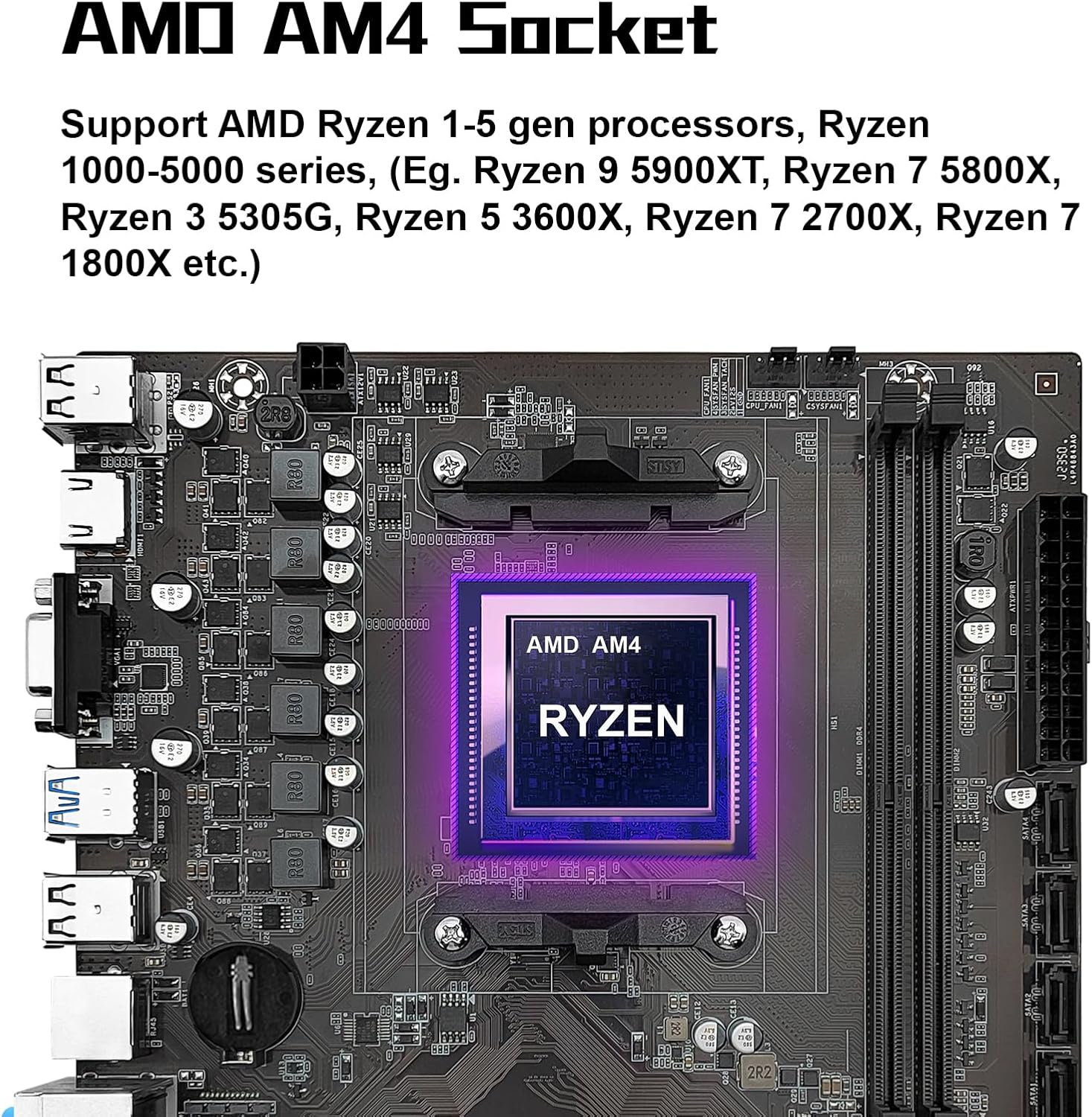
Image 2.1 : Gros plan view du socket CPU AMD AM4 sur la carte mère, soulignant sa conception pour les processeurs Ryzen.
2.2. Installation de la mémoire (DDR4)
La carte mère prend en charge la mémoire vive DDR4 double canal non-ECC pour PC de bureau. Elle dispose de deux emplacements mémoire DDR4, supportant une capacité maximale de 64 Go (32 Go par emplacement). Les fréquences effectives prises en charge sont : 2 133 MHz, 2 400 MHz, 2 666 MHz, 2 800 MHz, 3 000 MHz, 3 200 MHz et 3 600 MHz.
- Ouvrez les clips situés aux deux extrémités des emplacements de mémoire DDR4.
- Alignez l'encoche du module de mémoire DDR4 avec le détrompeur de l'emplacement mémoire.
- Insérez fermement le module de mémoire dans son emplacement jusqu'à ce que les clips s'enclenchent.
- Assurez-vous que les deux clips sont complètement fermés et que le module est correctement positionné.

Image 2.2 : Les emplacements de mémoire DDR4 double canal sur la carte mère MACHINIST B450, indiquant leur position et leur conception.
2.3. Installation du périphérique de stockage
2.3.1. Emplacement NVMe/NGFF M.2
La carte mère comprend un emplacement M.2 compatible avec les disques durs NVMe et NGFF. Cet emplacement exploite la bande passante PCIe 3.0 x4, permettant des vitesses de transfert allant jusqu'à 3 600 Mo/s.
- Localisez l’emplacement M.2 sur la carte mère.
- Retirez la vis d'entretoise M.2.
- Insérez le SSD M.2 dans l'emplacement en biais.
- Enfoncez délicatement le SSD M.2 et fixez-le avec la vis d'entretoise.

Image 2.3 : L'emplacement NVME M.2 sur la carte mère, illustrant son emplacement et sa compatibilité avec le stockage haute vitesse.
2.3.2. Ports SATA 3.0
La carte mère est équipée d'interfaces SATA 3.0 permettant de connecter des disques durs traditionnels et des SSD. Ces ports offrent une vitesse de lecture et d'écriture maximale de 6 Gb/s.
- Connectez une extrémité d'un câble de données SATA à un port SATA 3.0 de la carte mère.
- Connectez l'autre extrémité du câble de données SATA à votre périphérique de stockage SATA (HDD/SSD).
- Connectez un câble d'alimentation SATA de votre bloc d'alimentation (PSU) au périphérique de stockage SATA.

Image 2.4 : Une représentation visuelle des interfaces SATA 3.0 sur la carte mère, indiquant leur emplacement.
2.4. Installation de la carte d'extension (PCIe)
La carte mère dispose d'un port PCIe 3.0 x16 et d'un port PCIe 2.0 x1 pour les cartes d'extension. Le port PCIe 3.0 x16 prend en charge des vitesses de transfert de données allant jusqu'à 32 Go/s.
- Alignez votre carte d'extension (par exemple, carte graphique) avec l'emplacement PCIe souhaité.
- Appuyez fermement jusqu'à ce que la carte soit complètement insérée dans la fente.
- Fixez la carte au boîtier de votre PC à l'aide d'une vis.
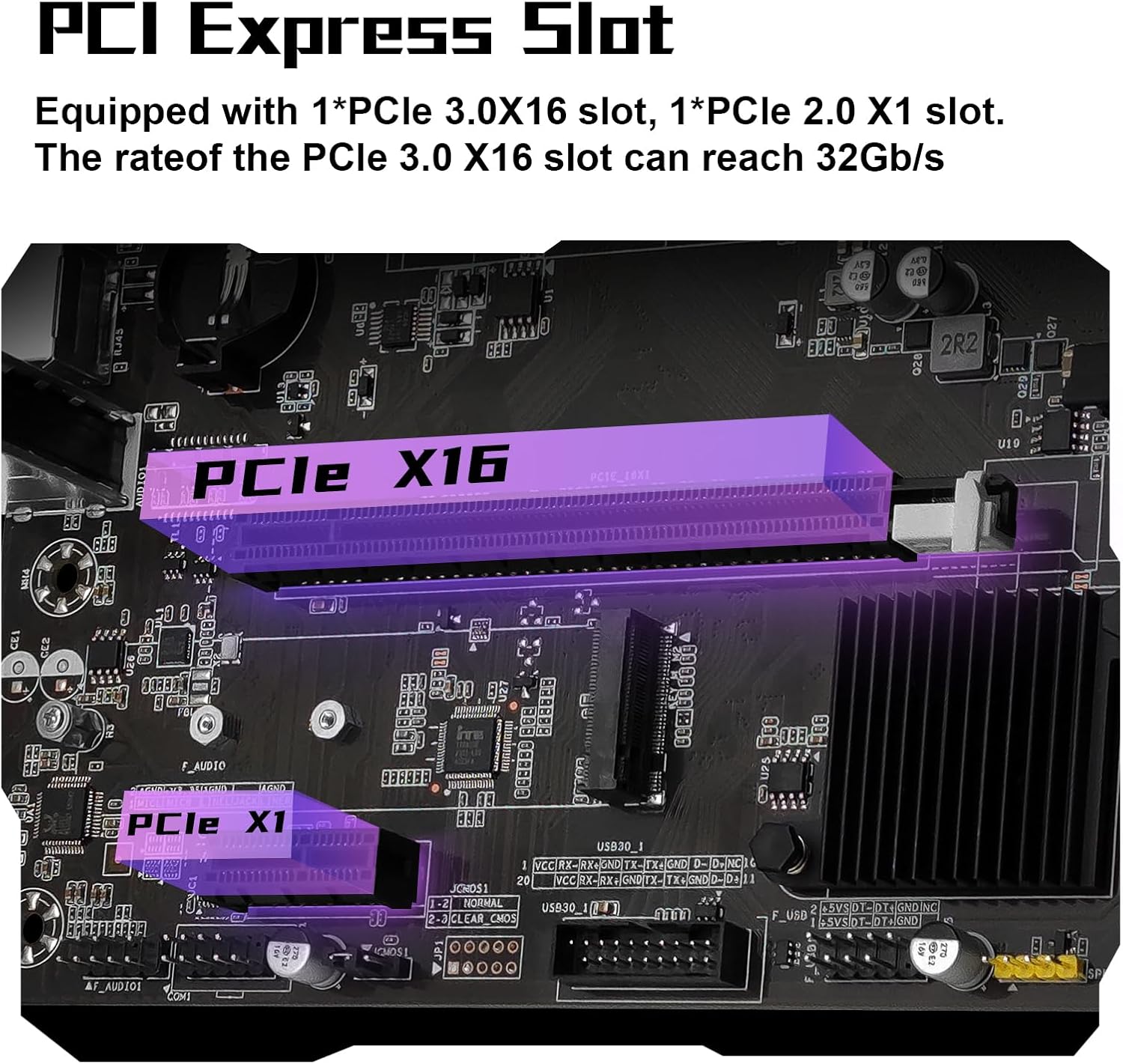
Image 2.5 : Les emplacements PCIe 3.0 x16 et PCIe 2.0 x1 sur la carte mère, utilisés pour les cartes graphiques et autres périphériques d'extension.
2.5. Connexions d'alimentation
Connectez le connecteur d'alimentation ATX à 24 broches et le connecteur d'alimentation du processeur à 4 broches de votre bloc d'alimentation aux ports correspondants de la carte mère. Assurez-vous que toutes les connexions d'alimentation sont bien serrées.
2.6. Panneau avant et connexions d'E/S
Connectez les connecteurs du panneau avant (interrupteur d'alimentation, bouton de réinitialisation, LED du disque dur, LED d'alimentation) à leurs broches respectives sur la carte mère. Connectez les connecteurs USB 2.0, USB 3.0 et audio de votre boîtier à la carte mère. Le panneau d'E/S arrière comprend des ports HDMI, VGA, USB 3.0, USB 2.0, RJ45 (Gigabit LAN) et audio.
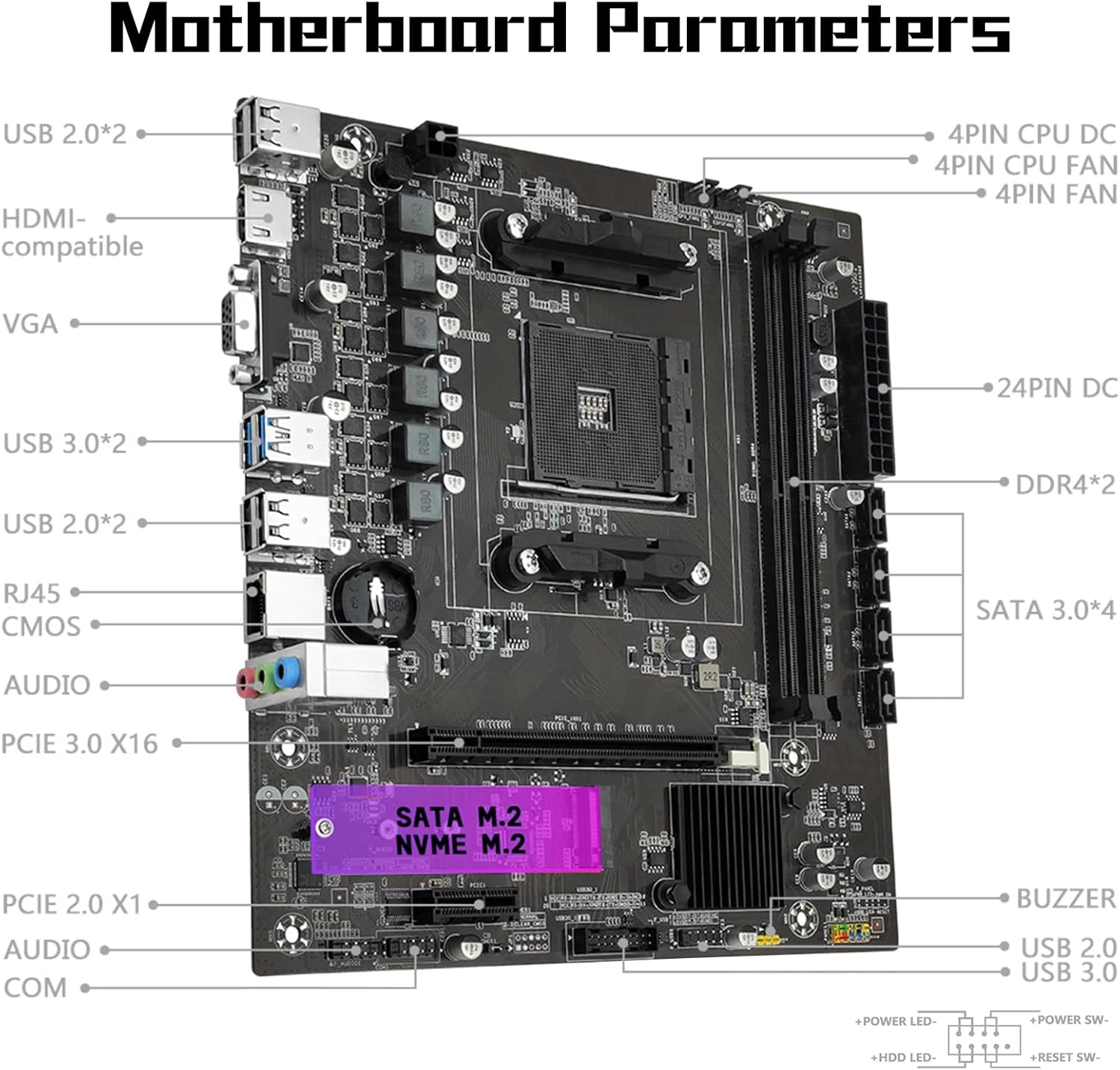
Image 2.6 : Un schéma détaillé de la carte mère MACHINIST B450, indiquant les différents ports et connecteurs pour une identification facile lors de l'installation.

Image 2.7 : La carte mère dispose de ports de sortie VGA et HDMI compatibles, prenant en charge la sortie vidéo haute définition 1080p. Notez qu’un processeur avec carte graphique intégrée est nécessaire pour utiliser ces sorties.
3. Mode d'emploi
3.1. Démarrage initial et configuration du BIOS/UEFI
Après avoir assemblé votre système, mettez-le sous tension. Au démarrage, appuyez sur la touche désignée (généralement DEL or F2) pour accéder à la configuration du BIOS/UEFI. Vous pourrez y configurer l'ordre de démarrage, l'heure système et d'autres paramètres matériels.
3.2. Installation du pilote
Pour des performances optimales, il est essentiel d'installer les pilotes nécessaires aux composants de votre carte mère. Bien qu'aucun manuel d'utilisation ne soit fourni, les pilotes peuvent généralement être téléchargés depuis le site officiel du fabricant. webVous pouvez également utiliser des outils comme Driver Talent ou un système d'exploitation Windows 10 (qui inclut souvent de nombreux pilotes génériques) pour installer les pilotes.
4. Entretien
4.1. Effacement du CMOS
La réinitialisation du CMOS (Complementary Metal-Oxide-Semiconductor) peut résoudre divers problèmes système, tels que des paramètres BIOS incorrects ou des problèmes de démarrage. Il n'est pas nécessaire de retirer la pile CMOS pour cette méthode, mais la carte mère doit être débranchée de l'alimentation.
- Débranchez le bloc d'alimentation de la carte mère.
- Repérez le cavalier de réinitialisation du CMOS (souvent étiqueté CLR_CMOS ou similaire) sur la carte mère, généralement près du coin inférieur droit.
- Retirez le cavalier de sa position par défaut (généralement les broches 1 et 2).
- Placez le cavalier sur les broches 2 et 3 pendant environ 5 secondes.
- Remettez le cavalier dans sa position d'origine (broches 1 et 2).
- Rebranchez l'alimentation et mettez le système sous tension.

Image 4.1 : Guide visuel pour la méthode d'effacement du CMOS, montrant les positions du cavalier pour la réinitialisation.
5. Dépannage
5.1. Le système ne s'allume pas / Les ventilateurs ne tournent pas
Si votre système ne s'allume pas et que les ventilateurs restent inactifs, suivez les étapes suivantes :
- Vérifiez que le connecteur d'alimentation à 24 broches de la carte mère et le connecteur d'alimentation à 4 broches du processeur sont bien connectés à l'alimentation.
- Vérifiez la compatibilité et l'état de votre processeur et de vos modules de mémoire.
- Assurez-vous que tous les modules de mémoire sont correctement insérés dans leurs emplacements.
- Si le problème persiste après ces vérifications, essayez d'effacer le CMOS comme décrit dans la section 4.1.
5.2. Aucun affichage (les ventilateurs tournent, les voyants du clavier ne répondent pas)
Si le système s'allume et que les ventilateurs tournent, mais qu'il n'y a pas d'affichage et que les voyants du clavier (par exemple, Verr. Maj.) ne répondent pas, effectuez les vérifications suivantes :
- Revérifiez les connexions d'alimentation de la carte mère et du processeur.
- Vérifiez que tous les modules de mémoire sont correctement insérés.
- Vérifier la compatibilité et l'état du modèle de processeur et de mémoire.
- Si les problèmes persistent, effacez le CMOS (Section 4.1).
5.3. Aucun affichage (les ventilateurs tournent, le rétroéclairage du clavier est réactif)
Si le système s'allume, que les ventilateurs tournent et que les voyants du clavier réagissent (par exemple, le voyant Verr. Maj. s'allume), mais qu'il n'y a toujours pas d'affichage, suivez ces étapes de dépannage :
- Vérifiez que votre moniteur est allumé et que le câble de données d'affichage (HDMI ou VGA) est correctement connecté au port de sortie approprié.
- Si aucune carte graphique externe (GPU) n'est installée, vérifiez que votre processeur prend en charge les graphiques intégrés.
- Si une carte graphique externe (GPU) est installée, assurez-vous que le câble de données d'affichage est connecté au port de sortie de la carte graphique et non aux ports intégrés de la carte mère.
- Vérifiez l'état du câble d'affichage, du GPU et du moniteur afin de détecter tout dommage ou dysfonctionnement.
- Si le problème persiste après ces vérifications, effacez le CMOS (Section 4.1).
6. Spécifications
| Fonctionnalité | Spécification |
|---|---|
| Marque | MACHINIST |
| Nom du modèle | B450 |
| Prise de processeur | Prise AM4 |
| Processeurs compatibles | Processeurs AMD Ryzen de 1re à 5e génération sur socket AM4 |
| Type de chipset | AMD B450 |
| Technologie de mémoire RAM | DDR4 |
| Slots mémoire | 2 (Double canal) |
| Capacité de mémoire maximale | 64 Go (32 Go x 2) |
| Fréquences de mémoire prises en charge | 2133MHz/2400MHz/2666MHz/2800MHz/3000MHz/3200MHz/3600MHz |
| Emplacement M.2 | 1 (NVME/NGFF, PCIe 3.0 x4, jusqu'à 3600 Mo/s) |
| Ports SATA | 4 ports SATA 3.0 (6 Gb/s) |
| Emplacements d'extension PCIe | 1 x PCIe 3.0 x16, 1 x PCIe 2.0 x1 |
| Sortie vidéo | Compatible VGA et HDMI (nécessite un processeur avec carte graphique intégrée) |
| Réseau local | Ethernet Gigabit (Realtek8111H) |
| Ports USB | USB 3.0, USB 2.0 |
| Plate-forme | Fenêtres |
| Poids de l'article | 1.5 livres |
| Dimensions du colis | 10.8 x 8.8 x 2.2 pouces |
7. Garantie et assistance
Pour obtenir des informations sur la garantie, l'assistance technique et télécharger les pilotes, veuillez consulter le site officiel de MACHINIST. webConsultez leur site web ou contactez leur service client. L'emballage comprend la carte mère B450, un câble SATA et une plaque d'E/S. La pile CMOS n'est pas incluse.


