1. Introduction
This user manual provides essential information for the setup, operation, and maintenance of your HP 24-inch FHD IPS Monitor. Designed for clarity and user comfort, this monitor features a 1920x1080 resolution, 5ms response time, anti-glare coating, flicker-free technology, and a low blue light mode to reduce eye strain. It includes HDMI and VGA connectivity options and integrated 2W speakers.
2. Consignes de sécurité
- Veillez à placer le moniteur sur une surface stable et plane afin d'éviter toute chute accidentelle.
- Ne pas obstruer les ouvertures de ventilation. Une bonne circulation de l'air est essentielle pour éviter la surchauffe.
- Use only the power adapter and cables provided or approved by HP.
- Évitez d'exposer le moniteur à l'humidité, à la pluie ou à des températures extrêmes.
- Disconnect the power cable from the outlet before cleaning or if the monitor will be unused for an extended period.
- N’essayez pas de réparer vous-même le moniteur. Confiez toute réparation à un technicien qualifié.
3. Contenu du colis
Vérifiez que tous les éléments sont présents dans le colis :
- Moniteur HP IPS FHD 24 pouces
- Support pour écran (base et col)
- Câble d'alimentation
- Câble HDMI
- Câble VGA
- Docztorm USB Port Expander (Special Edition Portable Docztorm Data Hub)
- Documentation (Guide d'installation rapide, Informations sur la garantie)
4. Produit terminéview
4.1 avant View
The front of the monitor features the 24-inch IPS display with a sleek, thin-and-light profile and a 3-sided borderless design.

Figure 1 : Face avant view of the HP 24-inch FHD IPS Monitor, showcasinson écran et ses bordures fines.
4.2 Côté View
Le côté view highlights the monitor's slim design and the adjustable stand.

Figure 2 : Côté view of the HP 24-inch FHD IPS Monitor, illustrating its thin profile et debout.
4.3 Arrière View et les ports
The rear of the monitor provides access to various input and output ports for connectivity.
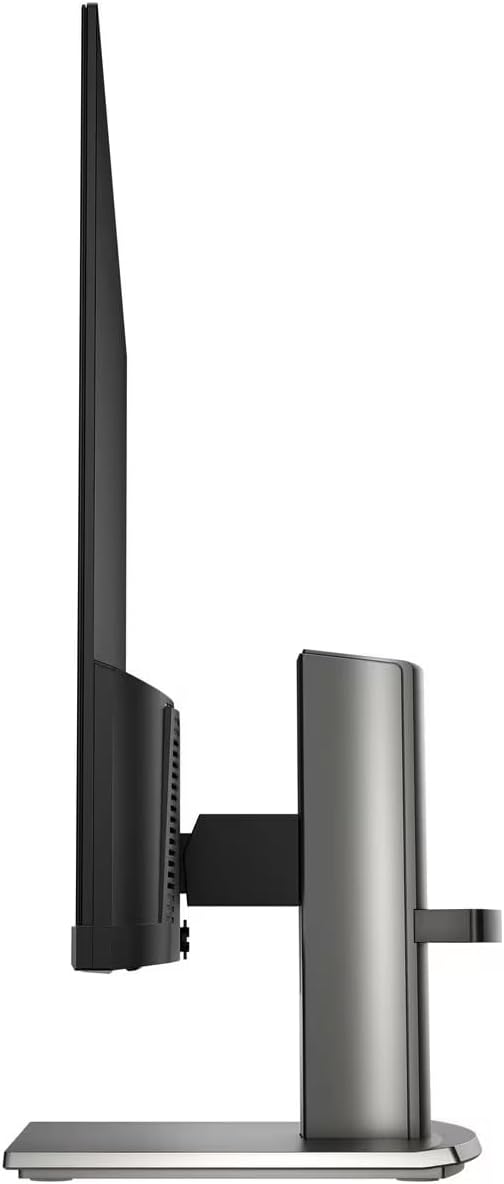
Figure 3 : Arrière view of the HP 24-inch FHD IPS Monitor, displaying the HDMI, VGA, and audio ports.
Les ports disponibles sont les suivants :
- 1 x Port HDMI
- 1 port VGA
- Input/Output Audio Jack ports
- Puissance d'entrée
5. Instructions de configuration
5.1 Assemblage du support
- Retirez soigneusement le moniteur et son support de leur emballage.
- Fixez le pied du support à l'écran en alignant les languettes et en poussant jusqu'à ce qu'il s'enclenche.
- Attach the stand base to the stand neck, securing it with the captive screw at the bottom of the base.
- Placez le moniteur assemblé sur une surface stable et plane.

Figure 4: The HP 24-inch monitor fully assembled on its stand.
5.2 Câbles de connexion
- Connexion électrique : Branchez le câble d'alimentation à l'entrée d'alimentation du moniteur, puis à une prise murale.
- Connexion vidéo :
- Pour la connexion HDMI : connectez une extrémité du câble HDMI au port HDMI du moniteur et l’autre extrémité à la sortie HDMI de votre ordinateur.
- For VGA: Connect one end of the VGA cable to the monitor's VGA port and the other end to your computer's VGA output.
- Connexion audio : Si vous utilisez des haut-parleurs externes ou un casque, connectez-les à la prise de sortie audio du moniteur.
- Extension de port USB Docztorm : Connect the Docztorm USB Port Expander to an available USB port on your computer for additional connectivity.
6. Mode d'emploi
6.1 Mise sous/hors tension
Pour allumer ou éteindre le moniteur, appuyez sur le bouton d'alimentation situé en bas à droite du cadre. Le voyant d'alimentation s'allumera lorsque le moniteur sera en marche.
6.2 Réglage des paramètres du moniteur
Use the OSD (On-Screen Display) menu buttons, typically located on the bottom bezel, to navigate and adjust settings such as:
- Luminosité et contraste: Ajustez ces paramètres selon vos besoins. viewenvironnement de travail.
- Paramètres de couleur : Choisissez parmi différents viewing modes or customize color temperature and saturation.
- Sélection d'entrée : Manually switch between HDMI and VGA inputs if auto-switch is off.
- HP Eye Ease (Low Blue Light): This monitor features an always-on low blue light filter that reduces blue light emission without impacting color accuracy, promoting eye comfort.
- Technologie sans scintillement : The monitor is designed to eliminate screen flickering, further reducing eye strain during prolonged use.

Figure 5: Illustration of the HP Eye Ease feature, demonstrating reduced blue light for eye comfort.
6.3 Réglage de la position du moniteur
Le support de l'écran permet des réglages ergonomiques :
- Réglage de l'inclinaison : The screen can be tilted from -5 to +25 degrees to find your optimal viewangle de vue.
- Réglage de la hauteur : The stand offers 3.9 inches of height adjustment for personalized comfort.
7. Entretien
7.1 Nettoyage du moniteur
- Éteignez toujours le moniteur et débranchez le cordon d'alimentation avant de le nettoyer.
- Utilisez légèrement un chiffon doux et non pelucheux.ampterminer avec de l'eau ou un nettoyant pour écrans non abrasif.
- Ne pas vaporiser le nettoyant directement sur l'écran.
- Évitez d'utiliser des produits chimiques agressifs, des solvants ou des matériaux abrasifs, car ils peuvent endommager l'écran ou le câble.asing.
7.2 Entretien général
- Tenez le moniteur à l'écart de la lumière directe du soleil et des sources de chaleur.
- Assurez une ventilation adéquate autour du moniteur.
- Manage cables to prevent tangles and damage.
8. Dépannage
| Problème | Cause possible | Solution |
|---|---|---|
| Aucune image à l'écran |
|
|
| Mauvaise qualité d'image (floue, déformée) |
|
|
| Aucun son des haut-parleurs |
|
|
9. Spécifications
| Fonctionnalité | Détail |
|---|---|
| Dimensions du produit | 7.9 x 21.09 x 18.1 pouces |
| Poids de l'article | 7.7 livres |
| Fabricant | HP |
| Numéro de modèle de l'article | HP 24" FHD Monitor |
| Taille d'affichage de l'écran debout | 24 pouces |
| Rapport hauteur/largeur | 16:9 |
| Résolution | 1920 x 1080 pixels (FHD 1080p) |
| Luminosité de l'image | 300 XNUMX nits |
| Description de la surface de l'écran | Mat |
| Temps de réponse | 5 ms |
| Connectivité | 1 x HDMI, 1 x VGA, Audio Jack |
| Inclinaison réglable | -5 à + 25 degrés |
| Caractéristiques spéciales | Anti Glare, Flicker Free, Low Blue Light, Built-in 2W Speakers |
10. Garantie et assistance
Your HP 24-inch FHD IPS Monitor is covered by a standard manufacturer's warranty. For detailed warranty terms and conditions, please refer to the warranty documentation included in your product package or visit the official HP support website.
For technical assistance, troubleshooting, or to contact customer support, please visit the HP support portal or contact your local HP service center. Ensure you have your monitor's model number and serial number ready when seeking support.