1. Introduction
Ce manuel contient les informations essentielles pour l'installation, l'utilisation et l'entretien de votre moniteur tactile IPS 2K QHD 2560 x 1440 de 24 pouces Pisichen. Veuillez lire attentivement ce manuel avant d'utiliser le produit afin de garantir des performances optimales et une sécurité maximale.
Le moniteur Pisichen de 24 pouces est doté d'un panneau IPS de résolution 2K QHD (2560x1440), d'un taux de rafraîchissement de 100 Hz et d'une fonctionnalité multitouch à 10 points, conçu à la fois pour la productivité et le divertissement.
2. Contenu du colis
Veuillez vérifier que tous les éléments listés ci-dessous sont présents dans votre colis. Si un élément est manquant ou endommagé, veuillez contacter le service client.
- Moniteur tactile Pisichen 24 pouces 2K QHD
- Support pour écran (base et col)
- Câble DP
- Câble HDMI
- Câble USB B Touch
- Câble CC USB
- Adaptateur d'alimentation CC
- Manuel de l'utilisateur (ce document)

Figure 2.1 : Accessoires inclus avec le moniteur Pisichen 24 pouces.
3. Instructions de configuration
3.1. Assemblage du support pour écran
- Retirez soigneusement le moniteur et son support de leur emballage.
- Fixez le pied du support à l'écran. Assurez-vous qu'il s'enclenche correctement ou qu'il est fixé à l'aide des vis fournies.
- Fixez la base du support au col du pied. Serrez la vis moletée située au bas de la base pour la fixer.
- Placez le moniteur assemblé sur une surface stable et plane.
3.2. Connexion à un appareil
Le moniteur offre plusieurs options de connectivité. Choisissez le câble approprié à votre appareil.
- Connexion HDMI : Connectez une extrémité du câble HDMI au port HDMI de votre ordinateur ou appareil et l'autre extrémité au port HDMI du moniteur.
- Connexion USB-C : Branchez une extrémité du câble USB-C à un port USB-C compatible de votre ordinateur ou appareil (prenant en charge la sortie vidéo) et l'autre extrémité au port USB-C du moniteur. Cette connexion permet également l'alimentation et le transfert de données.
- Connexion DisplayPort (DP) : Connectez une extrémité du câble DP au port DisplayPort de votre ordinateur ou appareil et l'autre extrémité au port DP du moniteur.
- USB B pour la fonction tactile : Pour utiliser la fonction tactile avec un PC, connectez le câble tactile USB B fourni au port USB-B du moniteur et à un port USB-A standard de votre ordinateur. Cette connexion est indispensable pour activer la saisie tactile.

Figure 3.1 : Options de connectivité universelles pour le moniteur.
3.3. Mise sous tension
- Branchez l'adaptateur secteur CC au port d'entrée d'alimentation du moniteur.
- Branchez l’adaptateur secteur sur une prise murale.
- Appuyez sur le bouton d'alimentation du moniteur (son emplacement peut varier, généralement à l'arrière ou en bas à droite) pour l'allumer.
4. Mode d'emploi
4.1. Fonctionnement de base
- Marche/Arrêt : Appuyez sur le bouton d'alimentation pour allumer ou éteindre le moniteur.
- Sélection de la source d'entrée : Utilisez les boutons du menu OSD (affichage à l'écran) du moniteur pour sélectionner la source d'entrée souhaitée (HDMI, USB-C, DP).
- Navigation dans les menus OSD : Le moniteur est doté de boutons physiques (généralement situés à l'arrière ou en dessous) permettant d'accéder au menu OSD et d'y naviguer. Ces boutons comprennent généralement Menu, Haut, Bas et Quitter/Sélectionner.
4.2. Fonctionnalité tactile
Le moniteur Pisichen prend en charge la saisie multipoint à 10 points, permettant une interaction intuitive avec votre contenu. Pour activer la fonction tactile :
- Assurez-vous que le câble tactile USB B est connecté du port USB-B du moniteur au port USB-A de votre ordinateur.
- Votre système d'exploitation devrait détecter automatiquement le périphérique d'entrée tactile. Aucun pilote supplémentaire n'est généralement requis sous Windows.

Figure 4.1 : Commande tactile directe sur le moniteur.
Compatibilité tactile
La fonction tactile est compatible avec de nombreux appareils. Consultez le tableau de compatibilité ci-dessous pour des performances optimales.

Figure 4.2 : Compatibilité tactile avec différents appareils.
Note: Certains appareils, notamment certaines consoles de jeux (PS3/4/5, Xbox, Steam Deck) et appareils mobiles (iPhone, iPad, Switch, Fire TV), ne prennent pas en charge la fonctionnalité tactile de ce moniteur en raison de restrictions spécifiques à la plateforme.
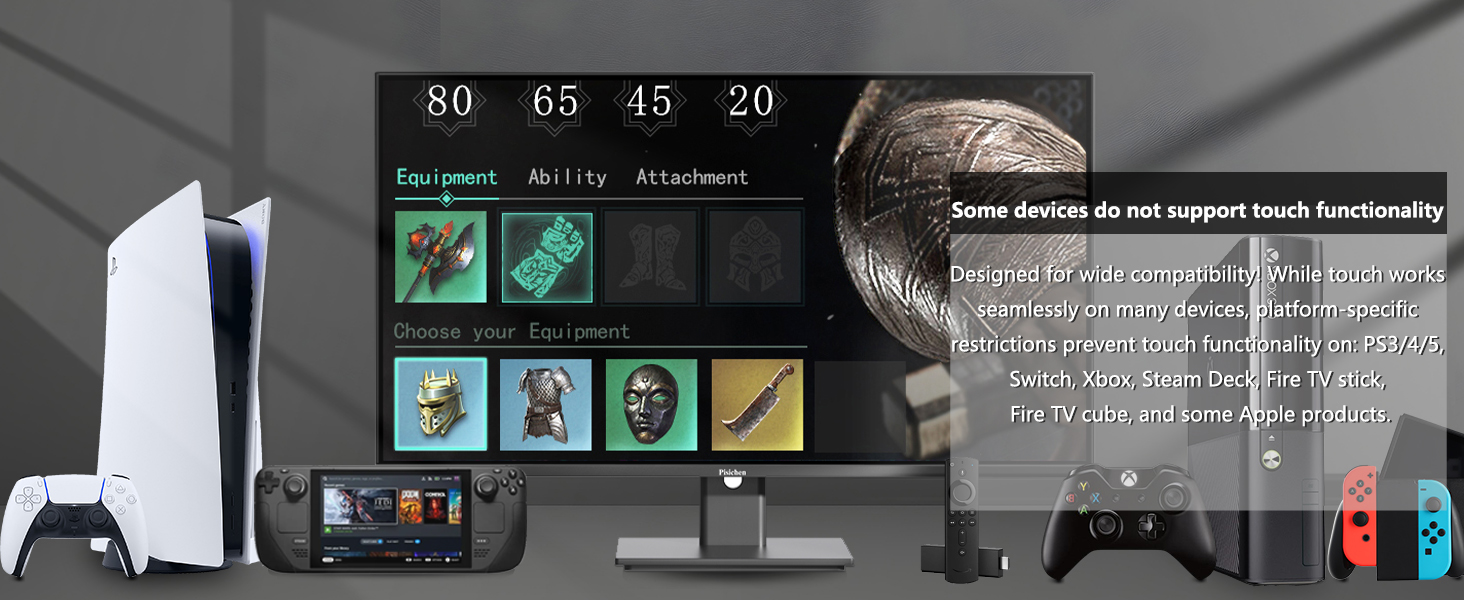
Figure 4.3 : Appareils ne prenant pas en charge la fonctionnalité tactile.
5. Paramètres d'affichage
Accédez au menu OSD pour ajuster différents paramètres d'affichage et obtenir un résultat optimal. viewing.
- Résolution: Ce moniteur prend en charge une résolution native de 2560 x 1440 (2K QHD). Pour une image optimale, assurez-vous que les paramètres d'affichage de votre appareil sont configurés sur cette résolution.
- Taux de rafraîchissement : Le moniteur fonctionne à une fréquence de rafraîchissement de 100 Hz, offrant des images plus fluides que les moniteurs standard de 60 Hz.
- Le contraste de luminosité: Ajustez ces paramètres selon votre environnement et vos préférences personnelles. Le moniteur offre une luminosité de 400 cd/m² et un taux de contraste de 1500:1.
- Paramètres de couleur : Ajustez avec précision la température de couleur, le gamma et d'autres paramètres de couleur. La dalle IPS garantit une large gamme de couleurs. viewangles de prise de vue et reproduction précise des couleurs.
- Caractéristiques de confort oculaire : L'écran intègre la technologie Flicker-Free et des modes de réduction de la lumière bleue pour diminuer la fatigue oculaire lors d'une utilisation prolongée.

Figure 5.1 : Comparaison visuelle entre la résolution 2K QHD et la résolution Full HD.

Figure 5.2 : Avantages des dalles IPS : Couleurs fidèles, vision nette sous tous les angles.

Figure 5.3 : Fonctionnalités avancées de confort oculaire.
6. Entretien
6.1. Nettoyage du moniteur
- Éteignez toujours le moniteur et débranchez le cordon d'alimentation avant de le nettoyer.
- Utilisez un chiffon doux et non pelucheux légèrement dampterminer avec de l'eau ou un nettoyant pour écrans doux et non abrasif.
- Essuyez délicatement l'écran et les surfaces extérieures. Évitez d'exercer une pression excessive.
- N’utilisez pas d’alcool, de nettoyants à base d’ammoniaque ni de matériaux abrasifs, car ils peuvent endommager la surface de l’écran.
6.2. Stockage
Si vous devez ranger le moniteur pendant une période prolongée, assurez-vous qu'il soit éteint, débranché et entreposé dans un endroit frais et sec, à l'abri de la lumière directe du soleil et des températures extrêmes. Utilisez l'emballage d'origine, s'il est disponible, pour une protection optimale.
7. Dépannage
Si vous rencontrez des problèmes avec votre moniteur, reportez-vous aux étapes de dépannage courantes suivantes :
- Pas d'alimentation : Assurez-vous que l'adaptateur secteur est correctement branché à la fois au moniteur et à une prise de courant fonctionnelle. Vérifiez que le voyant d'alimentation du moniteur est allumé.
- Pas de signal: Vérifiez que le câble vidéo (HDMI, USB-C ou DP) est correctement connecté au moniteur et à votre périphérique source. Assurez-vous que la source d'entrée appropriée est sélectionnée dans le menu OSD.
- Fonctionnalité sans contact : Vérifiez que le câble USB B Touch est correctement connecté entre le moniteur et votre ordinateur. Consultez le Gestionnaire de périphériques de votre ordinateur pour voir si le périphérique tactile est reconnu.
- Écran clignotant : Vérifiez la connexion du câble vidéo. Essayez un autre câble ou un autre port d'entrée. Assurez-vous que les pilotes de votre carte graphique sont à jour.
- Distorsion de l'image/Couleurs incorrectes : Réinitialisez le moniteur aux paramètres d'usine via le menu OSD. Ajustez la luminosité, le contraste et les couleurs.
Pour les problèmes persistants non résolus par ces étapes, veuillez contacter le service client.
8. Spécifications
| Fonctionnalité | Spécification |
|---|---|
| Numéro de modèle | QHD-2K 100 Hz 24 pouces |
| Taille de l'écran | 24 pouces |
| Résolution | 2560 x 1440 pixels (QHD Wide 1440p) |
| Rapport hauteur/largeur | 16:9 |
| Taux de rafraîchissement | 100 Hz |
| Temps de réponse | 3 ms |
| Type de panneau | IPS |
| Fonction tactile | Multi-touch 10 points |
| Luminosité de l'image | 400 candelas (cd/m²) |
| Rapport de contraste | 1500:1 |
| Description de la surface de l'écran | Brillant |
| Connectivité | HDMI, USB-C, USB A, USB B (pour la fonction tactile) |
| Nombre total de ports USB | 2 (USB-C, USB-B) |
| Dimensions du produit | 1.97 x 21.26 x 12.6 pouces |
| Poids de l'article | 10.08 livres |
| Fabricant | Shenzhen Konowa Electronics Co., LTD |
9. Garantie et assistance
Pour obtenir des informations sur la garantie, veuillez consulter la carte de garantie incluse dans l'emballage de votre produit ou visiter le site officiel de Pisichen. webSi vous avez besoin d'assistance technique, de dépannage ou si vous avez des questions concernant votre produit, veuillez contacter le service client de Pisichen via leurs canaux officiels.
Veuillez conserver votre preuve d'achat pour les réclamations au titre de la garantie.


