1. Introduction
This manual provides essential information for the safe and efficient operation of your FOXX C10 10.1-inch Android Tablet. Please read this guide thoroughly before using your device to ensure proper functionality and to understand its features. Keep this manual for future reference.
2. Contenu de la boîte
Vérifiez que tous les éléments sont présents dans le colis :
- FOXX C10 Tablet
- Câble Type-C
- Chargeur (10W)
- Manuel d'utilisation
- Protective Cover (pre-applied)
- Screen Protector Film (pre-applied)
3. Produit terminéview
The FOXX C10 tablet features a 10.1-inch HD display, dual 8MP cameras, and a robust 6000mAh battery, all powered by an Android 13 operating system.

Image : recto et verso view of the FOXX C10 tablet, showcasing its sleek design and dual camera module on the rear.

Image: An infographic highlighting key features including the 10.1-inch display, Android 13, 6000mAh battery, 8MP cameras, MediaTek quad-core chipset, 4GB RAM + 64GB storage, 4G LTE bands, Wi-Fi, Bluetooth 5.0, Nano SIM, Type-C, and 3.5mm AUX port.
Affichage 3.1
The tablet is equipped with a 10.1-inch HD TFT V-notch display, offering a resolution of 800x1280 pixels for clear visuals.

Image: Close-up of the tablet's 10.1-inch HD TFT V-notch display, showing vibrant colors and detail.
3.2 caméras
The FOXX C10 features dual 8-megapixel cameras, both on the front and rear, enabling high-quality photos and video calls.
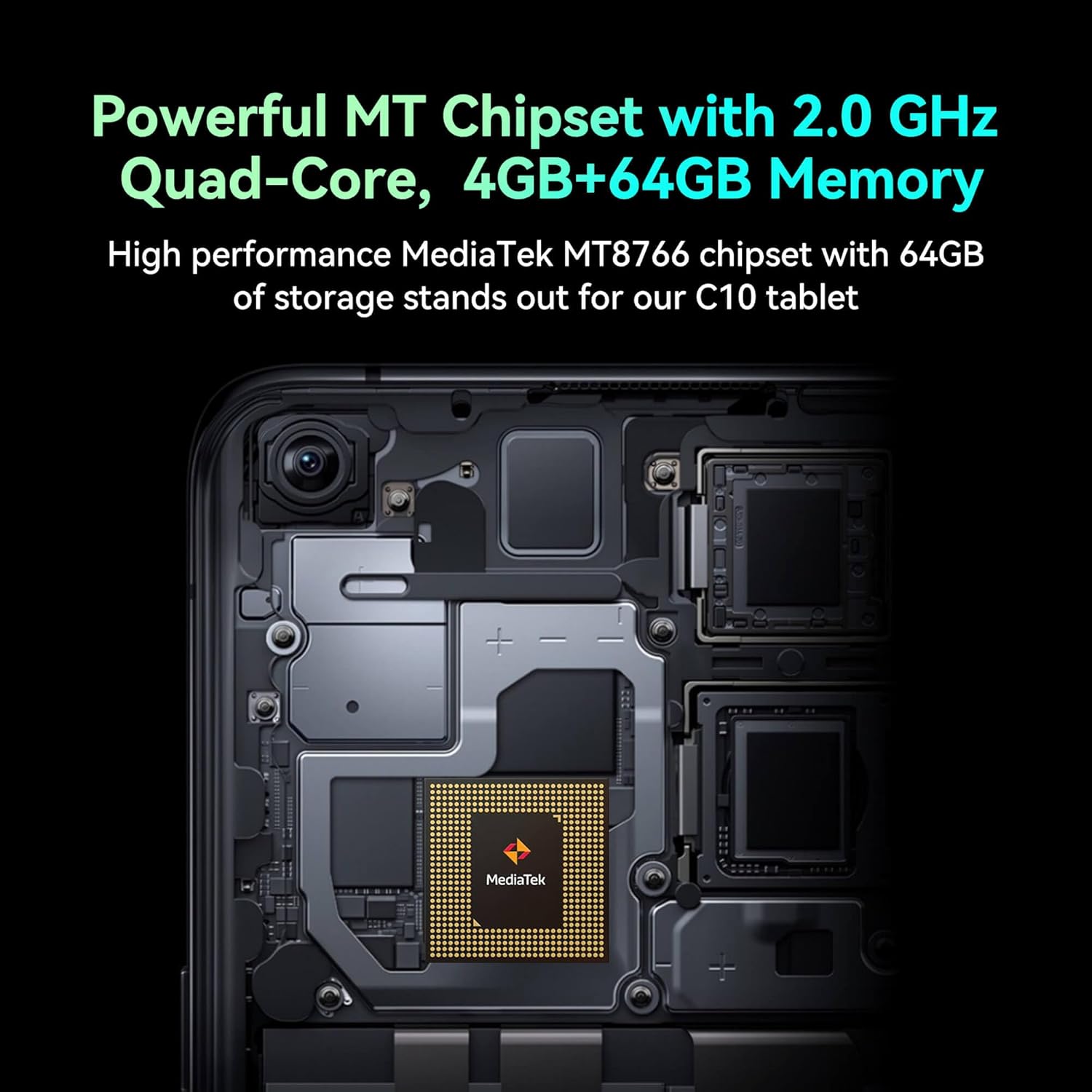
Image: Detail of the tablet's rear camera module, highlighting the 8-megapixel main camera with autofocus capabilities.
3.3 Processeur et mémoire
It runs on a 2.0 GHz quad-core MediaTek MT8766 chipset, paired with 4GB of RAM and 64GB of internal storage for smooth performance and ampl'espace.

Image : Un interne view of the tablet's motherboard, showcasing the MediaTek MT8766 quad-core chipset.
3.4 Batterie
A 6000mAh battery provides extended usage time, ensuring the device stays powered throughout the day.
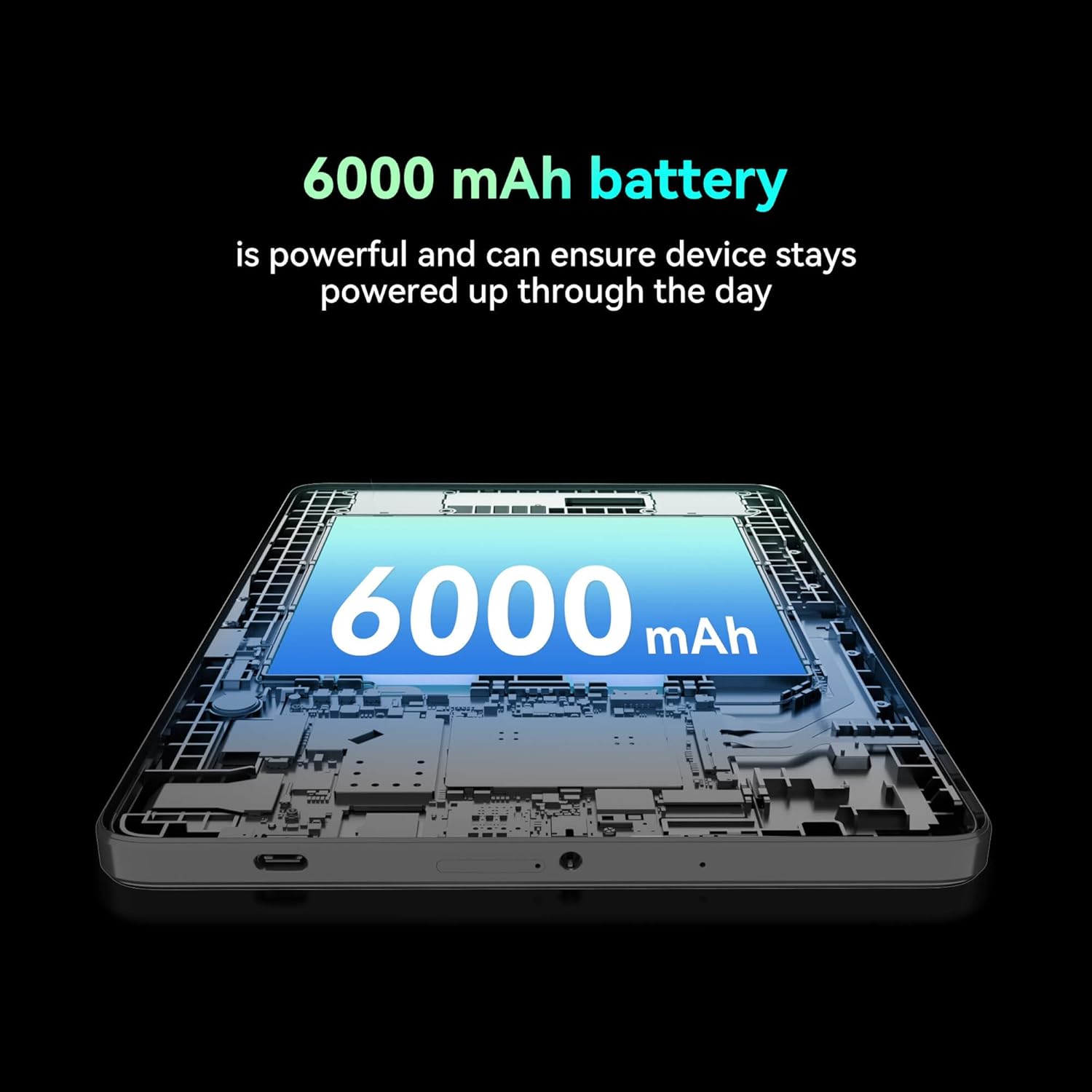
Image : Une coupe transversale view of the tablet highlighting the large 6000 mAh battery component.
4. Installation
4.1 Charge initiale
Before first use, fully charge your tablet using the provided Type-C cable and 10W charger. The battery indicator on the screen will show charging status.
4.2 Mise sous/hors tension
- Pour allumer : Appuyez sur le bouton d'alimentation et maintenez-le enfoncé jusqu'à ce que l'écran s'allume.
- Pour éteindre : Maintenez le bouton Marche/Arrêt enfoncé, puis sélectionnez « Éteindre » parmi les options affichées à l'écran.
- Recommencer: Maintenez le bouton Marche/Arrêt enfoncé, puis sélectionnez « Redémarrer » parmi les options affichées à l'écran.
4.3 Installation de la carte SIM
The FOXX C10 supports Nano SIM cards for cellular connectivity. Locate the SIM card tray on the side of the tablet. Use the provided SIM ejector tool to open the tray. Insert the Nano SIM card into the designated slot with the gold contacts facing down. Close the tray securely.
4.4 Installation de la carte microSD (facultatif)
If your tablet supports expandable storage, locate the MicroSD card slot, often combined with the SIM tray. Insert a MicroSD card (up to 128GB, sold separately) into the slot with the gold contacts facing down. Close the tray securely.
5. Mode d'emploi
5.1 Navigation de base
Votre tablette fonctionne sous Android 13. Utilisez les gestes tactiles pour naviguer :
- Robinet: Sélectionnez un élément ou ouvrez une application.
- Glisser: Faites défiler les écrans ou les listes.
- Pincer: Zoomer ou dézoomer sur les images et web pages.
- Appui long: Accédez aux menus contextuels ou déplacez les icônes.
5.2 Connexion au Wi-Fi
- Aller à Paramètres > Réseau et internet > Wifi.
- Activer/désactiver le Wi-Fi On.
- Sélectionnez le réseau Wi-Fi souhaité dans la liste.
- Saisissez le mot de passe si vous y êtes invité, puis appuyez sur Connecter.
5.3 Making Calls (4G LTE)
With a properly installed and activated Nano SIM card, your tablet can make and receive calls.
- Ouvrir le Téléphone application.
- Dial the desired number or select a contact.
- Appuyez sur le Appel bouton.
5.4 Utilisation de l'appareil photo
The tablet features dual 8MP cameras for photography and video recording.
- Ouvrir le Caméra application.
- Appuyez sur le Obturateur bouton pour prendre une photo.
- Appuyez sur le Vidéo icon to switch to video recording mode.
- Utilisez l'icône de changement de caméra pour basculer entre les caméras avant et arrière.
5.5 Couplage Bluetooth
- Aller à Paramètres > Appareils connectés > Bluetooth.
- Activer/désactiver Bluetooth On.
- Assurez-vous que l'appareil avec lequel vous souhaitez effectuer le jumelage est en mode jumelage.
- Sélectionnez l'appareil dans la liste et suivez les instructions à l'écran pour terminer l'appairage.
6. Entretien
6.1 Entretien de la batterie
- Évitez les températures extrêmes, qui peuvent réduire la durée de vie de la batterie.
- Do not leave the tablet charging for extended periods after it's fully charged.
- Utilisez uniquement le chargeur et le câble fournis.
6.2 Nettoyage
Utilisez un chiffon doux non pelucheux pour nettoyer l'écran et le boîtier de la tablette. Évitez d'utiliser des produits chimiques agressifs ou des matériaux abrasifs. Pour les traces tenaces, frottez légèrement avec un chiffon doux.ampnettoyez le chiffon avec de l'eau ou un nettoyant pour écrans conçu pour les appareils électroniques.
6.3 Mises à jour logicielles
Vérifiez et installez régulièrement les mises à jour logicielles pour que votre tablette bénéficie des dernières fonctionnalités, correctifs de sécurité et améliorations de performances. Rendez-vous sur Paramètres > Système > Mise à jour du système.
7. Dépannage
| Problème | Solution |
|---|---|
| La tablette ne s'allume pas. | Assurez-vous que la batterie est chargée. Branchez le chargeur et attendez quelques minutes avant de tenter de rallumer l'appareil. |
| Impossible de se connecter au Wi-Fi | Check if Wi-Fi is enabled in settings. Restart your router and the tablet. Verify the Wi-Fi password. |
| Les applications sont lentes ou plantent. | Close unused apps. Clear app cache (Settings > Apps > [App Name] > Storage > Clear cache). Restart the tablet. Ensure sufficient storage space. |
| Pas de service cellulaire | Ensure the Nano SIM card is correctly inserted and activated. Check your network settings and contact your service provider if necessary. |
| L'écran ne répond pas | Restart the tablet. If the issue persists, perform a factory reset (data will be lost). |
8. Spécifications
| Fonctionnalité | Détail |
|---|---|
| Nom du modèle | FOXX C10 |
| Système opérateur | Android 13 |
| Taille de l'écran | 10.1 pouces |
| Résolution d'écran maximale | 800x1280 pixels |
| Processeur | 2 GHz Quad-Core MediaTek |
| BÉLIER | 4 Go |
| Stockage interne | 64 Go |
| Taille de la mémoire flash | 8 GB (likely referring to system partition or eMMC base) |
| Caméras | Dual 8MP (Front & Rear) |
| Capacité de la batterie | 6000 mAh |
| Connectivité | 4G LTE, Wi-Fi (802.11 b/g/n/ac), Bluetooth 5.0, USB-C, 3.5mm AUX |
| Poids de l'article | 1.26 livres |
| Dimensions du produit | 9.64 x 6.39 x 0.42 pouces |
| Couleur | Noir |
9. Garantie et assistance
Pour toute information relative à la garantie et pour obtenir une assistance technique, veuillez consulter la documentation fournie avec votre achat ou contacter votre revendeur. Conservez votre preuve d'achat pour toute réclamation au titre de la garantie.


