1. Introduction
Welcome to the user manual for your new XIAOMI Redmi 15C smartphone. This guide provides essential information to help you get started, operate, maintain, and troubleshoot your device. Please read this manual carefully to ensure optimal performance and longevity of your smartphone.
Caractéristiques principales :
- Massive 6000mAh (typ) battery with 33W fast charging support.
- Immersive 6.9-inch display with up to 120Hz refresh rate.
- Powerful octa-core processor for smooth performance.
- 50MP AI dual camera system for high-quality photos.
- Design élégant et raffiné.
2. Guide de configuration
2.1 Contenu de la boîte
Upon unboxing your Redmi 15C, verify that the following items are included:
- Smartphone XIAOMI Redmi 15C
- Câble USB
- Outil d'éjection de la carte SIM (peut varier selon la région)
- Guide de démarrage rapide (ce document)
Note: A charger is not included with this device and must be purchased separately. For optimal charging, use a 33W compatible charger.
2.2 Insertion de la carte SIM
- Repérez le tiroir de la carte SIM sur le côté de votre appareil.
- Insérez l'outil d'éjection de la carte SIM dans le petit trou situé à côté du tiroir et appuyez fermement jusqu'à ce que le tiroir sorte.
- Placez votre ou vos cartes Nano-SIM et/ou votre carte microSD dans le tiroir, contacts dorés vers le bas. Assurez-vous qu'elles sont correctement alignées.
- Repoussez délicatement le plateau dans son logement jusqu'à ce qu'il soit aligné avec l'appareil.
2.3 Mise sous tension et configuration initiales
- Maintenez le bouton Marche/Arrêt enfoncé jusqu'à ce que le logo XIAOMI apparaisse.
- Suivez les instructions à l'écran pour sélectionner votre langue, votre région, vous connecter au Wi-Fi et configurer votre compte Google.
- You will be guided through setting up security features like a PIN, pattern, fingerprint, or face unlock.
2.4 Chargement de l'appareil
Avant la première utilisation, il est recommandé de charger complètement votre appareil.
- Connectez le câble USB au port de chargement de votre téléphone.
- Connect the other end of the USB cable to a compatible 33W power adapter (sold separately) and plug it into a power outlet.
- Le voyant de charge s'affichera à l'écran.
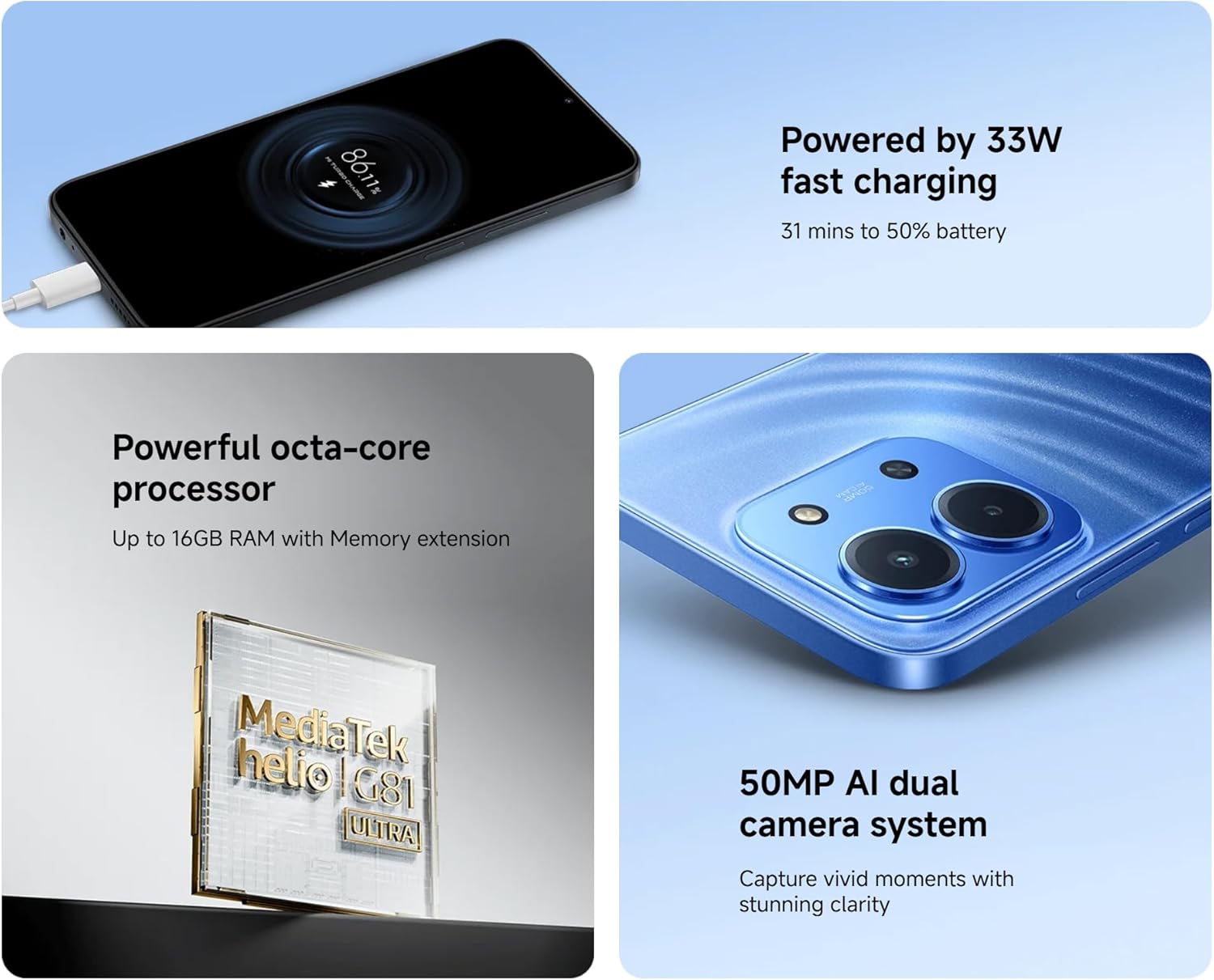
Image: The Redmi 15C connected to a charger, displaying a charging animation indicating 33W fast charging capability.
3. Utilisation de votre appareil
3.1 Navigation de base
- Gestes tactiles : Swipe, tap, pinch-to-zoom are standard.
- Bouton d'alimentation : Appuyez pour activer/désactiver l'écran. Appuyez longuement pour éteindre ou redémarrer l'appareil.
- Boutons de volume : Réglez le volume multimédia, le volume des appels ou le volume de la sonnerie.
3.2 Passer des appels et envoyer des messages
- Ouvrez l'application « Téléphone » pour composer des numéros ou sélectionner des contacts.
- Open the 'Messages' app to compose and send SMS/MMS messages.
3.3 Utilisation de la caméra
Your Redmi 15C features a 50MP AI dual camera system.
- Ouvrez l'application « Appareil photo ».
- Sélectionnez le mode souhaité (Photo, Portrait, Vidéo, etc.).
- Appuyez sur le bouton de déclenchement pour prendre des photos ou démarrer/arrêter l'enregistrement vidéo.

Image : Un gros plan view of the XIAOMI Redmi 15C's dual camera module, highlighting its 50MP AI capabilities.
3.4 Fonctions d'affichage
The 6.9-inch immersive display offers a smooth visual experience with up to a 120Hz refresh rate.
- Adjust display settings (brightness, color scheme, refresh rate) in 'Settings > Display'.
- AdaptiveSync technology automatically adjusts the refresh rate for optimal viewet l'efficacité de la batterie.

Image: The XIAOMI Redmi 15C's large 6.9-inch display, showcasing its immersive viewexpérience de travail.
3.5 Gestion de la batterie
La batterie de 6000 mAh offre une autonomie prolongée. Pour optimiser la durée de vie de la batterie :
- Use 'Battery Saver' mode when needed.
- Réduire la luminosité de l'écran et le délai d'inactivité de l'écran.
- Fermez les applications inutilisées exécutées en arrière-plan.
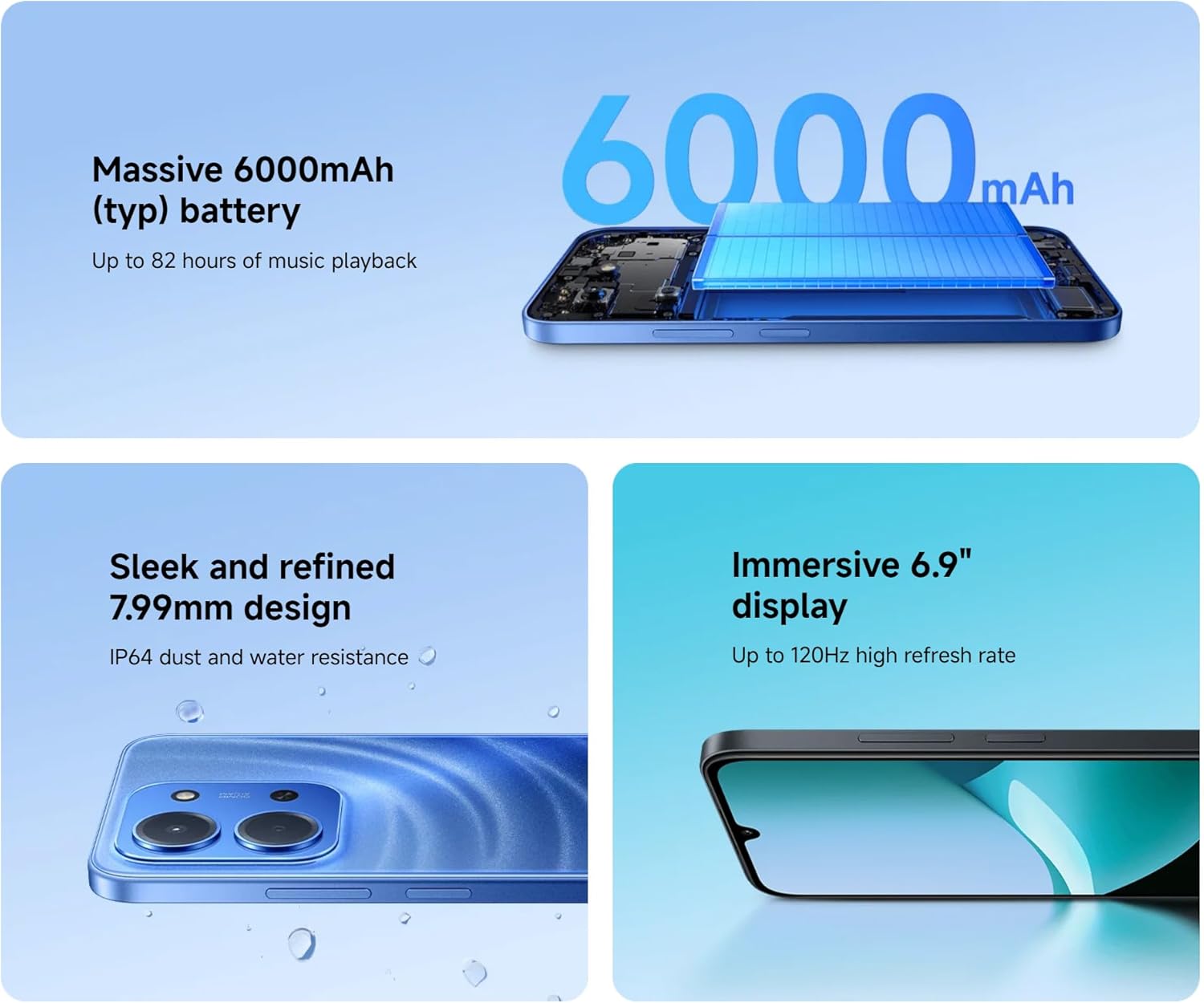
Image: An illustration of the XIAOMI Redmi 15C's internal structure, highlighting its massive 6000mAh battery.
3.6 Performances du processeur
The powerful octa-core processor ensures smooth multitasking and efficient app performance.

Image: A visual representation of the MediaTek Helio G81-Ultra octa-core processor, emphasizing its power and efficiency.
3.7 Google Gemini Integration
The Redmi 15C integrates with Google Gemini, your AI assistant from Google, to enhance productivity and creativity. Use Gemini for writing, brainstorming, learning, and more.
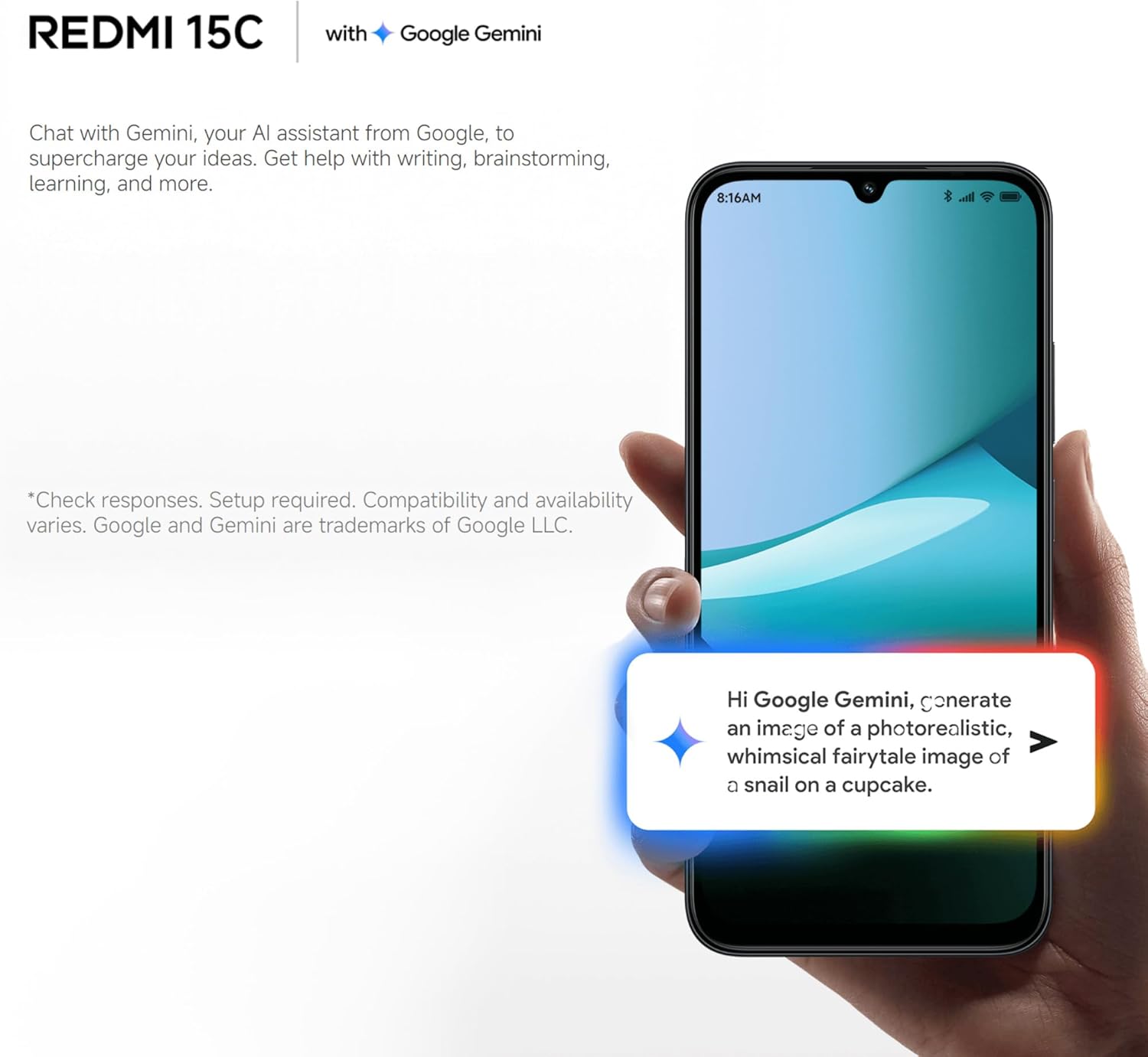
Image: A Redmi 15C displaying a chat interface with Google Gemini, demonstrating its AI capabilities.
4. Entretien
4.1 Nettoyage de votre appareil
- Utilisez un chiffon doux non pelucheux pour essuyer l'écran et le boîtier.
- Évitez d'utiliser des produits chimiques agressifs, des nettoyants abrasifs ou de l'air comprimé.
- Gardez les ports exempts de poussière et de débris.
4.2 Mises à jour logicielles
Regularly check for and install system updates to ensure your device has the latest features, security patches, and performance improvements. Go to 'Settings > About phone > MIUI version' to check for updates.
4.3 Entretien de la batterie
- Évitez les températures extrêmes, car elles peuvent réduire la durée de vie de la batterie.
- Ne laissez pas le téléphone en charge pendant une période prolongée après qu'il soit complètement chargé.
- Utilisez uniquement des chargeurs et des câbles d'origine ou compatibles certifiés.
4.4 Gestion du stockage
To maintain optimal performance, regularly manage your device's storage:
- Supprimer inutile files, photos et vidéos.
- Désinstallez les applications inutilisées.
- Vider le cache des applications.
5. Dépannage
Cette section aborde les problèmes courants que vous pourriez rencontrer avec votre Redmi 15C.
| Problème | Solution possible |
|---|---|
| L'appareil ne s'allume pas | Ensure the battery is charged. Connect to a charger for at least 30 minutes. If it still doesn't turn on, try a forced restart by holding the Power button for 10-15 seconds. |
| Ralentissements / Blocage des applications | Close background apps. Clear app caches. Restart the device. Check for system updates. If issues persist, consider a factory reset (back up data first). |
| La batterie se vide rapidement | Reduce screen brightness. Disable unused features like GPS, Bluetooth, Wi-Fi when not needed. Check battery usage in settings to identify power-hungry apps. |
| Cannot connect to Wi-Fi / Mobile Data | Toggle Wi-Fi/Mobile Data off and on. Restart the device. Forget the Wi-Fi network and reconnect. Ensure SIM card is properly inserted and activated. |
| La caméra ne fonctionne pas | Restart the device. Clear the Camera app's cache and data in 'Settings > Apps'. Ensure no other app is using the camera. |
5.1 Réinitialisation d'usine (Dernier recours)
Si vous rencontrez des problèmes logiciels persistants, une réinitialisation d'usine peut les résoudre. Warning: This will erase all data on your device. Back up all important information before proceeding.
- Go to 'Settings > About phone > Factory reset'.
- Suivez les invites à l'écran pour confirmer la réinitialisation.
6. Spécifications
Below are the detailed technical specifications for the XIAOMI Redmi 15C:
| Fonctionnalité | Spécification |
|---|---|
| Nom du modèle | Redmi 15C |
| Système opérateur | Hyper OS 2 |
| Processeur | MediaTek Helio Octa-core (20 GHz CPU speed) |
| BÉLIER | 4 Go |
| Capacité de stockage | 256 Go |
| Taille de l'écran | 6.9 pouces |
| Résolution d'affichage | 720 x 1560 |
| Taux de rafraîchissement | 120 Hz |
| Capacité de la batterie | 6000 mAh |
| Chargement | 33W Fast Charging compatible |
| Caméra arrière | Double caméra IA de 50 MP |
| Connectivité | 4G LTE, Wi-Fi, Bluetooth, GPS |
| Dimensions | 0.82 x 8.1 x 17.3 cm |
| Poids | 200 g |
| Caractéristiques spéciales | Dual SIM, International Functionality, Wi-Fi Hotspot, Integrated GPS |
7. Garantie et assistance
For detailed warranty information, please refer to the warranty card included with your product or visit the official XIAOMI website. XIAOMI provides customer support for product inquiries, technical assistance, and service requests.
You can find support resources, FAQs, and contact information on the official XIAOMI support page. Please have your device's model number and purchase details ready when contacting support.
Aucune vidéo officielle du produit n'a été trouvée dans les données fournies.


