Xbox Wireless Controller Storm Breaker Special Edition
Modèle : EP2-29563
Marque : Xbox
Introduction
The Xbox Wireless Controller Storm Breaker Special Edition is designed to provide an enhanced gaming experience across multiple platforms. This controller features a unique aesthetic with classic grays and blacks, offset with whites, along with textured grips for improved handling. It offers seamless connectivity and customizable controls to optimize your gameplay.
Caractéristiques principales
- Storm Breaker Special Edition Design: Features a distinctive gray, black, and white pattern.
- Textured Triggers: Provides enhanced grip and control during gameplay.
- Poignées caoutchoutées : Located on the back cases for secure handling.
- Wireless & Bluetooth Connectivity: Easily pairs with Xbox consoles, PCs, and mobile devices.
- Bouton Partager : Seamlessly capture and share screenshots and game recordings.
- Mappage des boutons personnalisable : Personalize controls using the Xbox Accessories app.
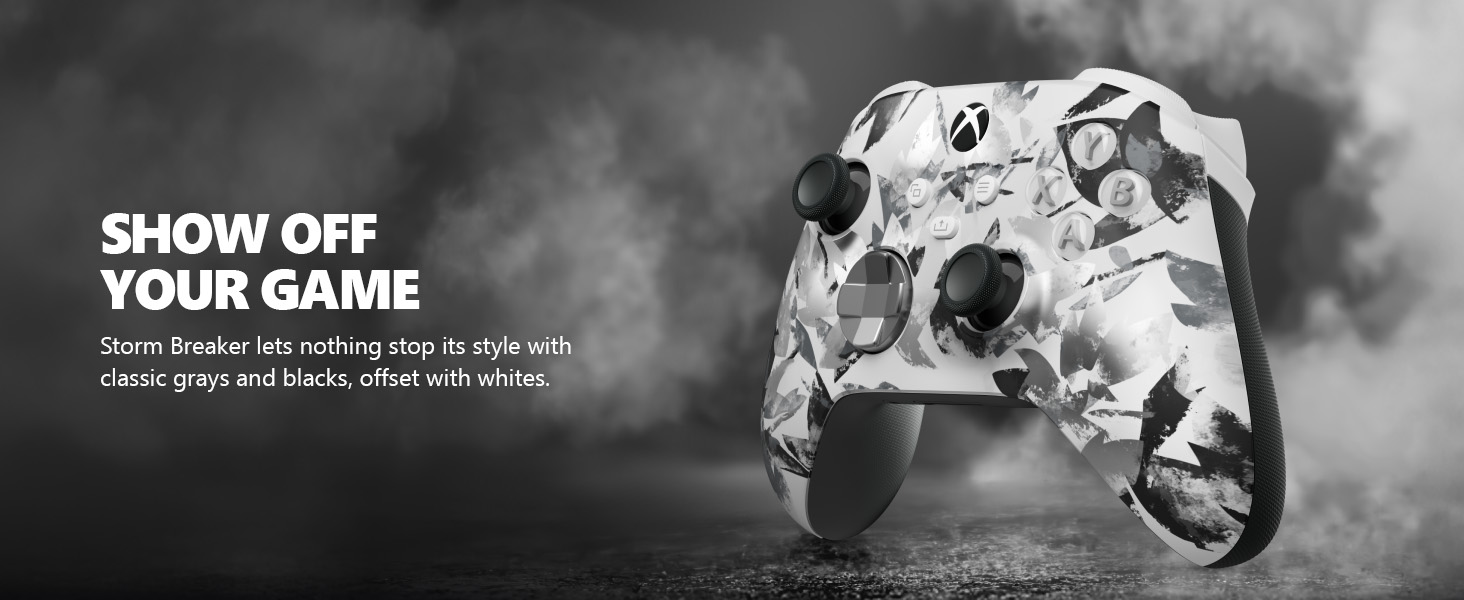
Image: The Xbox Wireless Controller Storm Breaker Special Edition showcasing its distinctive color scheme.
Installation
1. Installation de la batterie
The controller requires two AA batteries (included). To install:
- Repérez le compartiment à piles à l'arrière de la manette.
- Press the small tab and lift the battery cover.
- Insérez les deux piles AA en veillant à respecter la polarité (+ et -).
- Remettez le couvercle de la batterie en place jusqu'à ce qu'il s'enclenche.
2. Couplage avec des appareils
The controller supports both Xbox Wireless and Bluetooth for versatile connectivity.
- Pour console Xbox :
- Allumez votre console Xbox.
- Appuyez sur le bouton Xbox de votre manette pour l'allumer.
- Appuyez et maintenez enfoncé le bouton Pair (⏚) on the top of the controller until the Xbox button flashes rapidly.
- Press the Pair button on your Xbox console (usually near the USB port or on the front).
- The Xbox button on the controller will become solid when connected.
- For PC (Windows 10/11) via Bluetooth:
- Assurez-vous que le Bluetooth est activé sur votre PC.
- Appuyez sur le bouton Xbox de votre manette pour l'allumer.
- Appuyez et maintenez enfoncé le bouton Pair (⏚) on the top of the controller until the Xbox button flashes rapidly.
- Sur votre PC, accédez à Paramètres > Appareils > Bluetooth et autres appareils.
- Sélectionnez « Ajouter un appareil Bluetooth ou autre », puis « Bluetooth ».
- Choose "Xbox Wireless Controller" from the list and follow on-screen prompts.
- Pour appareils mobiles (Android/iOS) :
- Activez le Bluetooth sur votre appareil mobile.
- Appuyez sur le bouton Xbox de votre manette pour l'allumer.
- Appuyez et maintenez enfoncé le bouton Pair (⏚) on the top of the controller until the Xbox button flashes rapidly.
- On your mobile device, search for Bluetooth devices and select "Xbox Wireless Controller" to pair.
Vidéo : Un overview of the Xbox Wireless Controller, demonstrating its physical features and ports, useful for understanding setup.
Utilisation du contrôleur
1. Contrôles de base
- Manettes : Use for movement and camera control.
- Croix directionnelle: Ideal for precise directional input in games and menu navigation.
- Boutons A, B, X, Y : Primary action buttons for in-game commands.
- Gâchettes (LT/RT) et boutons de tranche (LB/RB) : Used for various actions like shooting, accelerating, or menu selection.
2. Bouton Partager
The dedicated Share button (⤓) allows you to quickly capture and share your gaming moments:
- Press once to take a screenshot.
- Press and hold to record the last 30 seconds of gameplay.
3. Prise casque
A 3.5mm audio jack is located at the bottom of the controller, allowing you to connect compatible headsets for in-game audio and chat.
4. Customization with Xbox Accessories App
Download the Xbox Accessories app on your Xbox console or Windows PC to customize button mapping and create personalized controller profiles.
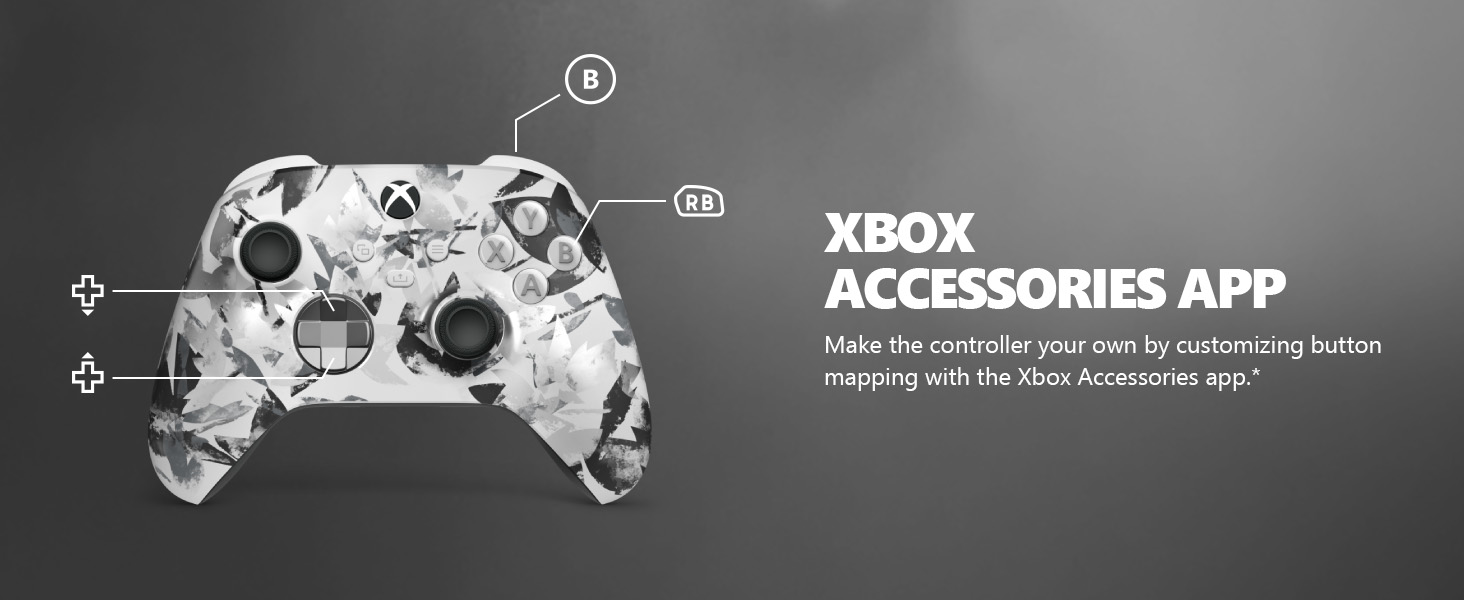
Image: The Share button and an illustration of button mapping customization via the Xbox Accessories app.
Entretien
- Nettoyage: Utilisez un chiffon doux et sec pour nettoyer la manette. Évitez les nettoyants abrasifs et les solvants.
- Entretien de la batterie: Retirez les piles si la manette n'est pas utilisée pendant une période prolongée afin d'éviter les fuites.
- Stockage: Rangez la manette dans un endroit frais et sec, à l'abri de la lumière directe du soleil et des températures extrêmes.
Dépannage
- Le contrôleur ne se connecte pas :
- Assurez-vous que les batteries sont correctement installées et chargées.
- Réessayez la procédure d'appairage décrite dans la section Configuration.
- Vérifiez la présence d'interférences provenant d'autres appareils sans fil.
- Mettez à jour le firmware de votre manette via l'application Accessoires Xbox.
- Les boutons ne répondent pas :
- Nettoyez autour des boutons pour éliminer tous les débris.
- Test the controller with another device or game to isolate the issue.
- Durée de vie de la batterie courte :
- Utilisez des piles AA neuves et de haute qualité.
- Consider using a rechargeable battery pack (sold separately) for extended play.
Caractéristiques
| Fonctionnalité | Détail |
|---|---|
| Numéro de modèle | EP2 29563 XNUMX-XNUMX |
| Connectivité | Xbox Wireless, Bluetooth |
| Compatibilité | Xbox Series X|S, Xbox One, Windows 10/11, Android, iOS |
| Source d'énergie | 2 piles AA (incluses) |
| Port Audio | Prise casque 3.5 mm |
| Dimensions | 6.91 x 5.61 x 2.76 pouces |
| Poids | 14.1 onces |
| Fabricant | Microsoft |
Garantie et assistance
For warranty information and technical support, please refer to the documentation included with your product or visit the official Xbox support webConsultez le site. Conservez votre preuve d'achat pour toute réclamation au titre de la garantie.
Support en ligne: support.xbox.com