Guide d'introduction à votre tablette Android
Ce manuel est conçu pour les nouveaux utilisateurs de tablettes Android, qu'ils soient débutants, seniors ou novices. Il fournit des instructions claires et détaillées pour vous aider à comprendre et à utiliser votre appareil Android en toute confiance. Que vous possédiez une Samsung Galaxy Tab, une tablette Lenovo ou toute autre tablette Android, ce guide couvre les fonctions essentielles, de la configuration initiale aux astuces d'utilisation avancées.
Ce guide a pour but de démystifier les tablettes Android, en proposant une approche sans jargon pour vous aider à naviguer sur votre appareil, à utiliser ses fonctionnalités et à maintenir efficacement ses performances.

Image : Couverture du livre « Guide utilisateur de la tablette Android ». Cette image met en évidence le titre ainsi qu’une illustration d’une main interagissant avec une tablette ornée du logo Android.
1. Installation et configuration initiales
Cette section décrit en détail le processus de configuration initiale de votre tablette Android, vous assurant ainsi un démarrage en douceur de votre expérience utilisateur.
1.1 Mise sous tension et démarrage initial
Maintenez enfoncé le bouton d'alimentation, généralement situé sur le côté ou le haut de votre tablette, jusqu'à ce que l'écran s'allume et que le logo Android apparaisse. Le démarrage initial peut prendre quelques instants.
1.2 Connexion au Wi-Fi
- Sur l'écran d'accueil, sélectionnez votre langue préférée.
- Appuyez sur « Démarrer » ou « Suivant » pour continuer.
- Une liste des réseaux Wi-Fi disponibles s'affichera. Sélectionnez votre réseau domestique.
- Saisissez le mot de passe Wi-Fi (clé réseau) et appuyez sur « Se connecter ».
- Une fois la connexion établie, la tablette indiquera que la connexion a réussi.
1.3 Configuration du compte Google
Un compte Google est indispensable pour télécharger des applications, synchroniser des données et accéder aux services Google.
- Si vous possédez déjà un compte Google, saisissez votre adresse e-mail et votre mot de passe.
- Si vous n'en avez pas, sélectionnez « Créer un compte » et suivez les instructions à l'écran pour en créer un nouveau.
- Review et accepter les conditions d'utilisation et la politique de confidentialité.
1.4 Définition d'un verrouillage d'écran
Protégez votre tablette et vos données personnelles en configurant un verrouillage d'écran.
- Lors de la configuration, il vous sera demandé de choisir une méthode de verrouillage d'écran (code PIN, schéma, mot de passe, empreinte digitale ou reconnaissance faciale, selon le modèle de votre tablette).
- Sélectionnez votre méthode préférée et suivez les instructions pour la configurer.
- N'oubliez pas le mode de verrouillage que vous avez choisi pour y accéder ultérieurement.
2. Fonctionnement et navigation de base
Apprenez à naviguer dans l'interface de votre tablette et à effectuer les tâches courantes.
2.1 L'écran d'accueil
L'écran d'accueil est le point central de votre tablette. Il affiche les icônes des applications, les widgets et permet d'accéder rapidement aux fonctionnalités les plus utilisées. Vous pouvez le personnaliser en ajoutant ou en supprimant des icônes et des widgets.
2.2 Navigation par gestes
- Glisser: Faites glisser votre doigt sur l'écran pour faire défiler les pages, les listes ou le contenu.
- Robinet: Une simple pression suffit pour ouvrir des applications, sélectionner des éléments ou confirmer des actions.
- Appui long: Appuyez longuement sur un élément pour afficher des options supplémentaires ou déplacer les icônes.
- Pincer pour zoomer : Posez deux doigts sur l'écran et écartez-les pour zoomer, ou rapprochez-les pour dézoomer.
2.3 Panneau de notification et paramètres rapides
Faites glisser votre doigt du haut vers le bas de l'écran pour accéder au panneau de notifications, où vous pouvez view Alertes et messages. Faites glisser votre doigt vers le bas pour afficher les paramètres rapides, qui vous permettent d'activer ou de désactiver le Wi-Fi, le Bluetooth, la luminosité de l'écran et d'autres paramètres courants.
2.4 Navigation sur Web
Ouvrez le navigateur Chrome (ou votre application de navigateur préférée) depuis l'écran d'accueil ou le tiroir d'applications. Tapez un webSaisissez l'adresse du site dans la barre d'adresse ou utilisez la barre de recherche pour trouver des informations en ligne.
3. Utilisation et gestion des applications
Apprenez à télécharger, utiliser et gérer des applications sur votre tablette Android.
3.1 Téléchargement d'applications depuis le Google Play Store
- Appuyez sur l'icône « Play Store » sur votre écran d'accueil ou dans le tiroir d'applications.
- Utilisez la barre de recherche pour trouver des applications spécifiques ou parcourir les catégories.
- Appuyez sur une application pour view Consultez ses détails, puis appuyez sur « Installer » pour le télécharger et l’installer.
- Certaines applications peuvent nécessiter des autorisations ;view les leur demander avant d'accepter.
3.2 Applications essentielles pour la communication et le divertissement
- Appels vidéo : Des applications comme Google Meet, Zoom ou Skype vous permettent de communiquer visuellement avec d'autres personnes.
- Messagerie : Google Messages, WhatsApp ou autres applications de messagerie pour les communications textuelles.
- E-mail: L'application Gmail est préinstallée et vous permet de gérer vos courriels.
- Divertissement: YouTube pour les vidéos, Netflix/Hulu pour le streaming, Spotify/Pandora pour la musique et diverses applications de jeux.
3.3 Personnalisation de votre tablette
Personnalisez votre expérience tablette grâce aux paramètres :
- Papier peint: Changez les fonds d'écran de votre écran d'accueil et de votre écran de verrouillage.
- Widgets: Ajoutez des widgets interactifs à votre écran d'accueil pour obtenir rapidement des informations (par exemple, la météo, le calendrier).
- Son et affichage : Réglez le volume, les sons de notification, la luminosité de l'écran et la taille de la police.
4. Conseils d'entretien et de performance
Assurez le bon fonctionnement de votre tablette et prolongez sa durée de vie grâce à ces conseils d'entretien.
4.1 Gestion du stockage
- Aller à Paramètres > Stockage pour voir ce qui utilise l'espace.
- Désinstallez les applications inutilisées.
- Vider le cache des applications.
- Déplacez les photos et les vidéos vers un stockage cloud ou une carte SD externe (si prise en charge).
4.2 Prolongation de la durée de vie de la batterie
- Réduire la luminosité de l'écran.
- Désactivez le Wi-Fi, le Bluetooth et le GPS lorsque vous ne les utilisez pas.
- Fermez les applications en arrière-plan.
- Activer le mode économie d'énergie.
4.3 Mises à jour logicielles
Vérifiez et installez régulièrement les mises à jour logicielles (Paramètres > Système > Mise à jour du système) pour garantir que votre tablette dispose des dernières fonctionnalités et correctifs de sécurité.
5. Sécurité en ligne et protection des données
Protégez vos informations personnelles et assurez-vous une expérience en ligne sécurisée.
- Mots de passe forts : Utilisez des mots de passe uniques et complexes pour vos comptes.
- Authentification à deux facteurs (2FA) : Activez l'authentification à deux facteurs (2FA) partout où cela est possible pour une sécurité renforcée.
- Autorisations de l'application : Review Examinez attentivement les autorisations de l'application avant d'accorder l'accès à vos données.
- Wi-Fi public : Faites preuve de prudence lorsque vous utilisez les réseaux Wi-Fi publics ; évitez les transactions sensibles.
- Sauvegarder les données : Sauvegardez régulièrement vos photos, documents et contacts importants sur des services cloud (comme Google Drive) ou sur un périphérique externe.
6. Dépannage des problèmes courants
Cette section aborde les problèmes courants que vous pourriez rencontrer et propose des solutions.
6.1 La tablette ne répond pas
Si votre tablette se bloque, maintenez le bouton d'alimentation enfoncé pendant 10 à 15 secondes jusqu'à ce qu'elle redémarre. Cela force le redémarrage.
6.2 Applications qui plantent ou ne s'ouvrent pas
- Redémarrez l'application : Fermez complètement l'application et rouvrez-la.
- Vider le cache : Aller à Paramètres > Applications > [Nom de l'application] > Stockage > Vider le cache.
- Mettre à jour l'application : Consultez le Google Play Store pour vérifier les mises à jour de l'application.
- Réinstaller l'application : Désinstallez puis réinstallez l'application problématique.
6.3 Problèmes de connectivité Wi-Fi
- Activer/désactiver le Wi-Fi : Désactivez puis réactivez le Wi-Fi depuis les paramètres rapides.
- Redémarrez le routeur : Redémarrez votre routeur Wi-Fi.
- Oubliez le réseau : Aller à Paramètres > Réseau et Internet > Wi-FiAppuyez sur votre réseau, puis sélectionnez « Oublier ». Reconnectez-vous ensuite.
7. Spécifications du produit (Informations de référence)
Cette section fournit des détails sur ce guide de l'utilisateur lui-même, en tant que document de référence.
| Attribut | Détail |
|---|---|
| ASIN | B0FGX44SRP |
| Éditeur | Publication indépendante |
| Date de publication | 6 juillet 2025 |
| Langue | Anglais |
| Imprimer Longueur | 173 pages |
| ISBN-13 | 979-8291241110 |
| Poids de l'article | 11.4 onces |
| Dimensions | 6 x 0.39 x 9 pouces |
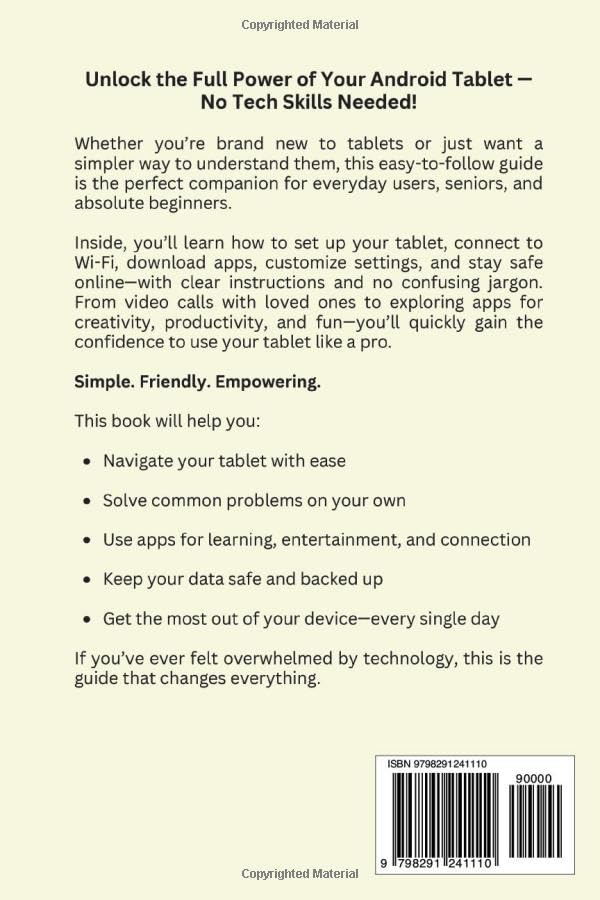
Image : Quatrième de couverture du livre « Guide utilisateur de la tablette Android ». Cette image présente un résumé du contenu et des avantages du livre, ainsi que le code-barres ISBN.
8. Ressources supplémentaires
Ce guide comprend un chapitre bonus sur les applications gratuites recommandées pour enrichir votre expérience tablette. Explorez ces suggestions pour découvrir des outils utiles et des options de divertissement.