1. Introduction
Ce manuel fournit des instructions détaillées pour l'installation, le fonctionnement et la maintenance de votre kit d'extension caméra Arducam GMSL2 8MP IMX219 pour Raspberry Pi. Ce kit permet une connexion caméra longue distance pour les systèmes Raspberry Pi, grâce à la technologie GMSL2 qui garantit une transmission vidéo stable et de haute qualité.

Image 1.1 : Kit d'extension de caméra Arducam GMSL2 8MP IMX219 Raspberry Pi, montrant le module de caméra connecté via un câble coaxial à la carte de désérialisation.
2. Consignes de sécurité
- Assurez-vous que toutes les connexions sont bien fixées avant de mettre le Raspberry Pi sous tension.
- Évitez d'exposer le module caméra ou les cartes à des températures extrêmes, à l'humidité ou à l'électricité statique.
- Manipulez les composants avec précaution afin d'éviter d'endommager les connecteurs et les circuits délicats.
- Ne tentez pas de modifier le matériel au-delà de l'assemblage prévu.
3. Contenu du colis
Vérifiez que tous les éléments énumérés ci-dessous sont présents dans votre colis :
- 1 carte Arducam GMSL2 Rx (carte de désérialisation)
- 1 x carte d'émission de caméra Arducam GMSL2 (carte sérialiseur)
- 1 câble coaxial RF Fakra Z femelle-femelle de 1 m
- 1 x Module caméra Arducam IMX219 (8MP)
- 1 câble FPC 22 broches de 40 mm
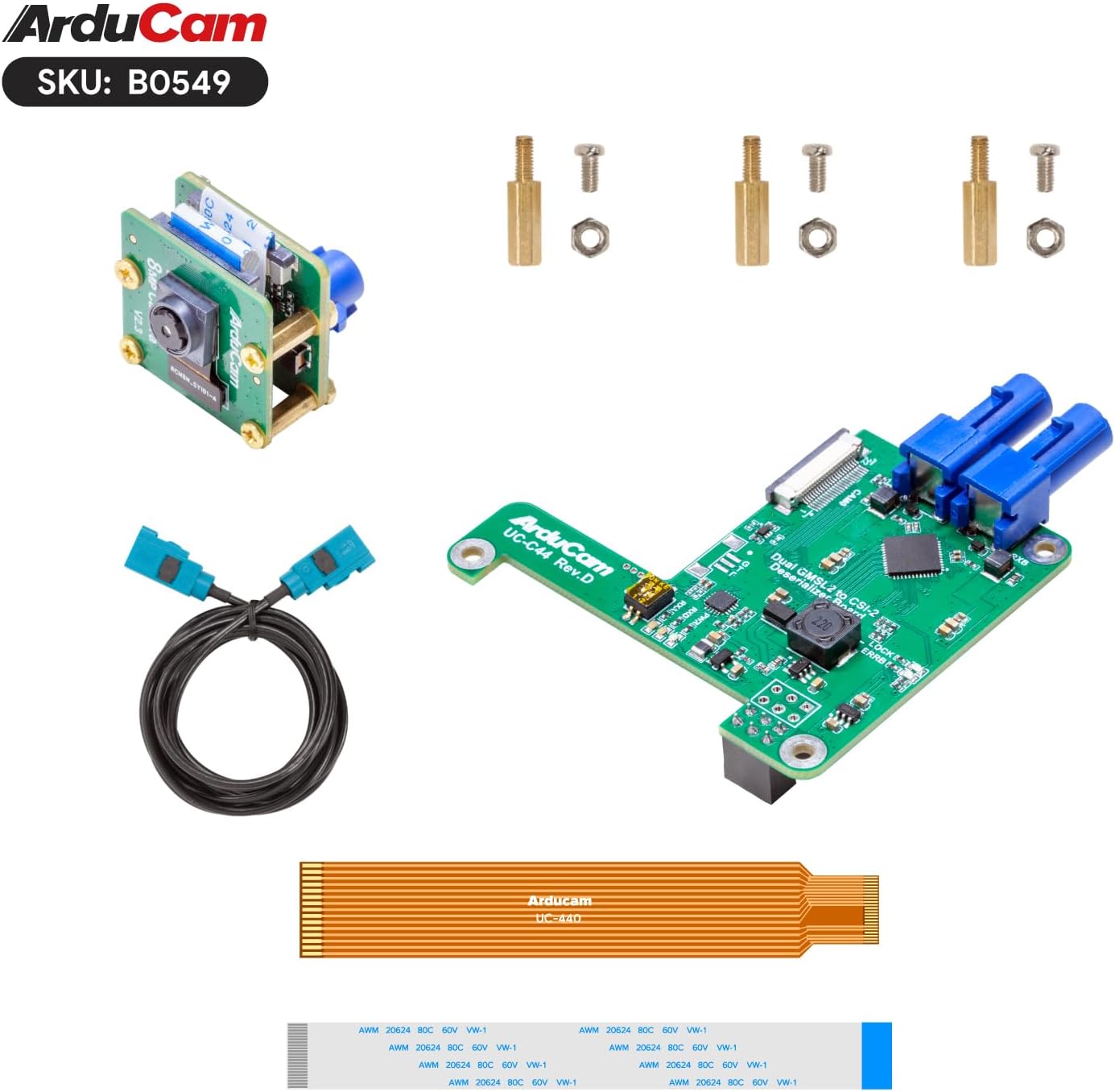
Image 3.1 : Tous les composants inclus dans le kit d'extension de caméra Arducam GMSL2 8MP IMX219 Raspberry Pi.
4. Instructions de configuration
Suivez ces étapes pour assembler et connecter votre kit d'extension de caméra à un Raspberry Pi.
4.1 Assemblage matériel
- Fixez le module caméra IMX219 à la carte Tx : Connectez soigneusement le module caméra 8MP IMX219 à la carte d'émission (sérialiseur) Arducam GMSL2. Assurez-vous que la nappe est correctement insérée et que le loquet est bien enclenché.
- Câble coaxial Fakra : Connectez une extrémité du câble coaxial Fakra Z de 1 m à la carte Tx et l'autre extrémité à la carte Rx (désérialiseur). Assurez-vous que les connecteurs sont bien enclenchés.
- Monter la carte Rx sur le Raspberry Pi : Fixez la carte Arducam GMSL2 Rx à votre Raspberry Pi (compatible avec Pi 4B et Pi 5). Utilisez les entretoises et les vis fournies pour fixer la carte aux trous de montage du Raspberry Pi.
- Connectez le câble FPC : Connectez le câble FPC 22 broches de 40 mm de la carte Rx au port caméra CSI-2 de votre Raspberry Pi. Notez que le câble blanc est généralement destiné au Pi 5 et le câble bronze/orange au Pi 4. Assurez-vous que le câble est inséré dans le bon sens, contacts orientés, et que le loquet du connecteur est bien fermé.
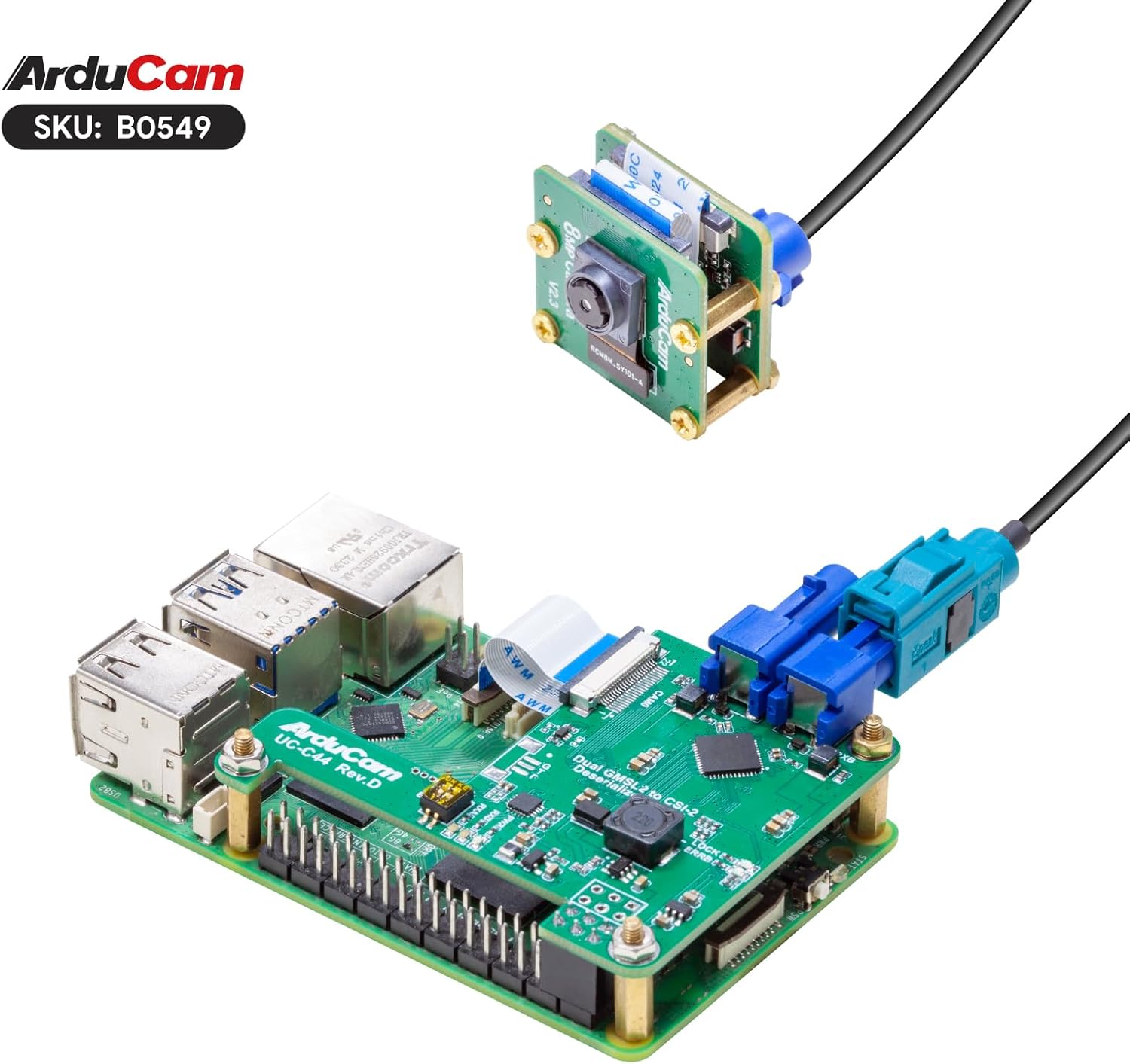
Image 4.1 : La carte Arducam GMSL2 Rx montée en toute sécurité sur un Raspberry Pi, avec le câble FPC connecté.

Image 4.2 : Assemblage complet du kit d'extension de caméra Arducam GMSL2 avec le module de caméra, le câble coaxial et la carte Rx connectés à un Raspberry Pi.

Image 4.3 : Représentation visuelle de la compatibilité du kit avec les modèles Raspberry Pi 4B et Raspberry Pi 5.

Image 4.4 : Le kit prend en charge une extension jusqu'à 15 mètres, bien que le câble coaxial inclus mesure 1 mètre de long.
4.2 Configuration du logiciel
Après l'assemblage du matériel, configurez votre système d'exploitation Raspberry Pi pour qu'il reconnaisse et utilise la caméra. Cela implique généralement d'activer l'interface de la caméra et d'utiliser libcamera outils.
- Mise à jour du système d'exploitation Raspberry Pi : Assurez-vous que votre système d'exploitation Raspberry Pi est à jour en exécutant la commande suivante :
sudo apt update && sudo apt full-upgrade -y - Activer l'interface caméra : Utilisez l'outil de configuration Raspberry Pi :
Accéder à Options d'interface > Caméra Activez-le. Redémarrez votre Raspberry Pi si vous y êtes invité.sudo raspi-config - Vérifier la détection de la caméra : Après le redémarrage, vous pouvez vérifier si la caméra est détectée à l'aide de
libcamera-still:
Votre caméra IMX219 devrait apparaître dans la liste.libcamera-still --list-cameras
5. Mode d'emploi
Cette section décrit les commandes de base pour faire fonctionner votre caméra Arducam GMSL2 avec un Raspberry Pi.
5.1 Capture d'images fixes
Pour capturer une image fixe, utilisez le libcamera-still commande:
libcamera-still -o image.jpgCette commande permettra de capturer une image et de l'enregistrer sous forme de image.jpg dans votre répertoire actuel.
Pour un préview fenêtre et mise au point automatique, vous pouvez utiliser :
libcamera-still -t 0 --autofocus --keypressCette commande ouvrira un préview Ouvrez la fenêtre, activez la mise au point automatique et attendez d'appuyer sur une touche pour capturer une image. Appuyez sur « q » pour quitter le mode pré-prise.view.
5.2 Enregistrement vidéo
Pour enregistrer une vidéo, utilisez le libcamera-vid commande:
libcamera-vid -t 10000 -o video.h264Cette commande enregistrera une vidéo de 10 secondes (10 000 millisecondes) et l'enregistrera sous le nom suivant : video.h264.
5.3 Pré en directview
Pour une pré-émission en direct continueview sans enregistrer, utilisez libcamera-still avec un délai d'attente long et aucune sortie file:
libcamera-still -t 0Appuyez sur « q » pour quitter le pré-view.
5.4 Vidéo de démonstration
Regardez cette vidéo pour une démonstration visuelle du kit d'extension de caméra Arducam GMSL2 en fonctionnement, incluant la configuration et la capture d'images.amples.
Vidéo 5.1 : Démonstration du kit d’extension de câble Arducam, montrantasinet son utilisation avec un Raspberry Pi pour l'imagerie à longue distance et le fonctionnement en ligne de commande.
6. Entretien
- Nettoyez l'objectif de l'appareil photo avec un chiffon doux non pelucheux. Évitez les matériaux abrasifs.
- Rangez le kit dans un endroit sec et exempt de poussière lorsqu'il n'est pas utilisé.
- Vérifiez régulièrement que les connexions des câbles ne sont pas desserrées ou endommagées.
- Assurez une ventilation adéquate des cartes Raspberry Pi et caméra pendant leur fonctionnement afin d'éviter toute surchauffe.
7. Dépannage
- Caméra non détectée :
- Vérifiez que toutes les connexions des câbles plats et coaxiaux sont bien fixées et correctement orientées.
- Assurez-vous que l'interface de la caméra est activée dans
raspi-config. - Vérifiez si le système d'exploitation Raspberry Pi est mis à jour vers la dernière version.
- Vérifiez que le type de câble FPC correspond à votre modèle de Raspberry Pi (blanc pour Pi 5, bronze pour Pi 4).
- Mauvaise qualité d'image / Absence de signal :
- Vérifiez que le câble coaxial Fakra ne présente pas de pliures ou de dommages.
- Assurez-vous que l'objectif de la caméra est propre et dégagé de toute obstruction.
- Vérifiez l'alimentation du Raspberry Pi ; une alimentation insuffisante peut affecter les performances de la caméra.
- Problèmes de mise au point automatique :
- Assurez un éclairage suffisant dans l'environnement.
- Essayez la mise au point manuelle si le
libcameraLa commande le prend en charge, ou redémarrez l'application.
8. Spécifications
| Fonctionnalité | Détail |
|---|---|
| Marque | Arducam |
| Nom du modèle | B0549 |
| Capteur | 8MP IMX219 |
| Technologie | GMSL2 (Gigabit Multimedia Serial Link 2) |
| Distance d'extension maximale | Jusqu'à 15 mètres (avec câble approprié) |
| Longueur du câble incluse | Câble coaxial Fakra Z de 1 mètre |
| Compatibilité | Caméra Raspberry Pi V2 compatible, prend en charge les Raspberry Pi 4B et Raspberry Pi 5 |
| Résolution de capture vidéo | 1080p |
| Technologie de capteur photo | CMOS |
| Distance focale maximale | 3 millimètres |
| Ouverture maximale | 2 f |
| Format de capture vidéo | H.264, JPEG |
| Poids de l'article | 1.76 onces |
| Dimensions du colis | 4.06 x 2.99 x 1.65 pouces |
9. Informations sur la garantie
Pour obtenir des informations détaillées sur la garantie de votre kit d'extension de caméra Arducam GMSL2 8MP IMX219 pour Raspberry Pi, veuillez consulter le site officiel d'Arducam. webConsultez le site web ou contactez directement leur service client. Les conditions de garantie peuvent varier selon la région et le lieu d'achat.
10. Assistance
Si vous rencontrez des problèmes ou avez besoin d'aide supplémentaire, veuillez consulter la page d'assistance officielle d'Arducam ou contacter leur équipe de support technique. Vous y trouverez souvent des pilotes, de la documentation et des forums communautaires. website.
Arducam Officiel Website: www.arducam.com