1. Introduction
Les lunettes VITURE Luma Pro XR sont conçues pour offrir une expérience de réalité étendue sans précédent, avec un affichage virtuel large et net pour le divertissement, les jeux et la productivité. Grâce à une technologie optique avancée, un son de qualité supérieure et une large compatibilité, ces lunettes visent à transformer votre interaction avec le contenu numérique.

Image : Les lunettes VITURE Luma Pro XR, présentéesasinleur design élégant et leurs verres teintés bleus.
Caractéristiques principales :
- Écran Ultra Sharp 1200P : Découvrez un écran virtuel de 152 pouces d'une clarté exceptionnelle, encore plus nette que les modèles précédents.
- Visuels immersifs : Profitez d'un terrain à 52 degrés View (FOV), une luminosité de 1000 nits et un taux de rafraîchissement de 120 Hz pour des images éclatantes et fluides.
- Confort et ajustement : Conçues pour un confort optimal tout au long de la journée grâce à leurs branches flexibles, leurs plaquettes nasales ergonomiques magnétiques et leurs branches inclinables. Disponibles en deux tailles pour s'adapter à différents écarts interpupillaires.
- HARMAN Audio : Système audio intégré conçu par HARMAN pour un son riche et immersif, avec des basses renforcées et des aigus cristallins.
- Logiciel avancé : Il propose la première conversion 2D-3D en temps réel au monde et des fonctionnalités multi-écrans via l'application SpaceWalker pour une productivité accrue.
- Effets lumineux dynamiques : Éclairage RGB personnalisable pour une esthétique personnalisée.
- Réglage intégré de la myopie : Réglage de la mise au point jusqu'à -4.0 dioptries directement sur les lunettes, éliminant ainsi le besoin de verres correcteurs pour de nombreux utilisateurs.
- Film électrochrome : Assombrissez instantanément les verres pour une concentration et une intimité totales d'un simple clic.
2. Contenu de la boîte
À l'ouverture de votre emballage de lunettes VITURE Luma Pro XR, veuillez vérifier que tous les éléments suivants sont présents :
- Lunettes VITURE Luma Pro XR x 1
- Plaquettes nasales interchangeables x 3
- Câble USB-C vers connecteur magnétique (1.2 m) x 1
- Étui à lunettes x 1
- Chiffon à lunettes x 1
- Housse respectueuse des cheveux x 1
- Guide de démarrage rapide x 1
- Consignes de sécurité x 1
3. Installation
La configuration de vos lunettes VITURE Luma Pro XR est conçue pour être simple, offrant une compatibilité plug-and-play avec une large gamme d'appareils.
3.1 Connexion initiale
Connectez les lunettes VITURE Luma Pro XR à votre appareil compatible (iPhone 15/16, téléphone Android avec sortie DP, Mac, PC, Steam Deck, Switch 2 ou autres consoles de jeux) à l'aide du câble USB-C vers connecteur magnétique fourni. La connexion est instantanée et ne nécessite aucune configuration complexe.
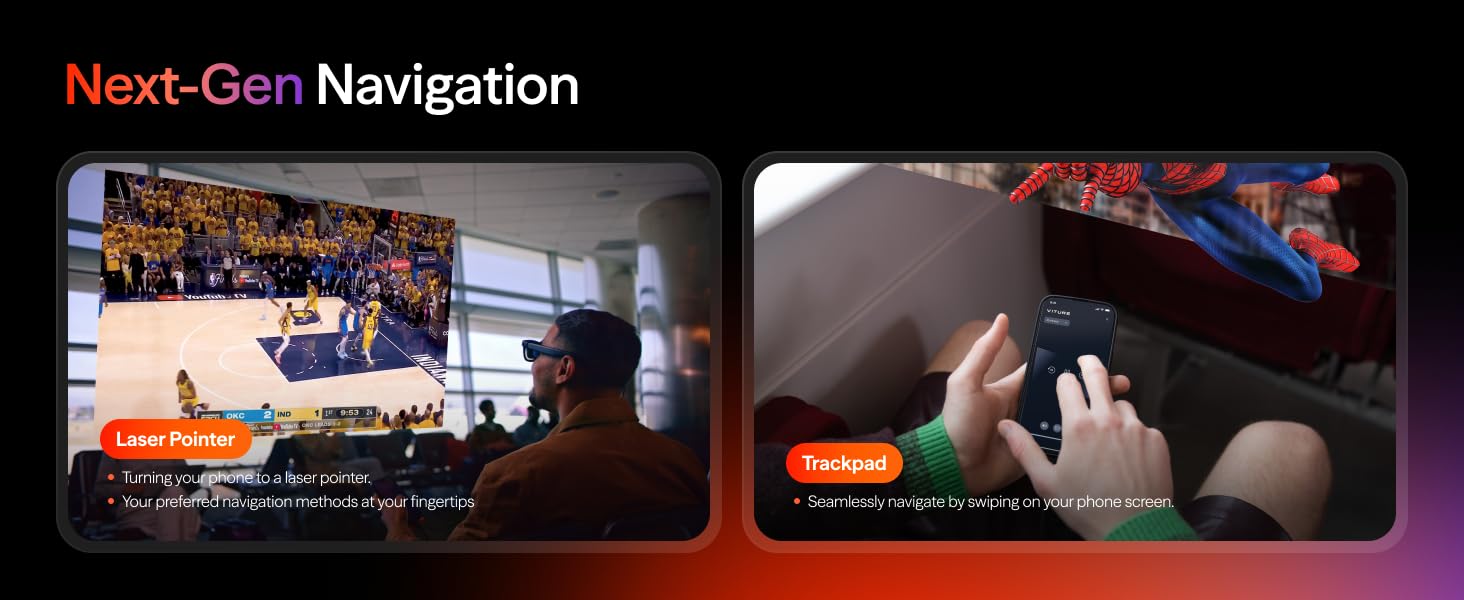
Image : Schéma illustrant la large compatibilité des lunettes VITURE Luma Pro XR avec divers appareils, notamment les ordinateurs portables, les téléphones et les consoles de jeux.
3.2 Réglages pour le confort et la vision
- Plaquettes nasales : Choisissez le coussinet nasal le plus confortable parmi les trois options proposées et fixez-le à vos lunettes.
- Branches inclinables : Ajustez l'angle des branches pour obtenir un maintien parfait et sûr sur votre visage.
- Correction de la myopie : Si vous êtes myope, ajustez la monture en tournant les molettes des lunettes pour obtenir une vision nette. Ces lunettes corrigent jusqu'à -4.0 dioptries. Pour les corrections supérieures à -4.0 D ou en cas d'astigmatisme, une monture magnétique pour verres correcteurs est disponible séparément.
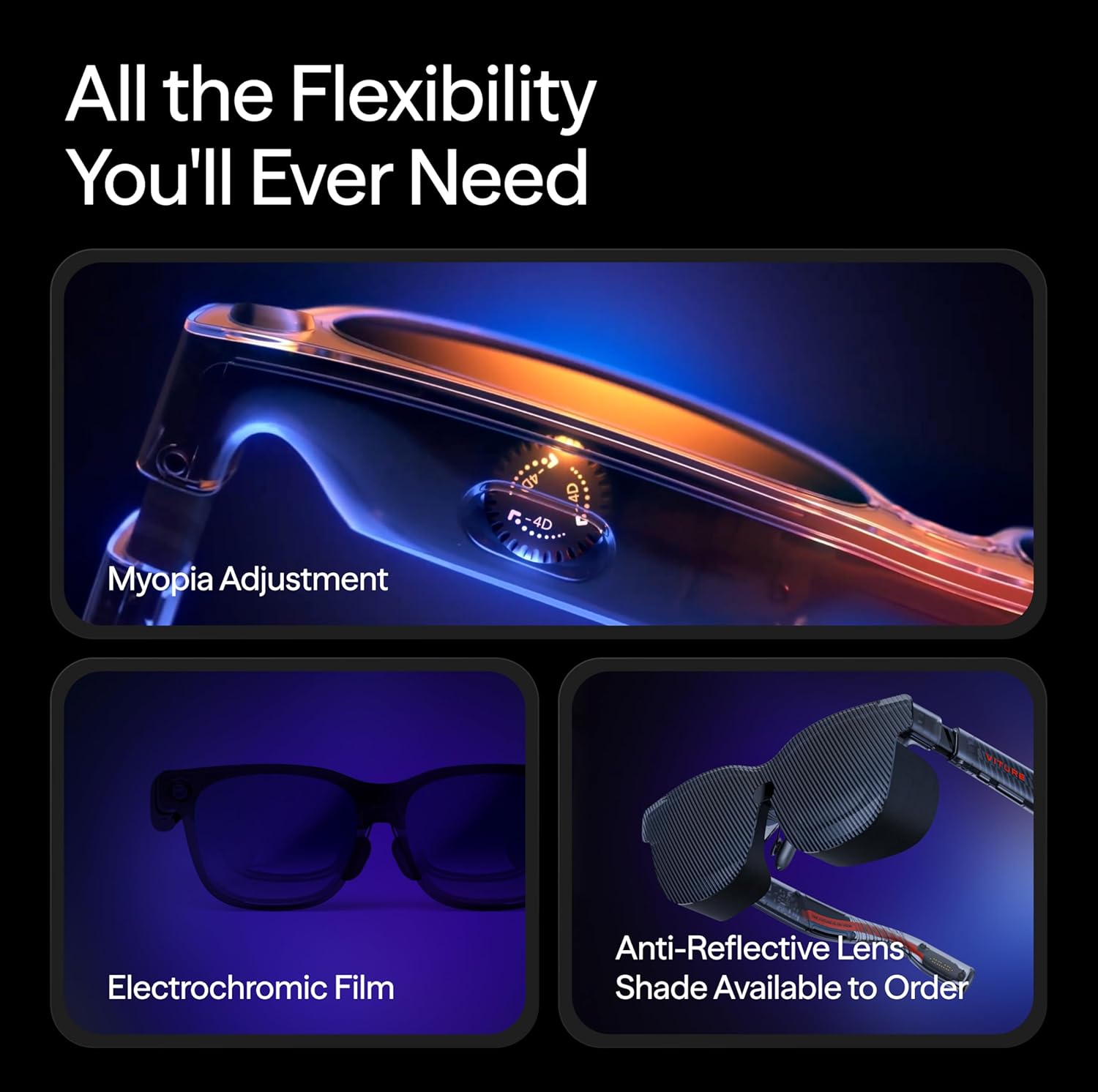
Image : Gros plan view de la molette de réglage de la myopie et de la fonction de film électrochrome des lunettes VITURE Luma Pro XR.
3.3 Installation du logiciel (facultatif)
Pour accéder à des fonctionnalités avancées telles que la productivité multi-écrans et la conversion 2D vers 3D en temps réel, téléchargez et installez l'application SpaceWalker sur votre appareil compatible. Cette application enrichit l'expérience XR en offrant des fonctionnalités supplémentaires et des options de personnalisation.
4. Mode d'emploi
Les lunettes VITURE Luma Pro XR sont conçues pour une utilisation intuitive, vous permettant de contrôler facilement votre viewexpérience de travail.
4.1 Contrôle de l'affichage
- Marche/Arrêt : Les lunettes s'allument généralement automatiquement lorsqu'elles sont connectées à un appareil compatible. Déconnectez-les pour les éteindre.
- Réglage de la luminosité : Utilisez les commandes des lunettes (reportez-vous au guide de démarrage rapide pour connaître la configuration exacte des boutons) pour régler la luminosité de l'écran jusqu'à 1 000 nits pour un confort visuel optimal. viewdans diverses conditions d'éclairage.
- Film électrochrome : Appuyez sur la commande prévue à cet effet pour activer le film électrochrome, qui assombrit instantanément les verres pour une immersion et une discrétion accrues. viewexpérience de travail.
- Conversion 2D vers 3D : Utilisez la fonction de conversion 2D vers 3D en temps réel via l'application SpaceWalker ou les commandes dédiées pour transformer un contenu standard en une expérience 3D immersive.
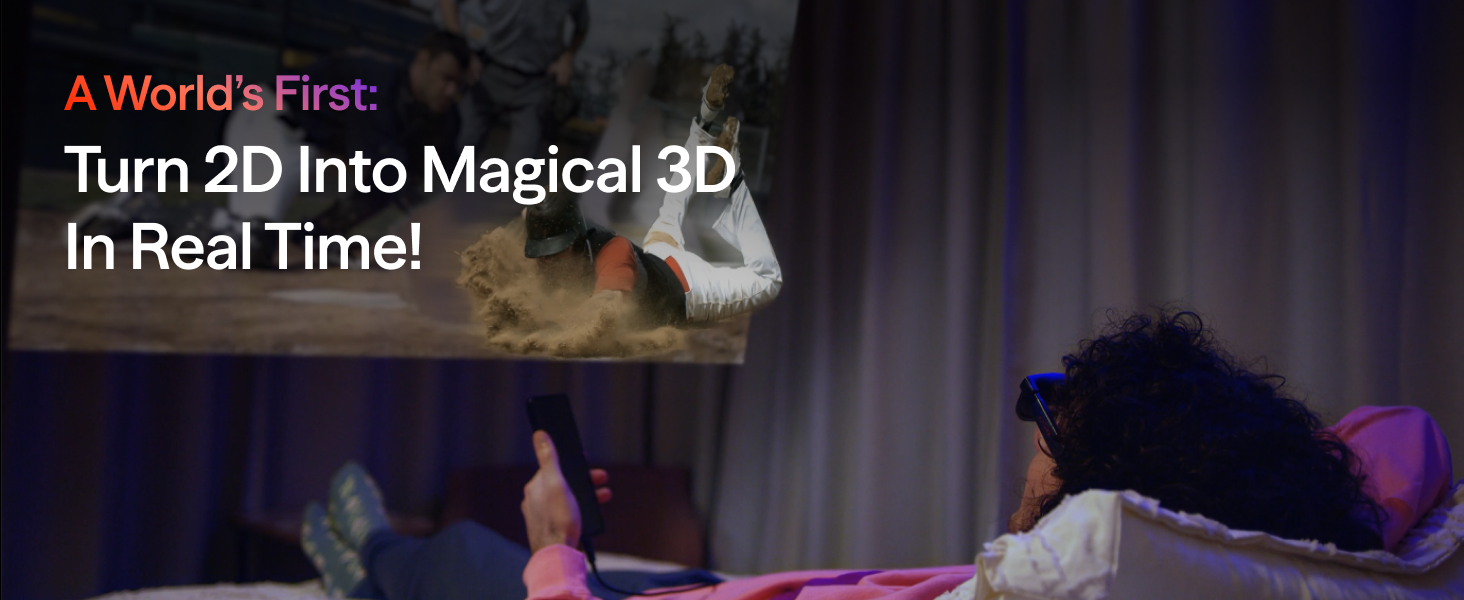
Image : Illustration des différentes commandes des lunettes VITURE Luma Pro XR, notamment l'alimentation, la luminosité et le commutateur 3D.
4.2 Expérience audio
Le système audio HARMAN intégré offre un son de haute qualité. Réglez le volume à l'aide des commandes des lunettes ou de votre appareil connecté. Assurez-vous que les lunettes sont correctement positionnées pour une qualité audio optimale.
4.3 Multi-écrans et navigation
- Application SpaceWalker : Utilisez l'application SpaceWalker pour créer un espace de travail panoramique multi-écrans avec jusqu'à trois écrans virtuels depuis votre Mac ou PC. Explorez les modes vertical, horizontal ou codage pour une productivité optimale.
- Navigation: Naviguez dans l'environnement virtuel en utilisant votre téléphone comme pointeur laser ou pavé tactile, pour une interaction fluide avec le contenu affiché.

Image : Un utilisateur interagissant avec plusieurs écrans virtuels affichés à travers les lunettes VITURE Luma Pro XR, démontrant la capacité multi-écrans.
5. Entretien
Un entretien approprié garantit la longévité et les performances optimales de vos lunettes VITURE Luma Pro XR.
5.1 Nettoyage
- Lentilles : Utilisez le chiffon à lunettes fourni pour essuyer délicatement les verres. Pour les traces tenaces, frottez légèrement.ampNettoyez le chiffon avec une solution nettoyante spécialement conçue pour les surfaces optiques. Évitez d'utiliser des matériaux abrasifs ou des produits chimiques agressifs.
- Cadre: Essuyez le cadre avec un chiffon doux et sec. Si nécessaire, un chiffon légèrement dentelé peut être utile.amp On peut utiliser un chiffon, puis le sécher immédiatement.
5.2 Stockage
Lorsqu'elles ne sont pas utilisées, rangez vos lunettes dans leur étui afin de les protéger de la poussière, des rayures et des chocs. Évitez de les exposer à des températures extrêmes ou à la lumière directe du soleil pendant une période prolongée.
5.3 Entretien général
- Évitez de faire tomber les lunettes ou de les soumettre à des chocs violents.
- N’essayez pas de démonter ou de réparer vous-même les lunettes, car cela annulera la garantie et pourrait les endommager.
- Veillez à ce que le connecteur magnétique reste propre et exempt de débris afin de garantir une connexion fiable.
6. Dépannage
Cette section aborde les problèmes courants que vous pourriez rencontrer avec vos lunettes VITURE Luma Pro XR.
6.1 Problèmes d'affichage
- Aucun affichage/Écran noir : Assurez-vous que les lunettes sont bien connectées à votre appareil et que celui-ci est allumé et diffuse un signal vidéo. Vérifiez que le câble n'est pas endommagé.
- Image floue/Texte illisible : Ajustez les molettes de correction de la myopie de vos lunettes en fonction de votre ordonnance. Assurez-vous que les lunettes sont bien positionnées sur votre visage et que les plaquettes nasales sont adaptées. Si vous utilisez l'application SpaceWalker, vérifiez qu'elle est à jour.
- Scintillement/distorsion de l'écran : Essayez de reconnecter les lunettes. Assurez-vous que les paramètres d'affichage de votre appareil sont compatibles avec la résolution et le taux de rafraîchissement des lunettes (1200p, 120 Hz). Mettez à jour les pilotes et logiciels nécessaires sur votre appareil connecté.
- Image ne remplissant pas l'écran/partielle View: Cela peut parfois se produire avec certains contenus ou applications. Assurez-vous que l'application SpaceWalker est à jour et essayez de modifier les paramètres d'affichage dans l'application ou sur votre appareil connecté.
6.2 Problèmes audio
- Pas de son : Vérifiez le volume des lunettes et de votre appareil connecté. Assurez-vous que les lunettes sont bien sélectionnées comme périphérique de sortie audio sur votre système.
- Faible volume/qualité médiocre : Assurez-vous que les lunettes sont bien positionnées sur vos oreilles. Vérifiez qu'aucun obstacle ne gêne la circulation des haut-parleurs.
6.3 Problèmes de connectivité
- Connexion intermittente : Assurez-vous que le connecteur magnétique est propre et bien en place. Évitez de plier ou de forcer sur le câble.
- L'appareil ne reconnaît pas les lunettes : Essayez de redémarrer votre appareil connecté. Assurez-vous que le port USB-C de votre appareil prend en charge le mode alternatif DisplayPort (DP Alt Mode) pour la sortie vidéo.
6.4 Problèmes liés aux logiciels/applications
- L'application SpaceWalker ne fonctionne pas : Assurez-vous que l'application est à jour. Essayez de la forcer à se fermer puis de la rouvrir. Si le problème persiste, réinstallez-la.
- Problèmes de latence/performance : Assurez-vous que votre appareil connecté respecte la configuration système minimale requise pour l'application SpaceWalker et le contenu que vous utilisez. viewFermez les applications en arrière-plan inutiles.
Si vous continuez à rencontrer des problèmes après avoir suivi ces étapes de dépannage, veuillez consulter les ressources d'assistance officielles de VITURE ou contacter le service client.
7. Spécifications
Spécifications techniques détaillées des lunettes VITURE Luma Pro XR :
| Fonctionnalité | Spécification |
|---|---|
| Dimensions du produit | 6.1 x 1.97 x 2.22 pouces |
| Poids de l'article | 2.79 onces |
| Numéro de modèle de l'article | V1251 |
| Résolution d'affichage | 1200p (152" virtuel à 3M) |
| Luminosité | Jusqu'à 1000 nits |
| Taux de rafraîchissement | 120 Hz |
| Domaine de View (FOV) | 52° |
| Correction de la myopie | Jusqu'à -4.0D intégré |
| Audio | HARMAN Audio |
| Connectivité | USB-C avec sortie DisplayPort |
| Fabricant | VITURE Inc. |
8. Garantie et assistance
VITURE offre une garantie limitée sur les lunettes Luma Pro XR contre les défauts de matériaux et de fabrication dans des conditions normales d'utilisation. Veuillez consulter le document officiel « Consignes de sécurité » inclus dans votre emballage pour connaître les conditions générales de garantie.
8.1 Documentation officielle
Pour obtenir des informations complètes, veuillez consulter les documents PDF officiels :
8.2 Assistance clientèle
Pour toute assistance supplémentaire, support technique ou réclamation au titre de la garantie, veuillez consulter la boutique officielle VITURE ou contacter le service client VITURE via leurs canaux officiels. Vous trouverez plus d'informations et de ressources d'assistance sur le site web de VITURE. Boutique VITURE sur Amazon.