1. Introduction
Ce manuel fournit des instructions détaillées pour l'installation, l'utilisation et la maintenance de votre adaptateur WiFi 6 USB NEWFAST U352 AX1800. Veuillez lire attentivement ce manuel avant d'utiliser le produit afin d'en garantir le bon fonctionnement et d'optimiser ses performances. Cet adaptateur est conçu pour fournir une connectivité sans fil haut débit à votre ordinateur de bureau ou portable fonctionnant sous Windows 10 ou Windows 11.
2. Consignes de sécurité
- Tenez l'appareil éloigné de l'eau, du feu, d'une forte humidité ou d'environnements chauds.
- N'essayez pas de démonter, de réparer ou de modifier l'appareil.
- À utiliser uniquement avec des ports USB compatibles (USB 3.0 recommandé pour des performances optimales).
- Assurez une ventilation adéquate autour de l'appareil pendant son fonctionnement.
- Tenir hors de portée des enfants.
3. Contenu du colis
Vérifiez que tous les éléments sont présents dans votre colis :
- 1 adaptateur WiFi 6 USB NEWFAST AX1800
- 1x Manuel d'utilisation
4. Produit terminéview
L'adaptateur WiFi 6 USB NEWFAST U352 AX1800 est conçu pour fournir une connexion sans fil rapide et stable à votre ordinateur. Il prend en charge le double bande, est équipé d'antennes à gain élevé et intègre des technologies WiFi 6 avancées telles que MU-MIMO et OFDMA.

Figure 4.1 : L'adaptateur NEWFAST U352 AX1800 USB WiFi 6 avec ses deux antennes réglables.
Caractéristiques principales :
- Technologie WiFi 6 (802.11ax) : Offre des vitesses plus rapides, une latence plus faible et une capacité accrue par rapport aux normes Wi-Fi précédentes.
- AX1800 Double bande : Offre des vitesses allant jusqu'à 1201 Mbps sur la bande 5 GHz et 574 Mbps sur la bande 2.4 GHz.
- Interface USB 3.0: Assure un transfert de données à haut débit, jusqu'à 10 fois plus rapide que l'USB 2.0, pour exploiter pleinement les capacités sans fil de l'adaptateur.
- MU-MIMO ET OFDMA : Améliore l'efficacité du réseau et réduit la latence, notamment dans les environnements comportant plusieurs appareils.
- Cryptage WPA3 : Prend en charge le protocole de sécurité le plus récent pour une protection réseau renforcée.
- Antennes à gain élevé réglables : Améliore la réception et la transmission du signal pour une connexion plus étendue et plus stable.
- Installation sans pilote : Reconnaissance et configuration automatiques des périphériques pour Windows 10/11.

Figure 4.2 : Illustration des vitesses WiFi 6 (1201 Mbps sur 5 GHz, 600 Mbps sur 2.4 GHz) et de l'interface USB 3.0.
Cet adaptateur exploite la technologie Wi-Fi 6 pour offrir des vitesses combinées allant jusqu'à 1 800 Mbits/s (1.8 Gbit/s). L'interface USB 3.0 garantit un transfert de données fluide entre l'adaptateur et votre ordinateur, sans impacter la vitesse sans fil.

Figure 4.3 : Comparaison de la vitesse du WiFi 6 AX1800 avec celle du WiFi 5 AC1200, mettant en évidence les avantages des technologies OFDMA et MU-MIMO.
Grâce aux technologies OFDMA et MU-MIMO, l'adaptateur gère efficacement plusieurs appareils simultanément, réduisant ainsi la congestion du réseau et améliorant les performances globales pour des activités telles que les jeux, le streaming et les appels vidéo.
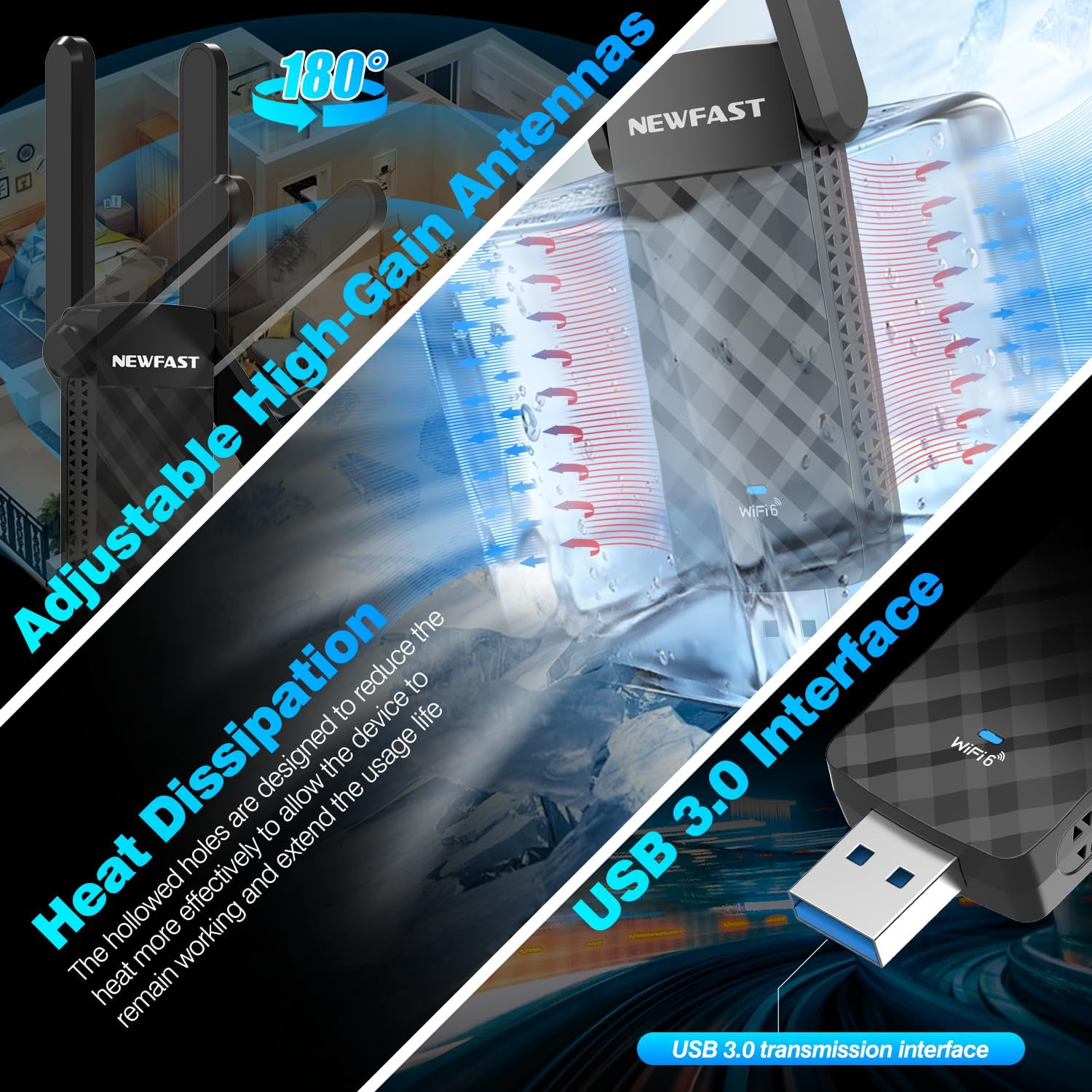
Figure 4.4 : Détails sur les antennes réglables pour un signal optimal, la conception de la dissipation de chaleur et l'interface USB 3.0.
Les deux antennes réglables permettent un positionnement flexible pour optimiser la réception du signal. La conception de l'adaptateur intègre également des dispositifs de dissipation thermique pour garantir un fonctionnement stable et durable.
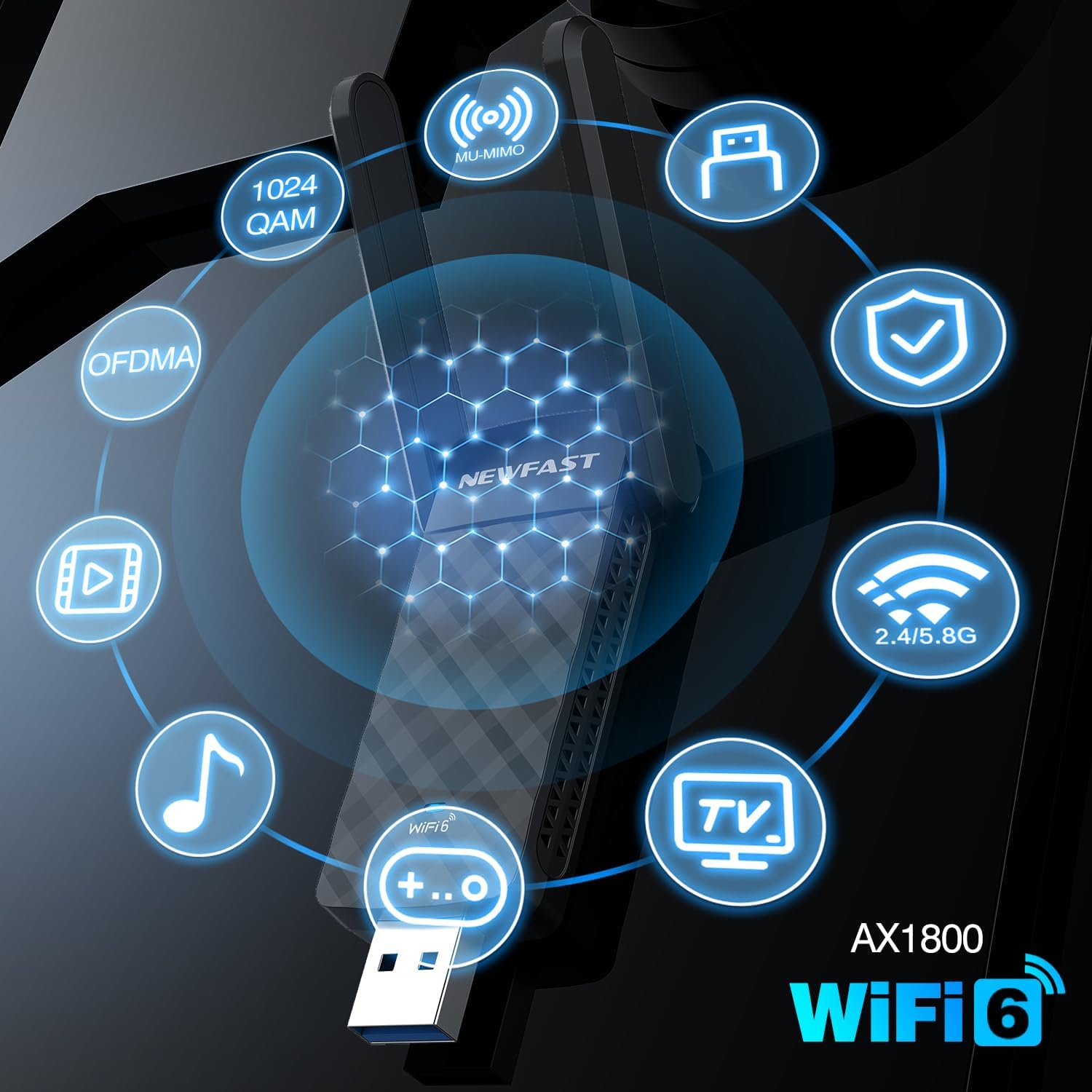
Figure 4.5 : Représentation visuelle des principales fonctionnalités du WiFi 6 AX1800, notamment 1024 QAM, OFDMA, MU-MIMO, WPA3 et la prise en charge du double bande.
Cette image résume les fonctionnalités avancées de l'adaptateur WiFi 6 AX1800, notamment la modulation 1024-QAM pour des débits de données plus élevés, les technologies OFDMA et MU-MIMO pour une communication multi-appareils efficace, le WPA3 pour une sécurité renforcée et la prise en charge des bandes 2.4 GHz et 5 GHz.
5. Instructions de configuration
L'adaptateur NEWFAST U352 AX1800 USB WiFi 6 offre un processus d'installation simple et sans pilote pour Windows 10 et Windows 11.
Configuration requise :
- Système d'exploitation : Windows 10 (32/64 bits) ou Windows 11 (64 bits)
- Port USB disponible (USB 3.0 recommandé)
Étapes d'installation :
- Branchez l'adaptateur USB : Insérez l'adaptateur NEWFAST USB WiFi 6 dans un port USB disponible de votre ordinateur de bureau ou portable. Pour des performances optimales, utilisez un port USB 3.0.
- Installation automatique du pilote : Windows 10/11 détectera automatiquement le périphérique et lancera l'installation des pilotes nécessaires. Une notification pourra s'afficher pour indiquer la progression de l'installation.
- Connectez-vous au Wi-Fi : Une fois l'installation du pilote terminée (cela peut prendre quelques instants), vous pourrez vous connecter au réseau Wi-Fi de votre choix via les paramètres réseau standard de Windows.
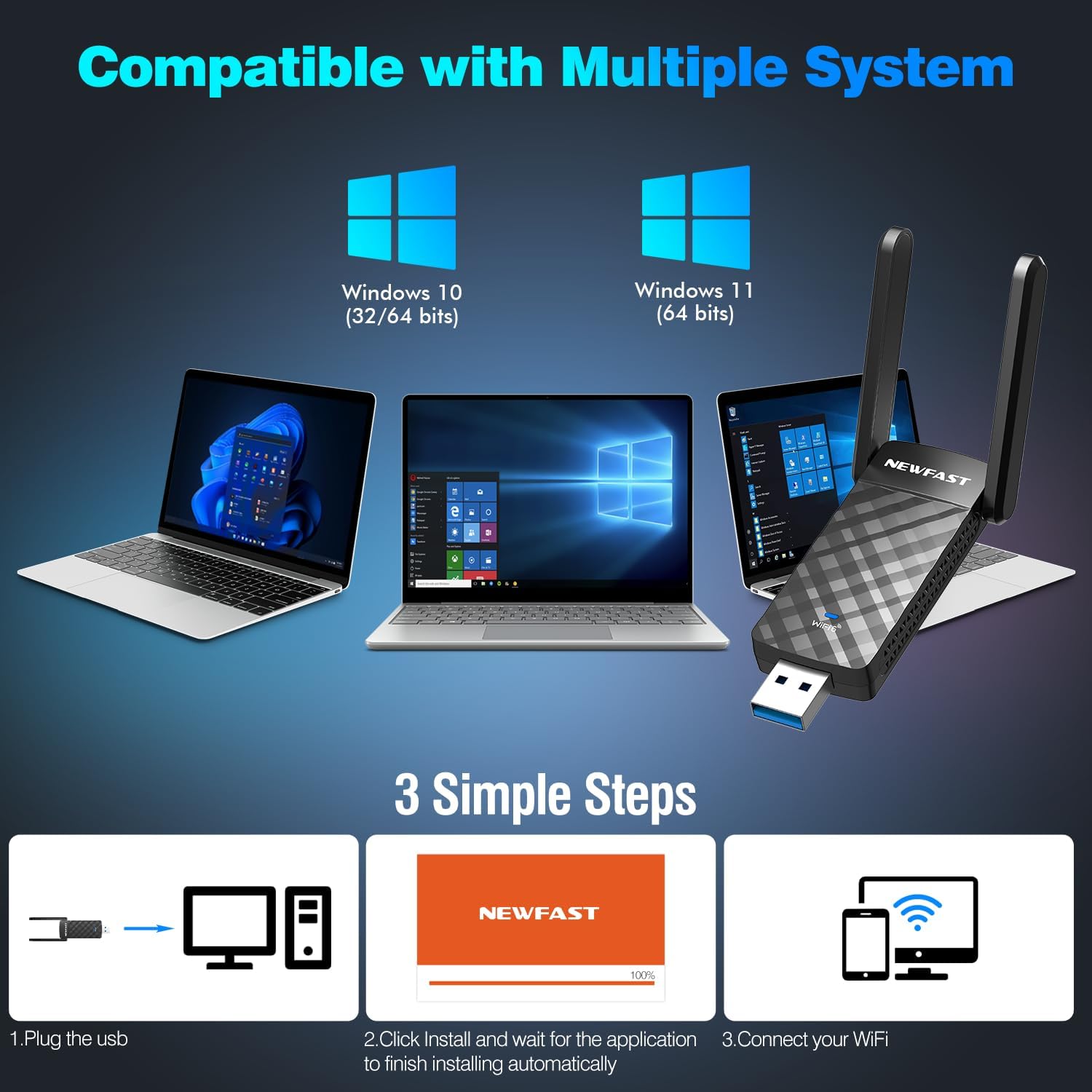
Figure 5.1 : Guide visuel du processus d'installation en trois étapes : branchez l'appareil, installez automatiquement les pilotes et connectez-vous au Wi-Fi.
Cette image illustre la procédure d'installation simple : 1. Branchez l'adaptateur USB à votre ordinateur. 2. Laissez le système installer automatiquement les pilotes. 3. Connectez-vous à votre réseau Wi-Fi.
6. Mode d'emploi
Connexion à un réseau sans fil :
- Une fois le pilote installé avec succès, cliquez sur l'icône WiFi dans votre barre des tâches Windows (généralement dans le coin inférieur droit).
- Une liste des réseaux sans fil disponibles s'affichera. Sélectionnez le réseau souhaité.
- Cliquez sur « Se connecter ». Si le réseau est sécurisé, vous serez invité à saisir la clé de sécurité du réseau (mot de passe).
- Une fois la connexion établie, l'icône Wi-Fi indiquera qu'elle a réussi.
Mode point d'accès logiciel (fonction routeur Wi-Fi) :
L'adaptateur prend en charge le mode Soft AP, permettant à votre ordinateur de fonctionner comme un point d'accès sans fil, partageant sa connexion Internet avec d'autres appareils tels que des smartphones ou des tablettes.
- Assurez-vous que votre ordinateur dispose d'une connexion internet active (par exemple, via Ethernet).
- Ouvrez les Paramètres Windows > Réseau et Internet > Point d'accès mobile.
- Activez l'option « Point d'accès mobile ».
- Vous pouvez personnaliser le nom du réseau (SSID) et le mot de passe sous « Modifier ».
- D'autres appareils peuvent désormais se connecter à ce point d'accès en utilisant les identifiants fournis.

Figure 6.1 : Illustration montrant la double fonctionnalité de l'adaptateur : réception WiFi (fonction carte WiFi) et émission WiFi (fonction routeur WiFi via mode point d'accès logiciel).
Cette image montre comment l'adaptateur peut à la fois recevoir un signal WiFi pour connecter votre ordinateur à Internet et créer un point d'accès WiFi (mode Soft AP) pour partager la connexion Internet de votre ordinateur avec d'autres appareils sans fil.
7. Entretien
- Nettoyage: Utilisez un chiffon doux et sec pour nettoyer l'adaptateur. N'utilisez pas de nettoyants liquides ni d'aérosols.
- Stockage: Lorsqu'il n'est pas utilisé pendant une période prolongée, rangez l'adaptateur dans un endroit frais et sec.
- Mises à jour du micrologiciel : Consultez régulièrement le site officiel de NEWFAST. webConsultez ce site pour toute mise à jour de micrologiciel ou de pilote disponible afin de garantir des performances et une sécurité optimales.
- Protection physique : Évitez de laisser tomber l'adaptateur ou de le soumettre à des chocs violents.
8. Dépannage
Problèmes courants et solutions :
- Aucun réseau Wi-Fi détecté :
- Assurez-vous que l'adaptateur est correctement branché dans un port USB.
- Vérifiez que le Wi-Fi est activé dans les paramètres de votre ordinateur.
- Redémarrez votre ordinateur.
- Vérifiez si les pilotes de la carte réseau sont correctement installés dans le Gestionnaire de périphériques.
- Vitesse de connexion lente :
- Assurez-vous d'être connecté à un routeur compatible WiFi 6.
- Essayez de vous connecter à la bande 5 GHz si elle est disponible, car elle offre généralement des vitesses plus élevées.
- Rapprochez-vous de votre routeur sans fil pour améliorer la puissance du signal.
- Assurez-vous que l'adaptateur est branché sur un port USB 3.0.
- Vérifiez les interférences provenant d’autres appareils électroniques.
- Déconnexions fréquentes :
- Mettez à jour le micrologiciel de votre routeur et les pilotes de la carte réseau.
- Ajustez la position des antennes de l'adaptateur pour un meilleur signal.
- Assurez-vous qu'aucun obstacle physique ne se trouve entre l'adaptateur et le routeur.
- Essayez un port USB différent.
- Échec de l'installation du pilote :
- Assurez-vous que votre système d'exploitation est Windows 10 ou Windows 11.
- Désactivez temporairement votre logiciel antivirus pendant l'installation s'il interfère avec celle-ci.
- Essayez un port USB différent.
- Téléchargez manuellement les pilotes depuis le support NEWFAST webConsultez le site si l'installation automatique échoue.
9. Spécifications
| Fonctionnalité | Détail |
|---|---|
| Modèle | U352 AX1800 |
| norme sans fil | IEEE 802.11ax (WiFi 6) |
| Taux de transfert de données | Jusqu'à 1800 Mbps (1201 Mbps à 5 GHz, 574 Mbps à 2.4 GHz) |
| Bandes de fréquences | 2.4 GHz, 5 GHz |
| Interface | USB 3.0 (rétrocompatible avec USB 2.0 et USB 1.1) |
| Antennes | Antennes réglables à double gain |
| Sécurité sans fil | WPA3, WPA2, WPA |
| Technologies prises en charge | MU-MIMO, OFDMA, 1024-QAM |
| Systèmes d'exploitation compatibles | Windows 11, Windows 10 |
| Dimensions du produit | 3.08 x 0.41 x 1.45 pouces |
| Poids de l'article | 1.6 onces |
10. Garantie et assistance
Les produits NEWFAST sont conçus pour offrir fiabilité et performance. Pour obtenir des informations sur la garantie et l'assistance technique, veuillez consulter la carte de garantie fournie avec votre produit ou visiter le site web officiel de NEWFAST. webSite. Notre équipe d'assistance est disponible pour répondre à toutes vos questions ou résoudre tout problème.
Officiel Website: Boutique NEWFAST sur Amazon (Veuillez vérifier l'emballage du produit ou les informations officielles) website pour les informations de contact du support direct.)


