1. Introduction
This manual provides detailed instructions for the installation, operation, and maintenance of your GIGABYTE GA-B760M D3HP WIFI6 motherboard. Designed for optimal performance and reliability, this motherboard supports Intel Core 14th, 13th, and 12th generation CPUs and features DDR5 memory support, PCIe 4.0 M.2 connectors, and Wi-Fi 6 connectivity. Please read this manual thoroughly before beginning installation to ensure proper setup and to maximize the lifespan of your product.
2. Principales caractéristiques
- Prise en charge du processeur : Compatible with Intel Core 14th, 13th, and 12th generation processors.
- Conception énergétique : Features a 4+1+1 phase hybrid digital VRM solution for stable power delivery.
- Mémoire: Supports Dual Channel DDR5 memory with 4 DIMM slots and XMP memory module support.
- Stockage: Equipped with 2 PCIe 4.0 x4 M.2 connectors for high-speed storage.
- Mise en réseau : Includes GbE LAN and Wi-Fi 6 802.11ax for fast and reliable network connectivity.
3. Configuration et installation
Before installing the motherboard, ensure your system is powered off and disconnected from the power source. Handle the motherboard by its edges to avoid static discharge.
3.1 Disposition de la carte mère
Familiarize yourself with the layout of the motherboard components before proceeding with installation.

Figure 1 : De haut en bas view of the GIGABYTE GA-B760M D3HP WIFI6 motherboard, showing the CPU socket, DIMM slots, PCIe slots, and various headers.
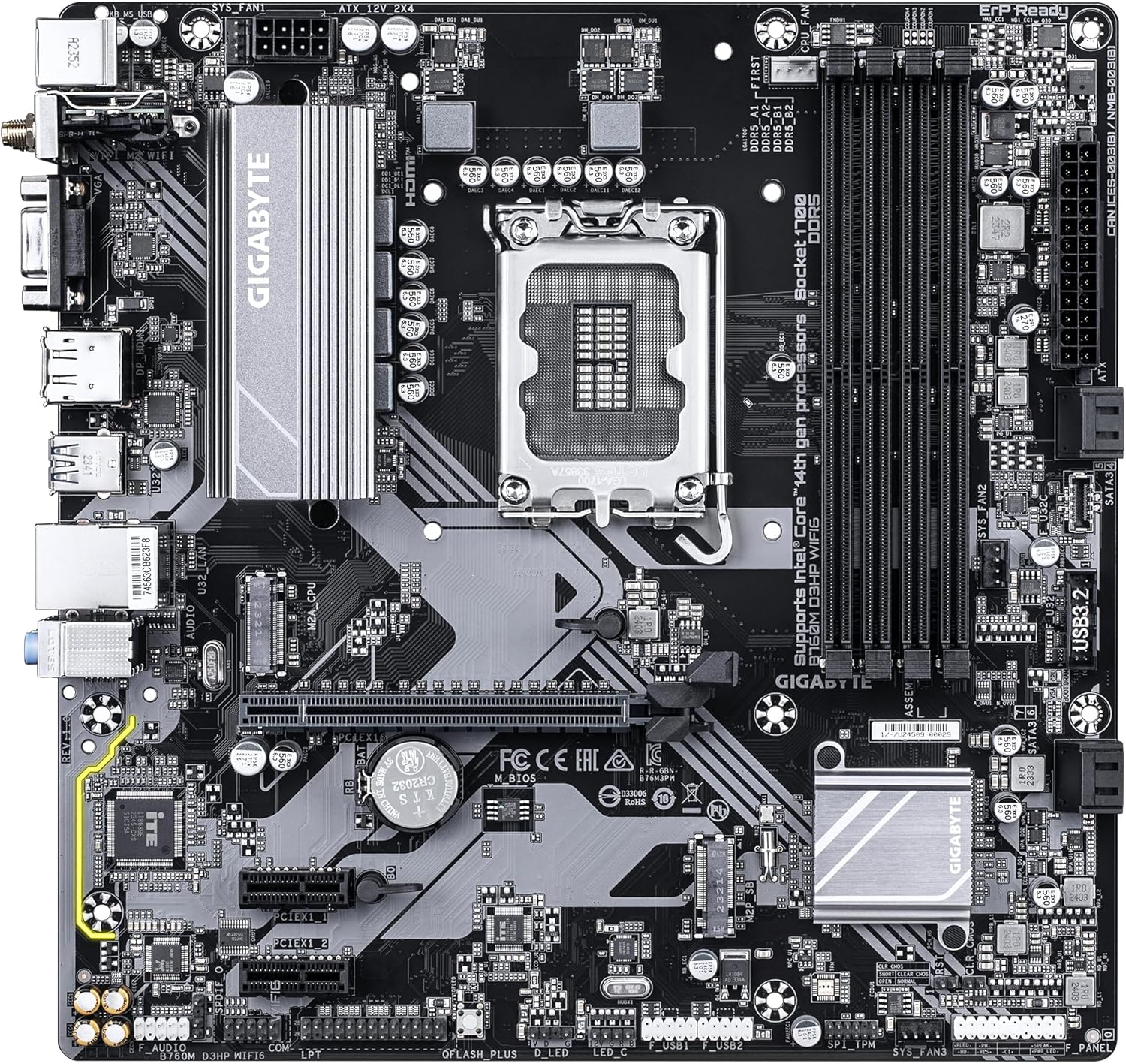
Figure 2 : Incliné view of the GIGABYTE GA-B760M D3HP WIFI6 motherboard, highlighting the heatsinks and overall component placement.
3.2 Installation du processeur
- Repérez le socket du processeur LGA 1700 sur la carte mère.
- Ouvrez le levier du socket du processeur et soulevez la plaque de chargement.
- Alignez soigneusement le processeur avec le socket, en veillant à ce que le repère triangulaire du processeur corresponde à celui du socket. N'insérez pas le processeur de force dans le socket.
- Abaissez la plaque de charge et fixez-la avec le levier.
- Appliquez de la pâte thermique sur le processeur et installez le refroidisseur de processeur conformément aux instructions du fabricant.
3.3 Installation de la mémoire (RAM)
- Repérez les quatre emplacements DIMM DDR5.
- Ouvrez les clips situés aux deux extrémités de l'emplacement DIMM.
- Alignez l'encoche du module de mémoire DDR5 avec le loquet de l'emplacement DIMM.
- Insérez fermement le module de mémoire dans son emplacement jusqu'à ce que les clips s'enclenchent. Assurez-vous que les deux clips sont bien fermés.
- Pour une configuration à double canal, reportez-vous au manuel spécifique de la carte mère pour connaître l'association de slots recommandée.
3.4 Installation des périphériques de stockage (SSD M.2 et disques SATA)
- SSD M.2 : Locate the M.2 connectors. Remove the M.2 screw/standoff. Insert the M.2 SSD into the slot at a 30-degree angle. Push down the SSD and secure it with the screw/standoff.
- Disques SATA : Connectez les câbles de données SATA de vos disques de stockage (HDD/SSD) aux ports SATA de la carte mère. Connectez les câbles d'alimentation de votre bloc d'alimentation aux disques.
3.5 Connexions d'alimentation
- Connectez le connecteur d'alimentation principal ATX à 24 broches de votre bloc d'alimentation au port correspondant sur la carte mère.
- Connect the 8-pin ATX 12V CPU power connector to the port near the CPU socket.
3.6 Panneau avant et connexions périphériques
Connect your case's front panel connectors (power button, reset button, USB ports, audio jacks, LED indicators) to the corresponding headers on the motherboard. Refer to the motherboard's detailed manual for exact pin layouts.

Figure 3 : Rear I/O panel of the GIGABYTE GA-B760M D3HP WIFI6 motherboard, showing USB ports, display outputs, audio jacks, Ethernet, and Wi-Fi antenna connectors.
4. Mode d'emploi
4.1 Configuration du BIOS
Upon first boot, you may need to enter the BIOS (Basic Input/Output System) to configure settings such as boot order, date/time, and enable specific features. To enter BIOS, press the DEL key repeatedly during startup. The GIGABYTE UEFI BIOS provides an intuitive graphical interface for configuration.
4.2 Installation du pilote
After installing your operating system, install the necessary drivers for the motherboard's components (chipset, audio, LAN, Wi-Fi, etc.). These drivers are typically provided on a support DVD or can be downloaded from the official GIGABYTE website dédié à votre modèle de carte mère.
5. Entretien
- Nettoyage: Nettoyez régulièrement la poussière accumulée sur la carte mère et les ventilateurs du boîtier à l'aide d'air comprimé. Assurez-vous que le système est éteint et débranché avant de procéder au nettoyage.
- Mises à jour du BIOS : Vérifiez périodiquement le GIGABYTE website for BIOS updates. BIOS updates can improve system stability, compatibility, and performance. Follow the instructions provided by GIGABYTE carefully when updating the BIOS.
- Mises à jour du pilote: Maintenez vos pilotes à jour pour garantir des performances optimales et une compatibilité avec les nouveaux logiciels et matériels.
6. Dépannage
- Pas d'alimentation :
- Vérifiez toutes les connexions d'alimentation (ATX 24 broches, CPU 8 broches).
- Assurez-vous que l'alimentation est sous tension.
- Testez l'alimentation avec un autre système ou un testeur d'alimentation.
- Pas d'affichage :
- Ensure the monitor is connected to the graphics card (or integrated graphics port if no discrete GPU is used).
- Réinsérez la carte graphique et les modules de mémoire.
- Essayez de démarrer avec une seule barrette de RAM.
- Instabilité/Pannes du système :
- Vérifiez les températures du processeur et de la carte graphique.
- Assurez-vous que tous les composants sont correctement installés.
- Exécutez des outils de diagnostic de mémoire pour vérifier les erreurs de la RAM.
- Mettez à jour le BIOS et les pilotes.
- Problèmes de connectivité réseau :
- For wired LAN, check the Ethernet cable and router connection.
- For Wi-Fi, ensure antennas are securely attached and drivers are installed.
- Verify network settings in the operating system.
7. Spécifications
| Fonctionnalité | Détail |
|---|---|
| Marque | GIGAOCTET |
| Nom du modèle | B760M D3HP WIFI6 |
| Prise de processeur | LGA 1700 |
| Processeurs compatibles | Intel Core de 14e génération, Intel Core de 13e génération, Intel Core de 12e génération |
| Type de chipset | Intel B760 |
| Technologie de mémoire RAM | DDR5 |
| Vitesse d'horloge de la mémoire | 5600 MHz |
| Appareils compatibles | Personal Computer, Desktop Computer |
| Plate-forme | Windows 10, Windows 11 |
| Dimensions du produit | 9.61 x 9.61 x 1.38 pouces |
| Poids de l'article | 2.2 livres |
8. Garantie et assistance
Pour obtenir des informations sur la garantie et l'assistance technique, veuillez consulter le site officiel de GIGABYTE. webConsultez le site web ou contactez le service client de GIGABYTE. Conservez votre preuve d'achat pour toute réclamation au titre de la garantie.
Officiel GIGABYTE Website: www.gigabyte.com