Manuel d'utilisation de l'imprimante 3D portable Easythreed K10, petite et d'entrée de gamme
Modèle: K10
Votre guide pour installer, utiliser et entretenir votre imprimante 3D K10.
1. Introduction
L'Easythreed K10 est une imprimante 3D FDM (Fused Deposition Modeling) compacte et portable, conçue pour les débutants et l'enseignement. Son design intuitif et son faible encombrement la rendent idéale pour les bureaux, les salles de classe ou les résidences étudiantes. Ce manuel fournit les informations essentielles pour le montage, l'utilisation, l'entretien et le dépannage, afin de garantir une expérience d'impression 3D optimale.

2. Consignes de sécurité
Veuillez lire et comprendre tous les avertissements de sécurité avant d'utiliser l'imprimante afin d'éviter toute blessure ou tout dommage à l'appareil.
- ATTENTION : LA BUSE EST CHAUDE ! La buse de l'imprimante atteint des températures élevées pendant son fonctionnement. Ne touchez jamais la buse chaude directement. Utilisez toujours les outils appropriés pour retirer l'excédent de filament ou déboucher les buses.
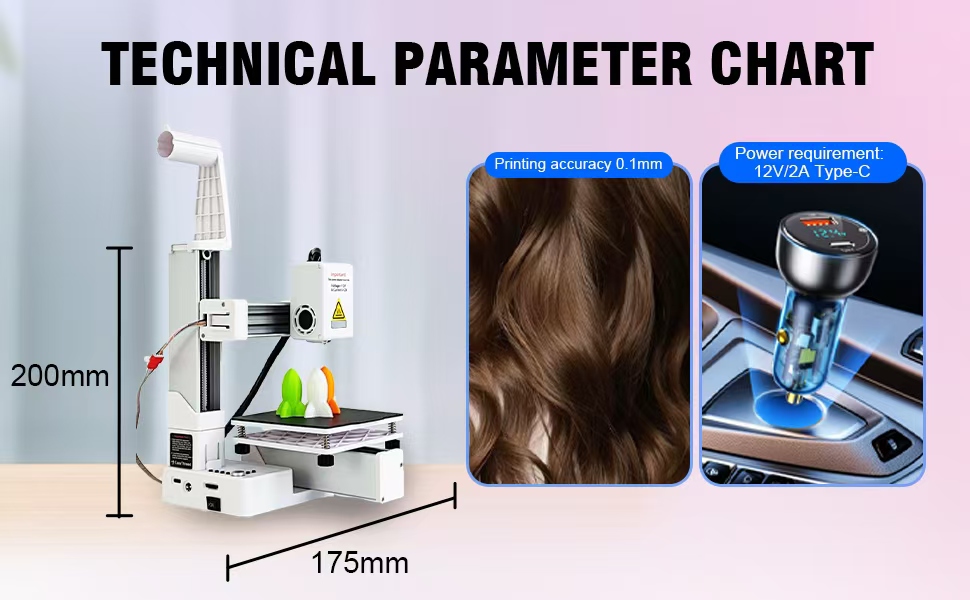
- Assurez-vous que l'adaptateur secteur utilisé corresponde aux exigences spécifiées : Voltage = 12 V et courant ≥ 2 AL'utilisation d'une alimentation électrique incorrecte peut endommager l'imprimante.
- Tenez l'imprimante éloignée des matériaux inflammables et hors de portée des jeunes enfants.
- Utilisez l'imprimante dans un endroit bien ventilé.
- Ne tentez pas de démonter ou de modifier l'imprimante au-delà des instructions fournies dans ce manuel.

3. Contenu du colis
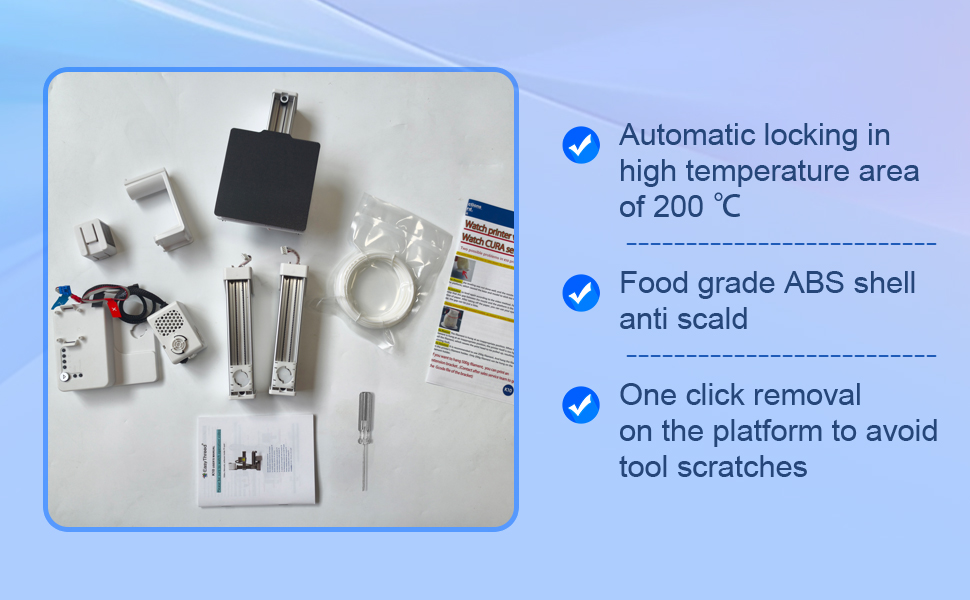
Avant de commencer l'assemblage, veuillez vérifier que tous les composants sont présents dans votre colis :
- Composants de l'imprimante 3D Easythreed K10 (base de l'axe Y et du boîtier de commande, plateforme d'impression, axe Z, axe X, tête d'impression, support pour consommables)
- Carte TF (préchargée avec le manuel d'utilisation, des vidéos de formation et un logiciel de découpe comme Cura/ORCA)
- Filament PLA/TPU de 1.75 mm (250 g standard, avec support d'extension STL inclus pour bobines de 500 g)
- Adaptateur secteur
- Outils pour le montage et l'entretien (ex. : tournevis)
4. Configuration et assemblage
L'imprimante K10 est conçue pour un assemblage facile. Suivez ces étapes pour préparer votre imprimante à sa première impression :
- Installer l'axe Y et la base du boîtier de commande : Placez le composant de l'axe Y sur la base du boîtier de commande.
- Installer la plateforme d'impression : Fixez la plateforme d'impression sur l'axe Y.
- Installer l'axe Z : Fixez le support vertical de l'axe Z à la base principale.
- Installer l'axe X : Montez la barre horizontale de l'axe X sur l'axe Z.
- Installer la tête d'impression : Faites glisser la tête d'impression sur l'axe X et connectez ses câbles.
- Installer le rack de consommables : Fixez le porte-filament en haut de l'axe Z.
- Connecter les câbles : Assurez-vous que tous les câbles nécessaires (alimentation, moteur, capteur) sont correctement branchés. Reportez-vous aux étiquettes sur les câbles et les ports pour un branchement correct.
- Mise sous tension : Branchez l'adaptateur secteur à l'imprimante et à une prise de courant. Mettez l'interrupteur d'alimentation sur ON.

5. Mode d'emploi
5.1. Guide de nivellement critique
Un nivellement correct du plateau est essentiel pour des impressions réussies et pour éviter d'endommager le plateau magnétique. La K10 est équipée d'un système de nivellement par clics :
- Appuyez sur le bouton marqué « 1 » pour déplacer la buse jusqu’au premier point de nivellement.
- Lorsque la buse touche la plaque magnétique, éteignez l'imprimante.
- Ajustez à ce stade le bouton de nivellement situé sous le plateau de construction jusqu'à ce que la buse touche tout juste le plateau avec une légère résistance (utilisez un morceau de papier entre la buse et le plateau pour vous en servir comme repère).
- Répétez ce processus pour les points « 2 », « 3 » et « 4 », en éteignant l’imprimante à chaque point pour effectuer le réglage.
- Après avoir ajusté les quatre points, mettez l'imprimante sous tension et revérifiez tous les points pour garantir un nivellement uniforme.
Un nivellement incorrect peut empêcher les modèles d'adhérer au plateau d'impression, voire les endommager. Il est recommandé de visionner la vidéo détaillée fournie sur la carte TF pour un guide visuel permettant de maîtriser cette étape essentielle.

5.2. Chargement des filaments
La K10 prend en charge les filaments PLA et TPU de 1.75 mm. Pour charger le filament :
- Placez la bobine de filament sur le support des consommables.
- Insérez délicatement le filament dans le petit trou de la tête d'impression jusqu'à sentir une résistance.
- Appuyez sur le bouton « Alimentation » du panneau de commande. L’imprimante chauffera automatiquement la buse et aspirera le filament. Maintenez le bouton enfoncé jusqu’à ce que le filament fondu sorte de la buse.

5.3. Processus d'impression
Le K10 fonctionne exclusivement via carte TF (pas de connexion directe à un ordinateur). Assurez-vous que vos modèles 3D sont convertis en code G. fileen utilisant un logiciel de découpe compatible (Cura ou ORCA) avec l'EasyThreed ProfileLa carte TF fournie avec votre imprimante contient les logiciels et les fichiers nécessaires.files.
- Sauvegardez votre code G file à la carte TF.
- Insérez la carte TF dans le logement pour carte TF de l'imprimante.
- L'imprimante détectera automatiquement le G-code le plus récent. file sur la carte.
- Appuyez sur le bouton d'impression principal (souvent indiqué par un symbole de lecture) pour lancer l'impression.
- Pour arrêter une impression, appuyez à nouveau sur le bouton d'impression principal.
Pour des résultats optimaux, utilisez uniquement le code G. files convertis via la vidéo pédagogique et profile Les données sont fournies sur la carte TF. L'imprimante est conçue pour être open source et personnalisable, permettant aux utilisateurs avancés de modifier le matériel et le logiciel selon leurs besoins.
6. Entretien
Un entretien régulier garantit la longévité et les performances optimales de votre imprimante 3D K10 :
- Nettoyer le plateau de construction : Après chaque impression, assurez-vous que le plateau magnétique est propre et exempt de résidus de filament. Cela favorise l'adhérence des impressions suivantes.
- Nettoyage des buses : En cas d'obstruction ou d'extrusion insuffisante, nettoyez soigneusement la buse à l'aide des outils fournis. Attention : la buse est chaude pendant son fonctionnement.
- Vérifier les courroies et les rails : Inspectez régulièrement les courroies et les rails linéaires afin de déceler la présence de débris ou de signes d'usure. Maintenez-les propres pour garantir un mouvement fluide.
- Mises à jour du micrologiciel : Consultez Easythreed webConsultez le site ou la carte TF pour toute mise à jour du micrologiciel disponible afin d'améliorer les performances de l'imprimante.
7. Dépannage
Voici des solutions à certains problèmes courants que vous pourriez rencontrer :
| Problème | Cause possible | Solution |
|---|---|---|
| L'impression n'adhère pas au plateau. | Nivellement du plateau incorrect, plateau d'impression sale ou paramètres de première couche incorrects dans le logiciel de découpe. | Renivelez soigneusement le plateau d'impression (voir section 5.1). Nettoyez-le avec de l'alcool isopropylique. Ajustez la hauteur et la température de la première couche dans votre logiciel de découpe. |
| Le filament ne s'extrude pas | Buse bouchée, filament emmêlé ou température incorrecte. | Nettoyez la buse à l'aide de l'aiguille fournie ou en poussant manuellement le filament. Assurez-vous que la bobine de filament est démêlée. Vérifiez que la température d'impression est adaptée à votre type de filament. |
| Mauvaise qualité d'impression (par exemple, fils, surfaces rugueuses) | Paramètres d'impression incorrects (température, rétraction, vitesse) ou buse usée. | Ajustez les paramètres d'impression dans votre logiciel de découpe. Assurez-vous que le filament sèche correctement. Envisagez de remplacer la buse si elle est ancienne ou endommagée. |
| L'imprimante ne répond pas. | Problème d'alimentation, erreur de carte TF ou problème de firmware. | Vérifiez les connexions d'alimentation. Formatez la carte TF et rechargez le code G. fileSi les problèmes persistent, contactez le support Easythreed. |
Si vous rencontrez des problèmes non mentionnés ici ou si vous avez besoin d'aide supplémentaire, veuillez contacter le service client d'Easythreed.
8. Spécifications
| Fonctionnalité | Détail |
|---|---|
| Modèle | K10 |
| Volume de construction | 100 x 100 x 100 mm |
| Dimensions du produit | 6.08 x 7.87 x 6.89 pouces (15.44 x 19.99 x 17.5 cm) |
| Poids de l'article | 2.2 livres (1 kilogramme) |
| Matériel | Acier inoxydable (composants internes) |
| Couleur | Blanc |
| Compatibilité des filaments | PLA/TPU de 1.75 mm |
| Besoin en énergie | 12V / 2A (Type-C) |
| Connectivité | Carte TF uniquement |
| Fabricant | Easythreed |
9. Garantie et assistance
Easythreed s'engage à fournir des produits fiables et un excellent service client.
- Garantie: L'imprimante 3D K10 est garantie 1 an à compter de la date d'achat. Cette garantie couvre les défauts de fabrication et les dysfonctionnements dans des conditions normales d'utilisation.
- Support technique : Bénéficiez d'une assistance technique à vie pour votre imprimante Easythreed K10. Pour toute question, assistance concernant l'installation, l'utilisation ou le dépannage, n'hésitez pas à contacter notre équipe d'assistance.
- Remplaçants: En cas de dommages survenus pendant le transport ou pour tout problème couvert par la garantie, contactez-nous pour obtenir un remplacement gratuit.
Pour obtenir de l'aide, veuillez consulter les informations de contact figurant sur la carte TF ou visiter le site officiel d'Easythreed. website.
