1. Introduction
L'xTool M1 Ultra est une machine de loisirs créatifs 4 en 1 polyvalente, conçue pour la gravure laser, la découpe au laser, l'impression jet d'encre et le dessin au stylo. Cet appareil offre une solution complète pour divers besoins créatifs et prend en charge plus de 1 000 matériaux différents. Ce manuel fournit les informations essentielles pour une utilisation, une installation et un entretien sûrs et efficaces de votre xTool M1 Ultra.

Figure 1.1 : La machine xTool M1 Ultra avec ses modules interchangeables et exampmoins d'objets artisanaux.
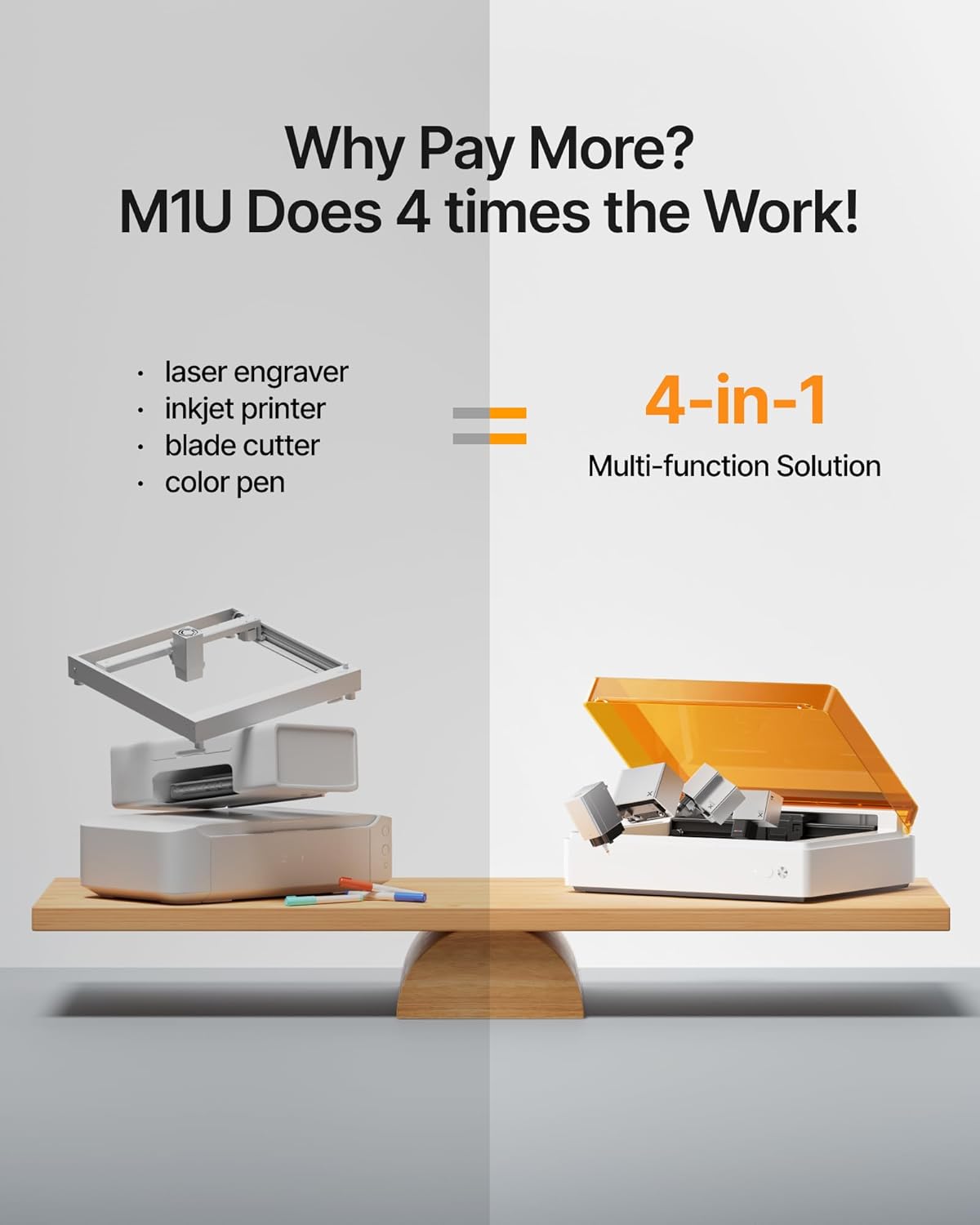
Figure 1.2 : Illustration des capacités intégrées 4 en 1 du xTool M1 Ultra : graveur laser, imprimante à jet d'encre, coupe-lame et stylo de couleur.
2. Consignes de sécurité
L'utilisation du xTool M1 Ultra nécessite le respect des consignes de sécurité afin de prévenir les blessures et les dommages. Cet appareil est un produit laser de classe I. Suivez toujours ces instructions :
- Protection des yeux : Ne jamais regarder directement le faisceau laser. L'appareil est équipé d'un couvercle de protection ; assurez-vous qu'il soit fermé pendant le fonctionnement du laser.
- Ventilation: Utilisez la machine dans un endroit bien ventilé. La gravure et la découpe laser peuvent produire des fumées. Pour une qualité d'air optimale, il est conseillé d'utiliser un purificateur d'air externe.
- Compatibilité matérielle : Utilisez uniquement des matériaux homologués pour le traitement laser ou par lame. Certains matériaux peuvent dégager des fumées toxiques ou s'enflammer lors de leur transformation.
- Surveillance: Ne laissez pas la machine sans surveillance pendant son fonctionnement.
- Arrêt d'urgence: Familiarisez-vous avec l'emplacement du bouton d'arrêt d'urgence sur la machine.
- Enfants et animaux domestiques : Gardez les enfants et les animaux domestiques éloignés de la machine pendant son fonctionnement.
3. Installation
L'outil xTool M1 Ultra est conçu pour une installation rapide. Suivez ces étapes pour préparer votre machine à la première utilisation :
- Déballage : Retirez soigneusement la machine et tous ses accessoires de l'emballage. Conservez l'emballage pour tout transport ou stockage ultérieur.
- Placement: Placez la machine sur une surface stable et plane, dans un endroit bien ventilé. Veillez à laisser suffisamment d'espace autour de la machine pour permettre la circulation de l'air et l'accès.
- Connexion électrique : Branchez l'adaptateur secteur à la machine, puis à une prise de courant appropriée.
- Installation des modules : L'appareil est doté d'un système de remplacement facile des modules. Sélectionnez le module souhaité (laser, lame, jet d'encre ou stylo) et installez-le solidement dans l'emplacement prévu. Consultez les instructions spécifiques au module pour une installation détaillée.
- Installation du logiciel : Téléchargez et installez le logiciel xTool Creative Space (XCS) sur votre ordinateur ou appareil mobile. Ce logiciel est indispensable pour piloter la machine et concevoir vos projets.
- Étalonnage initial : Suivez les instructions à l'écran du logiciel XCS pour l'étalonnage initial de la machine, y compris l'étalonnage de la caméra pour la pré-acquisition des instantanés.view et un positionnement précis.

Figure 3.1 : Plusview du flux de travail simple en 3 étapes : Placer le matériau, concevoir et commencer, c’est fait facilement.
4. Mode d'emploi
L'outil xTool M1 Ultra offre de multiples fonctionnalités. Cette section décrit les procédures d'utilisation générales.
4.1. Flux de travail général
- Préparer le matériel : Placez le matériau choisi dans la zone de travail de la machine. Assurez-vous qu'il soit bien à plat et, si nécessaire, correctement fixé.
- Se connecter au logiciel : Ouvrez le logiciel XCS sur votre ordinateur ou appareil mobile et connectez-vous à votre xTool M1 Ultra.
- Conception ou importation : Créez un nouveau design ou importez-en un existant dans le logiciel XCS.
- Positionnement : Utilisez le pré-instantanéview Cette fonction permet de positionner précisément votre motif sur le matériau. Ajustez-la selon vos besoins.
- Sélectionnez le mode de fonctionnement : Choisissez le mode approprié (gravure laser, découpe laser, découpe à la lame, impression jet d'encre, dessin au stylo) en fonction de votre projet et du module installé.
- Définir les paramètres : Sélectionnez le type de matériau parmi les paramètres prédéfinis ou ajustez manuellement des paramètres tels que la puissance, la vitesse et le nombre de passes.
- Démarrer l'opération : Lancez le processus depuis le logiciel. La machine se mettra en marche. Surveillez le processus et assurez-vous que le couvercle de protection reste fermé pendant les opérations laser.
4.2. Modes de fonctionnement spécifiques
Le M1 Ultra prend en charge diverses techniques de fabrication :
- Découpe et gravure laser : Utilise un laser de 10 W pour une découpe précise et une gravure détaillée sur une large gamme de matériaux.
- Découpe à la lame : Idéal pour découper des matériaux plus souples comme le vinyle, le papier et les tissus fins.
- Impression jet d'encre : Permet l'impression couleur directement sur les matériaux, élargissant ainsi les possibilités créatives.
- Dessin au stylo : Permet de dessiner et d'écrire avec différents stylos pour des créations personnalisées.

Figure 4.1 : Exampun large éventail de méthodes de fabrication diverses réalisables avec le xTool M1 Ultra.

Figure 4.2 : Illustrations de projets complexes créés en combinant plusieurs fonctions du M1 Ultra.
4.3. Compatibilité matérielle
L'outil xTool M1 Ultra est compatible avec plus de 1000 matériaux, notamment :
- Bois (divers types)
- Acrylique
- Cuir
- Papier et carton
- Vinyle
- Tissu
- Feutre
- Caoutchouc
- Liège
- Certains métaux (pour la gravure)
- Verre (pour gravure)
- Céramiques (pour la gravure)

Figure 4.3 : Une représentation visuelle de la large gamme de matériaux compatibles avec le M1 Ultra.
4.4. Utilisation des accessoires
Pour des fonctionnalités améliorées, le M1 Ultra prend en charge divers accessoires :
- Base de rehausse : Augmente la hauteur de travail, permettant le traitement de matériaux ou d'objets plus épais.
- Accessoire rotatif RA2 Pro : Permet la gravure sur des objets cylindriques comme les gobelets et les bouteilles.
- Purificateur de fumée : Filtre les fumées et les odeurs produites lors des opérations laser, améliorant ainsi la qualité de l'air.
- Assistance aérienne : Il dirige un flux d'air vers le point focal du laser, améliorant ainsi les performances de coupe et réduisant la carbonisation.
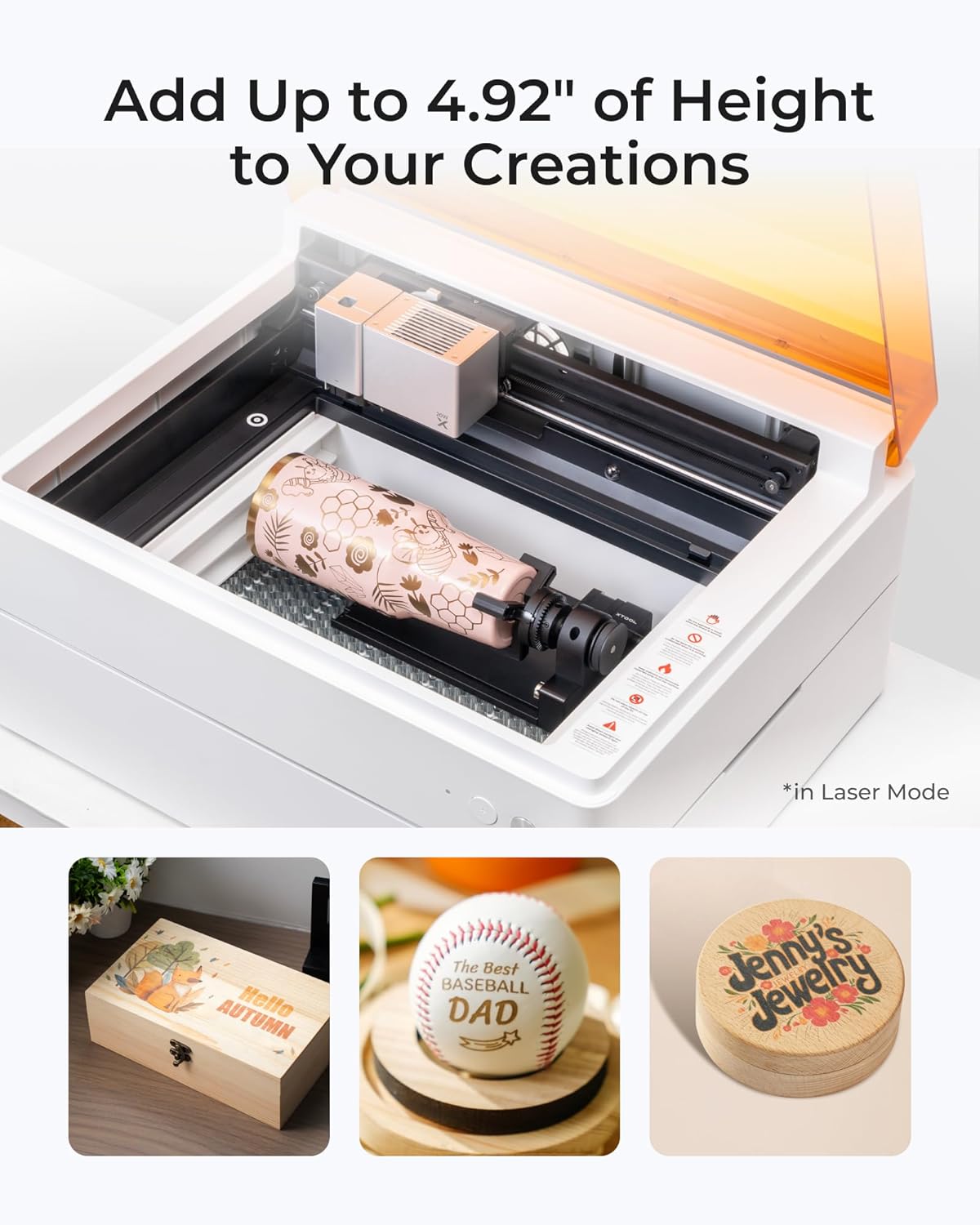
Figure 4.4 : Le M1 Ultra avec l'accessoire rotatif, démontrant sa capacité à graver sur des objets cylindriques et plus hauts.
5. Logiciel (xTool Creative Space - XCS)
Le logiciel xTool Creative Space (XCS) est l'interface principale pour contrôler votre M1 Ultra. Il comprend les fonctionnalités suivantes :
- Interface conviviale : Conçu pour une utilisation facile, convient aux débutants comme aux artisans expérimentés.
- Pré-instantanéview et positionnement précis : Utilise la caméra de la machine pour un positionnement précis des matériaux et un alignement optimal du design.
- Artimind IA : Permet de convertir du texte en illustrations et d'optimiser les conceptions.
- Paramètres prédéfinis : Offre des paramètres optimisés pour plus de 500 matériaux, simplifiant ainsi la sélection des paramètres.
- Tutoriels complets : Accès à une bibliothèque de tutoriels pour vous guider à travers différents projets et techniques.

Figure 5.1 : Principales caractéristiques du logiciel xTool Creative Space, y compris les tutoriels, les paramètres prédéfinis, l'édition facile et le dessin IA.
6. Entretien
Un entretien régulier garantit la longévité et les performances optimales de votre xTool M1 Ultra.
- Nettoyage de l'intérieur : Nettoyez régulièrement l'intérieur de la machine, notamment après les opérations laser, afin d'éliminer la poussière et les débris. Utilisez un chiffon doux et évitez les produits nettoyants abrasifs.
- Nettoyage des lentilles laser : Inspectez et nettoyez régulièrement la lentille laser et le capuchon de protection. Consultez les instructions de nettoyage détaillées du manuel d'utilisation complet pour connaître la technique appropriée.
- Remplacement de la lame : Remplacez la lame lorsqu'elle est émoussée ou endommagée afin de garantir des coupes nettes.
- Remplacement de la cartouche d'encre pour imprimante à jet d'encre : Remplacez les cartouches d'encre au besoin.
- Système de ventilation : Assurez-vous que le système de ventilation est dégagé de toute obstruction. Nettoyez le ventilateur d'extraction et les conduits si nécessaire.
- Mises à jour du micrologiciel : Maintenez à jour le micrologiciel de la machine et le logiciel XCS pour bénéficier des nouvelles fonctionnalités et des améliorations de performances.
7. Dépannage
Cette section aborde les problèmes courants que vous pourriez rencontrer.
| Problème | Cause possible | Solution |
|---|---|---|
| La machine ne s'allume pas | Câble d'alimentation débranché, adaptateur secteur défectueux, problème de prise électrique | Vérifiez les branchements électriques, essayez une autre prise de courant, contactez l'assistance si le problème persiste. |
| Laser défectueux ou faible | Lentille laser sale, paramètres incorrects, matériau mal mis au point | Nettoyez la lentille laser, vérifiez les paramètres du matériau dans XCS, assurez-vous que le matériau se trouve dans la plage focale. |
| Problèmes de coupe de la lame (irrégulière, incomplète) | Lame émoussée, profondeur de coupe incorrecte, matériau non fixé | Remplacez la lame, ajustez sa profondeur de coupe et assurez-vous que le matériau est bien positionné sur le tapis de découpe. |
| Problèmes de connexion logicielle | Problème Bluetooth/USB, logiciel/micrologiciel obsolète | Redémarrez la machine et le logiciel, vérifiez la connexion Bluetooth/USB, mettez à jour le firmware XCS et de la machine. |
| Mauvaise qualité d'impression | Niveau d'encre faible, buse bouchée, paramètres d'impression incorrects | Vérifiez les niveaux d'encre, effectuez un nettoyage des buses via le logiciel, ajustez les paramètres de qualité d'impression. |
Pour un dépannage plus détaillé ou pour les problèmes non répertoriés ici, veuillez consulter les ressources d'assistance officielles de xTool ou contacter le service client.
8. Spécifications
| Fonctionnalité | Détail |
|---|---|
| Marque | xOutil |
| Numéro de modèle | M1 Ultra |
| Puissance de sortie du laser | 10 W (10000 mW) |
| Cours de laser | Classe I |
| Fonctions | Gravure laser, découpe à la lame, impression jet d'encre, dessin au stylo |
| Surface active | 139.56 pouces carrés |
| Matériel | Plastique |
| Couleur | Blanc |
| Mode de fonctionnement | Automatique |
| Supports d'impression (jet d'encre) | Papier cartonné, étiquettes, papier (uni) |
| Dimensions du produit | 19.61 x 11.91 x 24.41 pouces |
| Poids de l'article | 78.8 livres |
9. Assistance et garantie
Pour toute assistance technique, question sur les produits ou informations sur la garantie, veuillez consulter le site officiel de xTool. webConsultez le site web ou contactez le service client xTool. Les détails concernant la garantie et les options de service sont généralement fournis dans la documentation de votre produit ou disponibles en ligne.


