1. Introduction
La xTool M1 Ultra est une machine de loisirs créatifs 4 en 1 polyvalente, conçue pour diverses applications créatives. Elle intègre la gravure laser, la découpe au laser, l'impression jet d'encre et le dessin au stylo dans un seul appareil. Ce manuel fournit les informations essentielles pour une utilisation sûre et efficace de votre machine xTool M1 Ultra.
Les principales caractéristiques comprennent :
- Fonctionnalité 4 en 1 : Combine la gravure laser, la découpe vinyle, l'impression jet d'encre et le dessin au stylo.
- Conception à échange facile : Permet de basculer rapidement entre différents modules pour divers processus.
- Adapté aux débutants : Conception pré-assemblée avec des fonctionnalités telles que la pré-prise en charge des instantanésview et un positionnement précis.
- Compatibilité matérielle : Capable de travailler avec plus de 1000 matériaux, y compris des surfaces souples, dures, fines, épaisses, plates et courbes en 3D.
- Intégration de logiciels : Utilise le logiciel XCS avec l'IA Artimind intégrée pour la conception et le paramétrage.

Image 1.1 : La machine xTool M1 Ultra 20W présentée avec divers accessoires de loisirs créatifs et exampdes projets comme des gobelets gravés, des boucles d'oreilles et des puzzles en bois.
2. Consignes de sécurité
AVERTISSEMENT : Lisez attentivement toutes les consignes de sécurité et les instructions avant d’utiliser ce produit. Le non-respect de ces consignes peut entraîner un choc électrique, un incendie, des blessures graves ou des dommages matériels.
- Sécurité laser: Il s'agit d'une graveuse laser de classe I. Ne regardez pas directement le faisceau laser et ne laissez personne le faire. Utilisez toujours la machine avec le capot de protection fermé.
- Ventilation: Assurez une ventilation adéquate pendant l'utilisation afin de dissiper les fumées et les vapeurs, notamment lors de la gravure ou de la découpe de matériaux dégageant des odeurs fortes ou des sous-produits nocifs. Envisagez l'utilisation d'un système d'extraction externe ou d'un purificateur d'air.
- Compatibilité matérielle : Utilisez uniquement des matériaux homologués pour le traitement laser. Certains matériaux peuvent dégager des fumées toxiques ou s'enflammer au contact d'un laser. Évitez le PVC, le vinyle chloré et autres matériaux dangereux.
- Risque d'incendie : Ne laissez jamais la machine sans surveillance lorsqu'elle est en marche. Gardez un extincteur à proximité. Assurez-vous que la zone de travail est exempte de matériaux inflammables.
- Sécurité électrique : Branchez l'appareil à une prise de courant correctement mise à la terre. N'utilisez pas l'appareil si le cordon d'alimentation ou la fiche est endommagé. Tenez les liquides éloignés de l'appareil.
- Enfants et animaux domestiques : Gardez les enfants et les animaux domestiques éloignés de la machine pendant son fonctionnement.
- Entretien: Coupez l'alimentation électrique avant toute opération de maintenance ou de nettoyage.
3. Installation
3.1 Déballage et installation
- Retirez délicatement l'outil xTool M1 Ultra de son emballage. Conservez tous les matériaux d'emballage pour tout transport ou stockage ultérieur.
- Placez la machine sur une surface stable et plane, dans un endroit bien ventilé. Assurez-vous qu'il y a suffisamment d'espace autour de la machine pour son fonctionnement et la dissipation de la chaleur.
3.2 Branchement de l'alimentation et des accessoires
- Branchez l'adaptateur secteur à la machine, puis à une prise électrique mise à la terre.
- Si vous utilisez des accessoires optionnels comme l'accessoire rotatif RA2 Pro ou un purificateur de fumée, connectez-les conformément à leurs manuels respectifs.
3.3 Installation du logiciel
L'outil xTool M1 Ultra fonctionne avec le logiciel xTool Creative Space (XCS). Téléchargez la dernière version de XCS depuis le site officiel de xTool. website (www.xtool.com) et suivez les instructions d'installation à l'écran.
3.4 Étalonnage initial
Lors de la première utilisation, ou en cas de problème d'alignement, effectuez un étalonnage dans le logiciel XCS. Cela garantit un positionnement précis pour toutes les opérations.
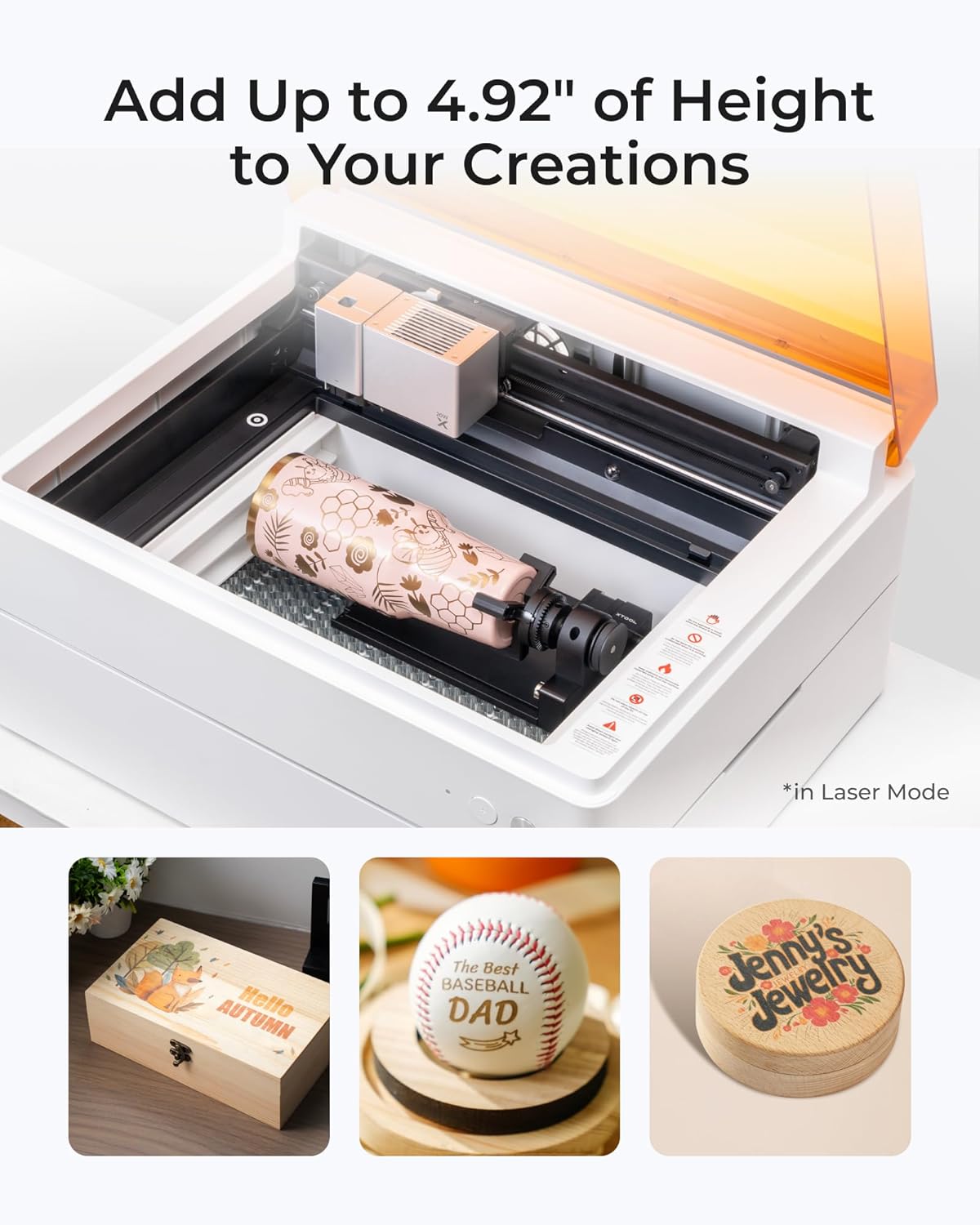
Image 3.1 : Le xTool M1 Ultra démontre la gravure rotative sur un tambour, mettant en évidence la capacité de la machine à traiter des objets cylindriques avec un accessoire en option.
4. Mode d'emploi
4.1 Plus deview des modes de fonctionnement
L'outil xTool M1 Ultra prend en charge quatre modes de fabrication principaux :
- Mode laser : Pour la gravure et la découpe de divers matériaux comme le bois, l'acrylique et le cuir.
- Mode jet d'encre : Pour l'impression couleur directe sur surfaces compatibles.
- Mode lame : Pour la découpe et le marquage précis de matériaux tels que le vinyle et le papier.
- Mode stylo : Pour le dessin et l'écriture automatiques sur divers matériaux.

Image 4.1 : Représentation visuelle des quatre modes de fonctionnement : Laser pour la gravure/découpe, Jet d'encre pour l'impression directe, Lame pour la découpe/le marquage à chaud et Stylo pour le dessin/l'écriture.
4.2 Préparation de votre projet
- Sélection des matériaux : Choisissez un matériau compatible avec le mode souhaité.
- Emplacement du matériel : Placez le matériau en toute sécurité sur la table de travail. Pour la gravure rotative, utilisez l'accessoire RA2 Pro conformément à ses instructions.
- Installation des modules : Installez le module approprié (laser, jet d'encre, lame ou stylo) dans la machine. Le système Easy Swap permet un changement rapide.
4.3 Utilisation du logiciel xTool Creative Space (XCS)
- Importation/Création de design : Importez votre conception ou créez-en une directement dans XCS.
- Paramètres des paramètres: Sélectionnez le type de matériau. XCS propose des paramètres prédéfinis pour les matériaux courants. Ajustez la puissance, la vitesse et le nombre de passes selon vos besoins pour obtenir des résultats optimaux.
- Positionnement : Utilisez la pré-capture d'écranview et des fonctions de positionnement précis pour placer votre motif avec exactitude sur le matériau.
- Démarrer l'opération : Une fois les paramètres confirmés, lancez le processus depuis le logiciel.

Image 4.2 : L'interface du logiciel xTool Creative Space, illustrant ses fonctionnalités, notamment les tutoriels, les paramètres prédéfinis, l'édition facile et les capacités de dessin IA.
4.4 Compatibilité des matériaux et applications
Le M1 Ultra est compatible avec plus de 1000 matériaux. ExampLes applications comprennent :
- Gravure/découpe laser : Bois, acrylique, cuir, papier, carton, pierre, métal (gravure uniquement), silicone, feutre, tissu.
- Découpe à la lame : Vinyle, papier, carton, feutrine.
- Impression jet d'encre : Bois, papier, tissu.
- Dessin au stylo : Papier, carton.

Image 4.3 : Guide visuel de la large compatibilité des matériaux de l’outil xTool M1 Ultra, illustrée parasing exampj'aime le bois, l'acrylique, le cuir et divers objets artisanaux finis.
5. Entretien
Un entretien régulier est essentiel pour garantir des performances optimales et une longue durée de vie à votre machine xTool M1 Ultra. Débranchez toujours l'appareil avant toute opération de maintenance.
5.1 Nettoyage de la lentille laser et du couvercle de protection
- Essuyez délicatement la lentille laser avec un chiffon non pelucheux et une petite quantité d'alcool isopropylique.
- Nettoyez régulièrement l'intérieur de la machine et le couvercle de protection pour éliminer la poussière et les débris.
5.2 Entretien du ventilateur
Les pales du ventilateur interne peuvent accumuler des débris, ce qui affecte la ventilation. Il peut être nécessaire de retirer périodiquement le boîtier pour accéder aux pales et les nettoyer. Consultez le guide de nettoyage détaillé sur le support xTool. website pour des instructions spécifiques.
5.3 Nettoyage général
Maintenez la zone de travail et l'extérieur de la machine propres. Utilisez un chiffon doux et sec pour essuyer les surfaces. Évitez les nettoyants abrasifs et les solvants.
6. Dépannage
Cette section aborde les problèmes courants que vous pourriez rencontrer avec votre xTool M1 Ultra.
6.1 Problèmes d'alignement
Si les motifs ne s'alignent pas parfaitement avec le matériau, notamment lors de tentatives de découpes précises ou de passages multiples :
- Effectuez un étalonnage logiciel dans XCS.
- Veillez à ce que le matériau soit placé à plat et en toute sécurité sur le plan de travail.
- Vérifiez que la machine elle-même se trouve sur une surface stable et plane.
6.2 Mauvaise qualité de gravure/découpe
Si les résultats ne sont pas conformes aux attentes (par exemple, découpes incomplètes, gravures peu nettes) :
- Vérifiez et ajustez les paramètres de puissance, de vitesse et de passage dans XCS en fonction de votre matériau.
- Assurez-vous que la lentille laser est propre (voir section 5.1).
- Vérifiez que le matériau a l'épaisseur et le type recommandés pour l'opération choisie.
6.3 La machine ne répond pas
Si la machine ne s'allume pas ou ne répond pas aux commandes :
- Vérifiez toutes les connexions électriques.
- Assurez-vous que l'appareil est correctement connecté à votre ordinateur ou appareil mobile.
- Redémarrez la machine et le logiciel XCS.
6.4 Émanations/fumées excessives
Si vous remarquez une quantité inhabituelle de fumée ou d'émanations :
- Assurez-vous que la zone de travail est bien ventilée.
- Vérifiez si le ventilateur interne est propre et fonctionne correctement (reportez-vous à la section 5.2).
- Envisagez d'utiliser un purificateur de fumée externe ou d'améliorer votre système de ventilation.
Pour obtenir une assistance supplémentaire, veuillez vous référer aux ressources de support xTool mentionnées dans la section 8.
7. Spécifications
| Fonctionnalité | Spécification |
|---|---|
| Marque | xOutil |
| Numéro de modèle | M1 Ultra (MLM-K501-001) |
| Puissance de sortie du laser | 20 W |
| Cours de laser | Classe I |
| Dimensions du produit | 19.61 x 11.91 x 24.41 pouces |
| Poids de l'article | 73.8 livres |
| Surface active | 140 (unité non spécifiée, généralement mm ou cm) |
| Mode de fonctionnement | Manuel |
| Supports d'impression (jet d'encre) | Papier cartonné (et autres matériaux compatibles) |
8. Garantie et assistance
8.1 Informations sur la garantie
Veuillez vous référer à la carte de garantie incluse dans l'emballage de votre produit ou consulter le site officiel de xTool. webConsultez le site pour connaître les conditions générales de garantie détaillées. La garantie couvre généralement les défauts de fabrication pendant une période déterminée.
8.2 Assistance clientèle
Pour toute assistance technique, dépannage ou question d'ordre général, xTool propose une assistance multicanale :
- Assistance par e-mail : Veuillez nous contacter par courriel pour obtenir des renseignements détaillés.
- Chat en direct : Disponible sur la plateforme officielle xTool webSite d'assistance en temps réel.
- Assistance téléphonique : Contactez-nous par téléphone pour obtenir une assistance directe.
- Communauté en ligne : Rejoignez le groupe Facebook xTool pour bénéficier du soutien de vos pairs et partager vos connaissances.
Lorsque vous contactez l'assistance, veuillez avoir à portée de main le numéro de modèle de votre produit (M1 Ultra) et les informations relatives à votre achat.