1. Introduction
Merci d'avoir choisi le combo clavier et souris mécaniques sans fil Taiahiro BK6301. Ce manuel contient des instructions détaillées pour l'installation, l'utilisation et l'entretien de vos nouveaux périphériques. Ce combo offre des options de connectivité polyvalentes, notamment le sans fil 2.4 GHz, le Bluetooth 5.0 et une connexion filaire USB-C, garantissant ainsi sa compatibilité avec divers appareils.
2. Contenu du colis
Veuillez vérifier que tous les articles sont présents dans votre colis :
- Clavier de jeu mécanique sans fil Taiahiro Bk6301
- Souris de jeu sans fil Taiahiro
- Récepteur USB 2.4 GHz (rangé dans le compartiment des piles de la souris)
- Câble de chargement/données USB-C vers USB-A
- Manuel d'utilisation
- 1 pile AA (pour la souris, peut être préinstallée ou fournie séparément)

Image 2.1 : Contenu du pack clavier et souris Taiahiro Bk6301, comprenant le clavier, la souris, le récepteur USB et le câble USB-C.
3. Produit terminéview
3.1 Fonctionnalités du clavier
- Configuration à 98 touches : Conception compacte avec clavier numérique complet.
- Interrupteurs mécaniques bleus : Fournir un retour tactile et sonore pour la saisie au clavier.
- Rétroéclairage RVB : Effets lumineux personnalisables.
- Support de clavier réglable : Permet un positionnement ergonomique.
- Connectivité multimode : Prend en charge la connexion sans fil 2.4 GHz, le Bluetooth 5.0 et l'USB-C filaire.
- Batterie rechargeable : Batterie intégrée de 2000 mAh pour un fonctionnement sans fil.
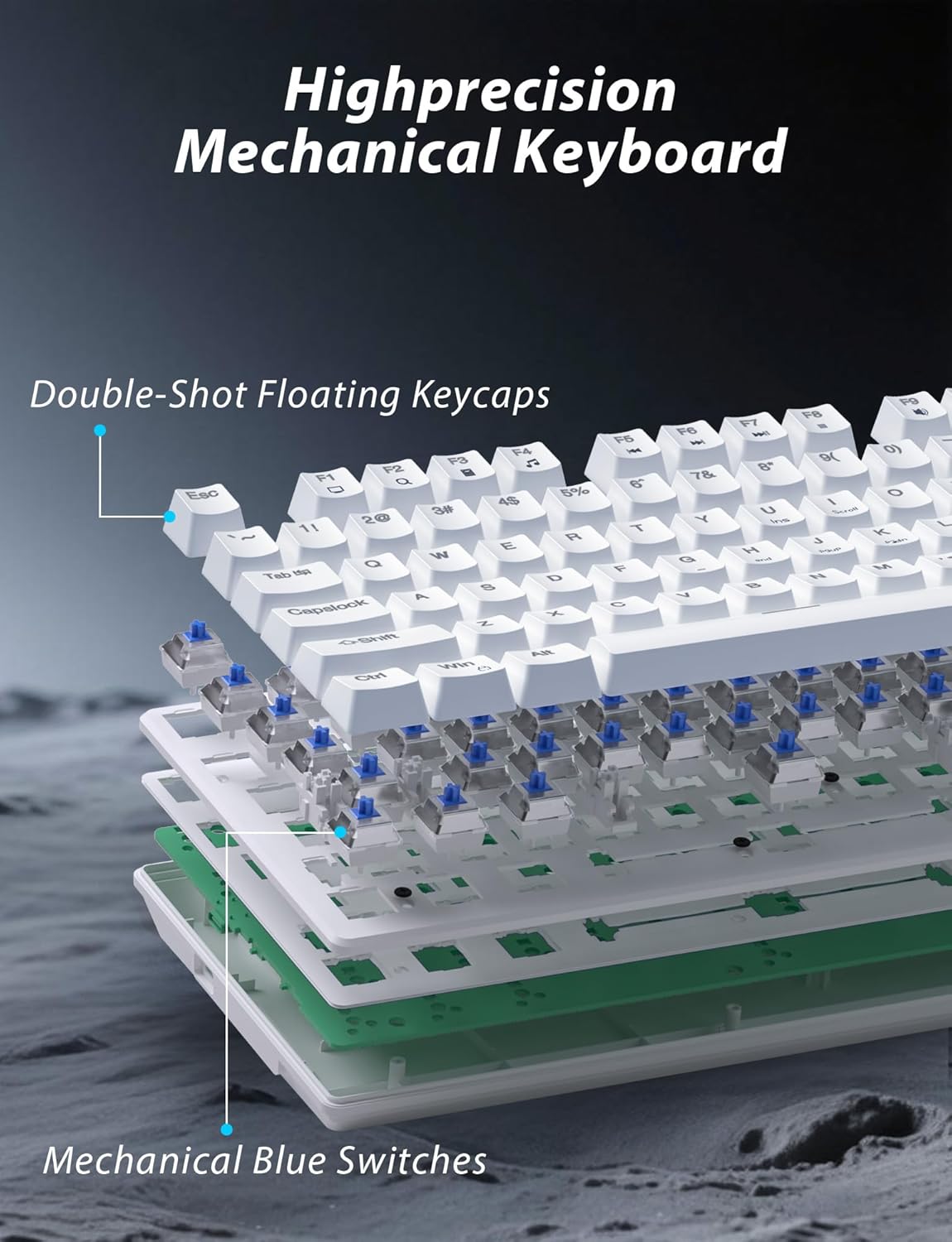
Image 3.1 : Vue éclatée view Illustrant la structure interne du clavier mécanique, et mettant en évidence les touches flottantes à double injection et les commutateurs mécaniques bleus.

Image 3.2 : Côté view du clavier, démontrant ainsi son design ergonomique et son support réglable pour une utilisation confortable.
3.2 Fonctionnalités de la souris
- Conception ergonomique : Conçue pour une prise en main confortable.
- DPI réglable : Quatre niveaux (800/1600/2400/3200) pour un contrôle précis.
- Boutons Suivant/Précédent : Boutons latéraux pratiques pour la navigation.
- Connectivité bimode : Compatible avec les réseaux sans fil 2.4 GHz et Bluetooth.
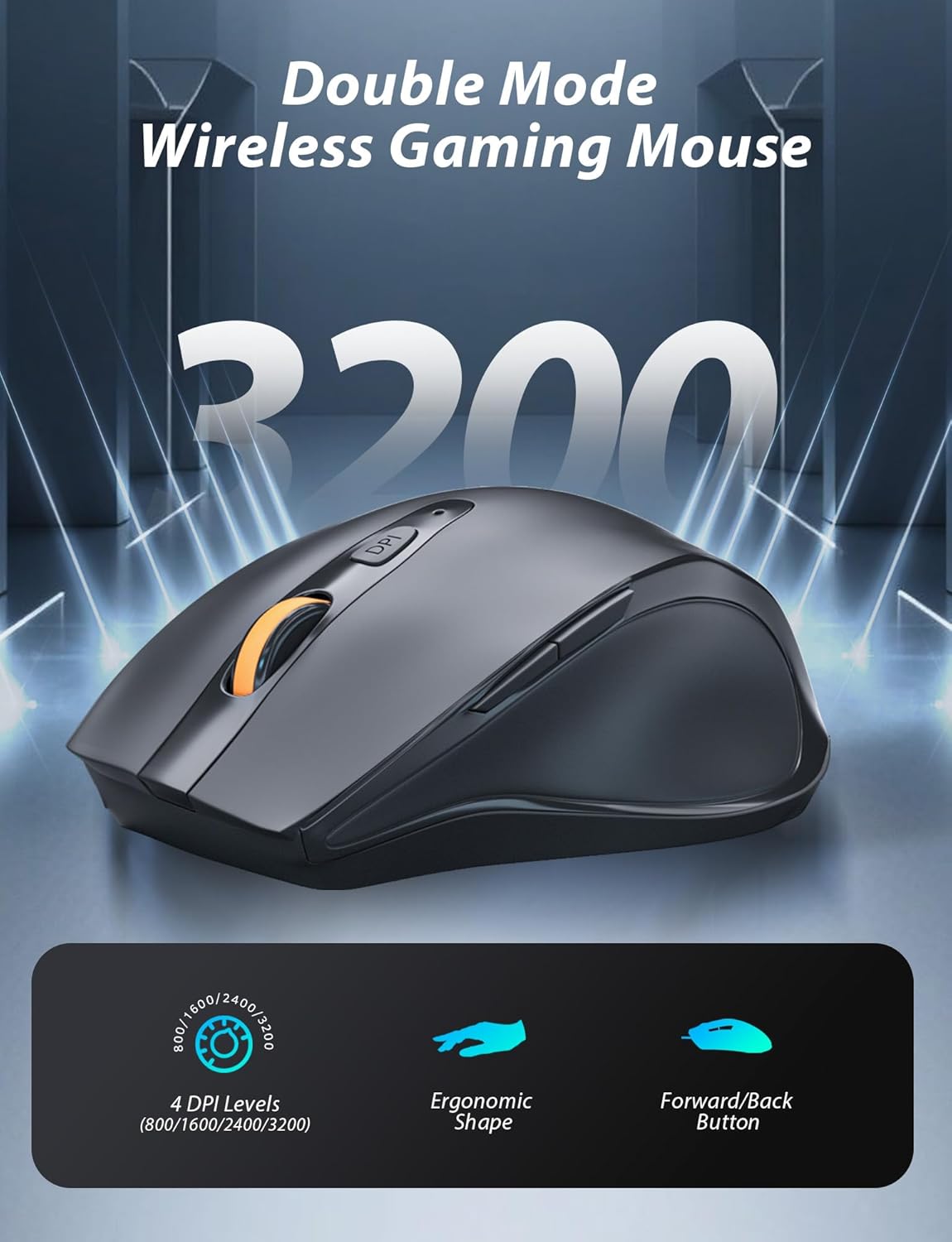
Image 3.3 : La souris de jeu sans fil, mettant en évidence sa forme ergonomique et ses quatre niveaux de DPI réglables.
4. Instructions de configuration
4.1 Connexion du clavier
Le clavier prend en charge trois modes de connexion : sans fil 2.4 GHz, Bluetooth et USB-C filaire.

Image 4.1 : Le clavier affichant ses trois options de connectivité : Bluetooth, sans fil 2.4 GHz et connexion filaire USB-C.
Mode sans fil 2.4G :
- Repérez le récepteur USB 2.4G, généralement rangé dans le compartiment des piles de la souris.
- Insérez le récepteur USB dans un port USB disponible sur votre ordinateur.
- Sur le clavier, faites glisser le commutateur de mode (généralement situé sur le bord supérieur ou inférieur) sur la position « 2.4G ».
- Le clavier devrait se connecter automatiquement.
Mode Bluetooth:
- Faites glisser le commutateur de mode du clavier sur la position « BT » (Bluetooth).
- Le voyant du clavier clignotera pour indiquer qu'il est en mode appariement.
- Sur votre appareil (ordinateur, ordinateur portable, smartphone), ouvrez les paramètres Bluetooth et recherchez de nouveaux appareils.
- Sélectionnez « Taiahiro Bk6301 » ou un nom similaire dans la liste des appareils disponibles pour l'appairage.
- Une fois l'appairage effectué, le voyant lumineux deviendra fixe.
Mode USB-C filaire :
- Connectez le câble USB-C fourni au port USB-C du clavier.
- Connectez l'autre extrémité (USB-A) à un port USB disponible sur votre ordinateur.
- Le clavier fonctionnera comme un périphérique filaire et se rechargera simultanément.
4.2 Connexion de la souris
La souris prend en charge la connectivité sans fil 2.4 GHz et Bluetooth.

Image 4.2 : Le dessous de la souris, illustrant le compartiment à piles pour une pile AA et l'emplacement de rangement pour le minuscule récepteur USB.
Installation de la batterie :
- Ouvrez le compartiment à piles situé sous la souris.
- Insérez une pile AA en respectant la polarité.
- Fermez le compartiment à piles.
Mode sans fil 2.4G :
- Assurez-vous que le récepteur USB 2.4G est branché à votre ordinateur.
- Faites glisser le commutateur de mode situé sous la souris sur la position « 2.4 GHz ».
- La souris devrait se connecter automatiquement.
Mode Bluetooth:
- Faites glisser le commutateur de mode situé sous la souris sur la position « BT » (Bluetooth).
- La souris passera en mode appariement.
- Sur votre appareil, ouvrez les paramètres Bluetooth et recherchez de nouveaux appareils.
- Sélectionnez « Taiahiro Mouse » ou un nom similaire dans la liste pour l'appairer.
5. Mode d'emploi
5.1 Fonctions du clavier
Contrôle du rétroéclairage :
Le clavier est doté d'un rétroéclairage RGB personnalisable.
- Modifier le mode de rétroéclairage : Presse Fn + Accueil pour faire défiler 18 effets lumineux différents.
- Régler la luminosité : Presse Fn + ↑ (Flèche vers le haut) or Fn + ↓ (Flèche vers le bas) pour régler la luminosité sur 5 niveaux.
- Régler la vitesse : Presse Fn + ← (Flèche gauche) or Fn + → (Flèche droite) pour régler la vitesse d'éclairage sur 5 niveaux.

Image 5.1 : Disposition du clavier mettant en évidence les combinaisons de touches de fonction pour contrôler les modes de rétroéclairage, la luminosité et la vitesse.
Fonctions multimédia :
Accédez aux commandes multimédias en appuyant sur Fn touche en combinaison avec les touches F désignées (F1-F12).
- Fn + F1: Lecteur multimédia
- Fn + F2: Baisser le volume
- Fn + F3: Augmenter le volume
- Fn + F4: Muet
- Fn + F5: Arrêt
- Fn + F6: Piste précédente
- Fn + F7: Lecture/Pause
- Fn + F8: Piste suivante
- Fn + F9: E-mail
- Fn + F10: Web Navigateur
- Fn + F11: Mon ordinateur
- Fn + F12: Calculatrice
5.2 Fonctions de la souris
Ajustement PPP :
Appuyez sur le Bouton DPI (situé derrière la molette de défilement) pour faire défiler les quatre réglages DPI : 800, 1600, 2400 et 3200. Chaque pression modifie la sensibilité, vous permettant d’ajuster la vitesse du curseur selon vos préférences.
6. Entretien
6.1 Nettoyage
- Clavier: Essuyez la surface avec un chiffon doux et sec. Pour un nettoyage plus en profondeur, utilisez de l'air comprimé afin d'éliminer les résidus entre les touches. Évitez d'utiliser des produits chimiques agressifs ou des matériaux abrasifs.
- Souris: Essuyez la surface de la souris avec un chiffon doux et légèrement dentelé.amp chiffon. Veillez à ce qu'aucun liquide ne pénètre dans les composants internes.
6.2 Gestion de la batterie
- Clavier: Le clavier est doté d'une batterie rechargeable intégrée. Branchez le câble USB-C à une source d'alimentation (par exemple, un port USB d'ordinateur ou un adaptateur secteur USB) pour le recharger. Le voyant lumineux indiquera l'état de la charge.
- Souris: La souris fonctionne avec une pile AA. Remplacez la pile lorsque les performances de la souris diminuent ou qu'elle ne répond plus. Veillez à respecter la polarité lors de l'insertion d'une nouvelle pile.
7. Dépannage
Si vous rencontrez des problèmes avec votre ensemble clavier et souris Taiahiro, veuillez consulter les solutions suivantes :
| Problème | Solution possible |
|---|---|
| Clavier/souris ne répondent pas (2.4 GHz) |
|
| Clavier/Souris non connecté (Bluetooth) |
|
| Le rétroéclairage du clavier ne fonctionne pas ou est bloqué. |
|
| Les touches ne répondent pas ou la saisie se fait en double. |
|
8. Spécifications
| Fonctionnalité | Détail |
|---|---|
| Numéro de modèle | Bk6301 |
| Connectivité | Bluetooth 5.0, sans fil 2.4 GHz, filaire USB-C |
| Type de clavier | Clavier de jeu mécanique |
| Disposition des touches | 98 touches (avec pavé numérique) |
| Type de commutateur | Interrupteurs bleus mécaniques |
| Clavier rétro-éclairage | RGB (18 modes, 5 niveaux de luminosité, 5 niveaux de vitesse) |
| Batterie du clavier | 2000mAh rechargeable |
| Niveaux de DPI de la souris | 800 / 1600 / 2400 / 3200 |
| Batterie de souris | 1 pile AA |
| Appareils compatibles | Ordinateur personnel, ordinateur portable, smartphone |
| Poids de l'article | 2.72 livres (combinaison) |
| Dimensions du colis | 15 x 5.59 x 3.11 pouces |
9. Garantie et assistance
9.1 Informations sur la garantie
Les produits Taiahiro sont couverts par une garantie limitée à compter de la date d'achat. Veuillez consulter la carte de garantie incluse dans votre emballage ou visiter le site officiel de Taiahiro. webConsultez le site pour connaître les conditions générales de garantie détaillées. Cette garantie couvre généralement les défauts de fabrication et les vices de matériaux dans des conditions normales d'utilisation.
9.2 Assistance clientèle
Pour toute assistance technique, dépannage ou question concernant votre combo Taiahiro BK6301, veuillez contacter notre service client. Vous trouverez les coordonnées sur le site officiel de Taiahiro. webVous pouvez nous contacter via notre site web ou votre plateforme d'achat. Lorsque vous contactez l'assistance, veuillez vous munir du numéro de modèle de votre produit (BK6301) et des détails de votre achat.


