1. Introduction
Ce manuel contient les informations essentielles pour l'installation, l'utilisation et l'entretien de votre moniteur de jeu GAMEON Pro Series 27 pouces à balayage rapide IPS (modèle : GOAE27QHD165IPS). Veuillez lire attentivement ce manuel avant d'utiliser le produit afin de garantir des performances optimales et une sécurité maximale. Conservez ce manuel pour toute consultation ultérieure.

Illustration 1.1 : Avant view du moniteur de jeu GAMEON Pro Series 27 pouces à IPS rapide, montreasing ses bords fins et son support.
Le moniteur gaming GAMEON Pro Series 27 pouces à dalle IPS rapide offre une résolution QHD 2K (2560 x 1440 pixels), une fréquence de rafraîchissement de 165 Hz et un temps de réponse MPRT de 0.5 ms. Compatible avec les technologies Adaptive-Sync et VRR (Variable Refresh Rate), il garantit une fluidité d'image optimale. Côté connectique, il dispose de deux ports HDMI 2.1, de deux ports DisplayPort 1.4, d'une sortie audio et de haut-parleurs intégrés. Ce moniteur est compatible avec de nombreuses consoles de jeux et PC, dont la PS5.
2. Contenu du colis
Veuillez vérifier le contenu du colis à l'ouverture. Si des articles sont manquants ou endommagés, contactez votre revendeur.
- Moniteur de jeu IPS rapide GAMEON Pro Series 27 pouces
- Support pour écran (base et col)
- Adaptateur secteur et câble d'alimentation
- Câble HDMI
- Câble DisplayPort
- Manuel d'utilisation
3. Installation
3.1 Assemblage de moniteur
- Retirez délicatement le moniteur de son emballage en protégeant l'écran.
- Fixez le pied du moniteur à son panneau. Assurez-vous qu'il s'enclenche correctement ou qu'il est fixé à l'aide des vis fournies.
- Fixez la base du support au col du support et serrez la vis située au bas de la base.
- Placez le moniteur assemblé sur une surface stable et plane.
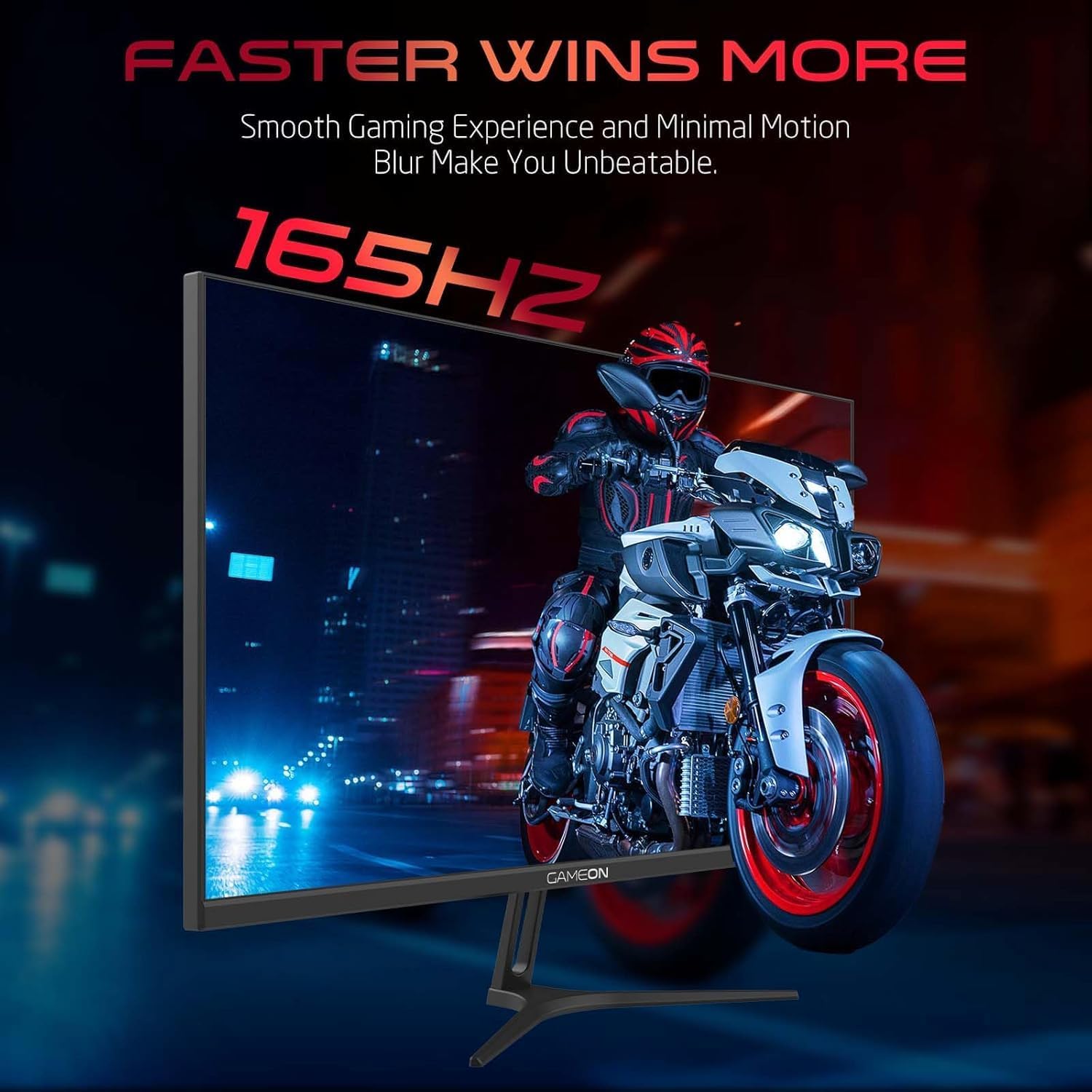
Image 3.1 : Illustration du moniteur avec son support, prêt à être assemblé.
3.2 Connexion aux appareils
Le moniteur offre plusieurs options d'entrée. Choisissez le câble approprié à votre appareil (PC, console de jeux, etc.).

Image 3.2 : Arrière view du moniteur, mettant en évidence les ports d'entrée et les points de fixation VESA.

Image 3.3 : Schéma détaillé illustrant les différents ports d'entrée/sortie et leurs périphériques correspondants.
- Connexion HDMI : Connectez une extrémité du câble HDMI au port de sortie HDMI de votre appareil (PC, PS5, Xbox, boîtier TV) et l'autre extrémité à l'un des ports HDMI 2.1 du moniteur.
- Connexion DisplayPort : Connectez une extrémité du câble DisplayPort à la sortie DisplayPort de votre PC et l'autre extrémité à l'un des ports DisplayPort 1.4 du moniteur.
- Sortie audio : Pour la sortie audio externe, branchez un casque ou des haut-parleurs externes à la prise de sortie audio 3.5 mm du moniteur.
3.3 Connexion d'alimentation
- Branchez l'adaptateur secteur au port DC IN du moniteur.
- Branchez le câble d'alimentation à l'adaptateur secteur, puis branchez l'autre extrémité du câble d'alimentation à une prise de courant.
4. Mode d'emploi
4.1 Mise sous/hors tension
Appuyez sur le bouton d'alimentation situé sur le moniteur pour l'allumer ou l'éteindre. Le voyant d'alimentation s'allumera lorsque le moniteur sera allumé.
4.2 Menu d'affichage à l'écran (OSD)
Le moniteur comporte un bouton de menu (souvent un joystick ou une série de boutons) généralement situé à l'arrière ou en bas à droite. Utilisez-le pour naviguer dans le menu OSD et régler les paramètres.
- Appuyez sur le bouton menu pour ouvrir le menu OSD.
- Utilisez les commandes de navigation pour parcourir les options du menu.
- Appuyez à nouveau sur le bouton menu (ou sur un bouton « Entrée » désigné) pour sélectionner une option.
- Utilisez les commandes de navigation pour ajuster les valeurs ou sélectionner les sous-menus.
- Sélectionnez « Quitter » ou appuyez plusieurs fois sur le bouton Menu pour fermer le menu OSD.
4.3 Paramètres OSD communs
- Paramètres d'image : Réglez la luminosité, le contraste, la netteté, le gamma et la température de couleur.
- Paramètres de couleur : Ajustez avec précision les valeurs RVB, la teinte et la saturation.
- La source d'entrée: Sélectionnez manuellement entre HDMI 1, HDMI 2, DisplayPort 1 ou DisplayPort 2.
- Audio: Réglez le volume des haut-parleurs intégrés ou des écouteurs connectés.
- Fonctionnalités de jeu : Activez/désactivez Adaptive-Sync/FreeSync, ajustez les paramètres d'overdrive et activez les superpositions de réticule si disponibles.
4.4 Guide d'installation PS5 120 Hz
Pour activer la sortie 120 Hz sur votre PlayStation 5 avec ce moniteur, suivez ces étapes :

Image 4.1 : Guide visuel pour configurer un taux de rafraîchissement de 120 Hz sur une console PlayStation 5.
- Activer le mode 120 Hz dans les paramètres de la PS5 :
- Aller à Paramètres > Écran et vidéo > Sortie vidéo.
- Ensemble Activer la sortie 120 Hz à Automatique.
- Ensemble Résolution à 1080p or Automatique(Remarque : Bien que le moniteur prenne en charge la résolution 1440p, certains jeux PS5 peuvent nécessiter une résolution de 1080p pour une sortie à 120 Hz.)
- Activer le mode Performance pour les joueurs :
- Aller à Paramètres > Sauvegarder les données et les paramètres de l'application de jeu > Préréglages de jeu.
- Ensemble Mode Performance par défaut.
- Vérifiez les paramètres du jeu :
- Accédez à la page du jeu en question. Paramètres du jeu > Paramètres vidéo et sélectionnez 120 images par seconde or Mode Performance.
5. Entretien
5.1 Nettoyage de l'écran
- Éteignez le moniteur et débranchez le câble d'alimentation.
- Utilisez légèrement un chiffon doux et non pelucheux.ampterminer avec de l'eau ou un nettoyant pour écrans spécialisé.
- Essuyez délicatement l'écran. N'appuyez pas fort et n'utilisez pas de matériaux abrasifs.
- Évitez d'utiliser des nettoyants à base d'alcool, d'ammoniaque ou de benzène, car ils pourraient endommager la surface de l'écran.
5.2 Nettoyage du Casing
- Utilisez un chiffon doux et sec pour essuyer le moniteur.asing.
- Pour les taches tenaces, légèrement dampNettoyez le chiffon avec de l'eau et un détergent doux, puis essuyez-le.
6. Dépannage
Si vous rencontrez des problèmes avec votre moniteur, reportez-vous au guide de dépannage suivant :
| Problème | Cause possible | Solution |
|---|---|---|
| Aucune image à l'écran | Pas d'alimentation ; source d'entrée incorrecte ; câble vidéo mal branché | Vérifiez que le câble d'alimentation est bien branché et que la prise secteur est active. Appuyez sur le bouton d'alimentation. Consultez le menu OSD pour sélectionner la source d'entrée appropriée (HDMI/DP). Rebranchez fermement le câble vidéo. |
| L'image est floue ou déformée. | Résolution incorrecte ; problème de câble vidéo | Réglez la résolution d'affichage sur 2560 x 1440p dans les paramètres d'affichage de votre appareil. Essayez un autre câble vidéo. |
| Pas de son | Volume trop faible ; Sortie audio incorrecte ; Câble audio mal branché | Réglez le volume du moniteur via l'OSD. Assurez-vous que le moniteur est sélectionné comme périphérique de sortie audio sur votre PC/console. Vérifiez la connexion du câble audio externe si vous utilisez un casque ou des haut-parleurs. |
| Scintillement de l'écran | Incompatibilité du taux de rafraîchissement ; problème Adaptive-Sync/VRR | Assurez-vous que le taux de rafraîchissement de votre appareil est réglé sur 165 Hz. Si le scintillement persiste avec la synchronisation adaptative/VRR activée, essayez de la désactiver dans le menu OSD ou les paramètres de votre carte graphique. |
| Moniteur non détecté par le PC/la console | Problème de câble vidéo ; problème de pilote | Essayez un autre câble vidéo ou un autre port. Mettez à jour les pilotes de votre carte graphique. Redémarrez votre PC/console. |
7. Spécifications
Vous trouverez ci-dessous les spécifications techniques du moniteur de jeu GAMEON Pro Series 27 pouces à balayage rapide IPS (GOAE27QHD165IPS) :
| Fonctionnalité | Spécification |
|---|---|
| Taille de l'écran | 27 pouces |
| Type de panneau | IPS rapide |
| Résolution | QHD 2K (2560x1440p) |
| Taux de rafraîchissement | 165 Hz |
| Temps de réponse | 0.5 ms MPRT |
| Rapport de contraste | 1000:1 |
| Luminosité | 280 (±30) nits typiques |
| ViewAngles | Large viewangles d'inclinaison (technologie IPS) |
| Technologie de synchronisation adaptative | Compatible Adaptive-Sync, FreeSync et VRR |
| Connectivité | 2 ports HDMI 2.1, 2 ports DisplayPort 1.4, 1 sortie audio (3.5 mm) |
| Audio | Haut-parleurs intégrés 4Ω 2W |
| Compatibilité de montage VESA | 100x100mm |
| Puissance d'entrée | Adaptateur externe DC 12 V 4 A. |
| Consommation d'énergie maximale | 48 W |
| Dimensions du produit (avec support) | 16.2 x 61.4 x 45.3 cm |
| Poids du produit | 5.84 kg |
| Numéro de modèle | GOAE27QHD165IPS |
8. Garantie et assistance
Le moniteur de jeu GAMEON Pro Series 27 pouces à résolution IPS rapide est livré avec un Garantie de 2 ans À compter de la date d'achat, cette garantie couvre les défauts de fabrication dans des conditions normales d'utilisation. Veuillez conserver votre preuve d'achat pour toute réclamation au titre de la garantie.
Pour toute assistance technique, question relative à la garantie ou demande de service, veuillez contacter le service client de GAMEON via leur site officiel. webVeuillez indiquer le site web ou le revendeur où vous avez acheté le produit. Pour accélérer le traitement de votre demande, veuillez fournir le numéro de modèle de votre moniteur (GOAE27QHD165IPS) ainsi qu'une description détaillée du problème.


