1. Introduction
Thank you for choosing the Blaupunkt 50UGC5500S 50-inch 4K Ultra HD LED Google Smart TV. This manual provides essential information for setting up, operating, and maintaining your new television. Please read these instructions carefully before use and retain them for future reference.
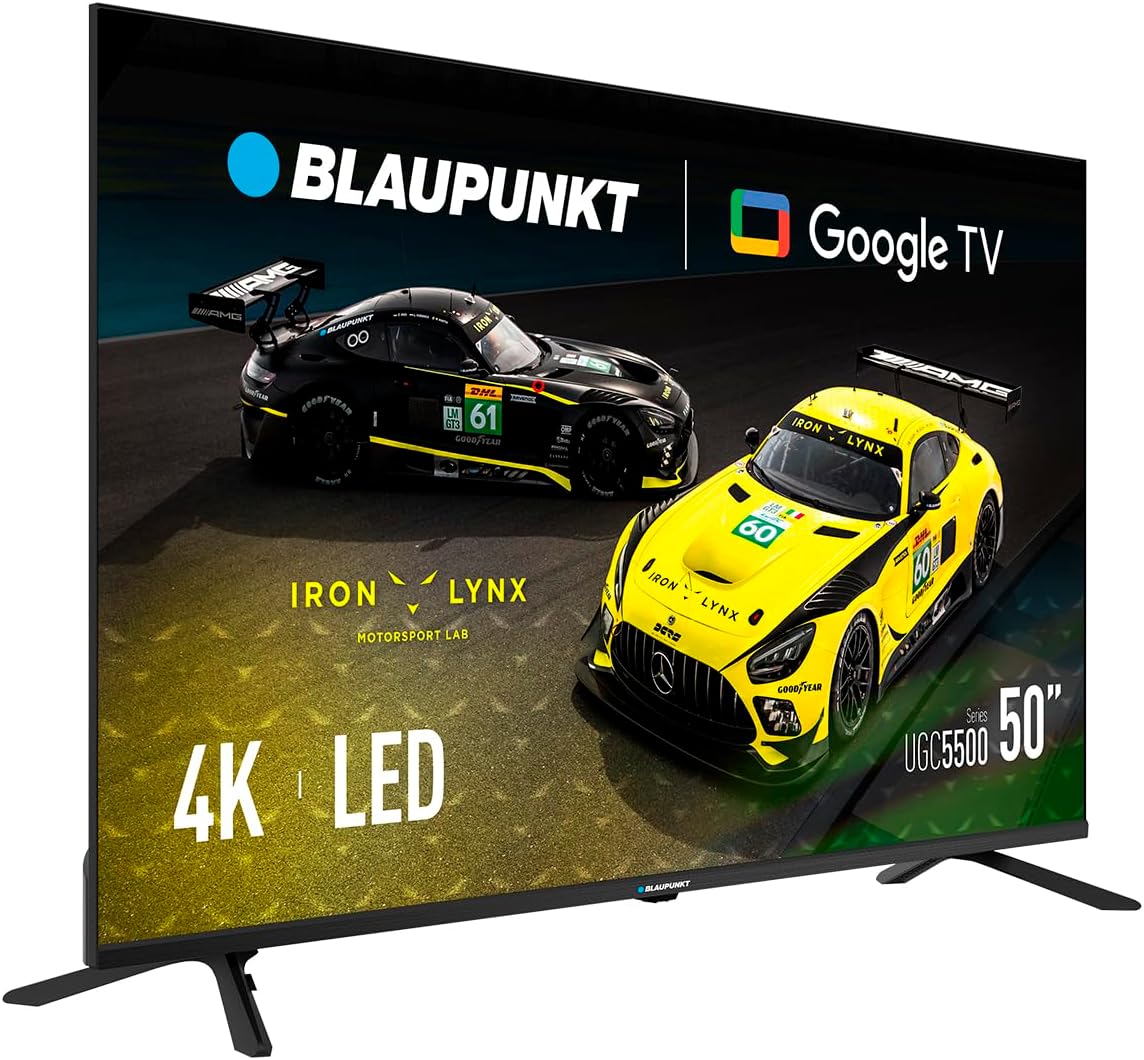
Figure 1.1: Blaupunkt 50UGC5500S Smart TV (Angled View)
This television features a stunning 4K Ultra HD display, integrated Google TV for access to a wide range of streaming services and apps, and advanced connectivity options including Wi-Fi and Bluetooth. Enjoy an immersive viewUne expérience immersive avec des couleurs éclatantes et un son clair.

Figure 1.2: Enjoying the Blaupunkt Smart TV
2. Consignes de sécurité
Respectez toujours les consignes de sécurité suivantes afin d'éviter tout risque d'électrocution, d'incendie ou d'endommagement du téléviseur.
- Source d'alimentation : Branchez le téléviseur uniquement à une prise secteur de la tension spécifiée.tage.
- Ventilation: Assurez une ventilation adéquate autour du téléviseur. Ne bloquez pas les ouvertures de ventilation.
- Eau et humidité : N’exposez pas le téléviseur à la pluie ou à l’humidité. Ne placez pas d’objets contenant du liquide sur le téléviseur.
- Nettoyage: Débranchez le téléviseur avant de le nettoyer. Utilisez un chiffon doux et sec.
- Placement: Place the TV on a stable, level surface or mount it securely to a wall. Keep it away from heat sources.
- Entretien: N'essayez pas de réparer le téléviseur vous-même. Confiez toute réparation à un personnel qualifié.
3. Contenu du colis
Vérifiez que tous les articles sont présents dans l'emballage :
- Blaupunkt 50UGC5500S 50-inch Smart TV
- Télécommande
- Câble d'alimentation
- Support (2 pièces)
- Manuel de l'utilisateur (ce document)
- Vis pour l'assemblage du support
4. Installation
4.1 Assemblage du support
Pour fixer le support à votre téléviseur :
- Placez délicatement le téléviseur face contre une surface douce et propre afin d'éviter d'endommager l'écran.
- Alignez chaque élément du support avec les fentes correspondantes situées sous le téléviseur.
- Fixez chaque élément du support à l'aide des vis fournies. Assurez-vous qu'elles soient bien serrées.

Figure 4.1: TV with Stand Assembled
4.2 Montage mural (en option)
This TV is compatible with VESA 300 x 300 mm wall mounts. Wall mount kits are sold separately. Follow the instructions provided with your wall mount for proper installation. Ensure the wall can support the weight of the TV (11 kg) and the mount.
4.3 Connexion d'appareils
Connectez vos appareils externes au téléviseur à l'aide des ports appropriés.
- HDMI: Connectez des lecteurs Blu-ray, des consoles de jeux ou des décodeurs aux ports HDMI (3 disponibles).
- USB: Connectez des périphériques de stockage USB pour la lecture multimédia ou les mises à jour logicielles (2 disponible).
- Ethernet (RJ45) : For a wired internet connection (2 available).
- Antenne/Câble : Branchez votre antenne ou votre câble TV.

Figure 4.2 : Arrière View of TV with Ports

Figure 4.3 : Côté View of TV with Ports
4.4 Première mise sous tension et configuration initiale
After connecting the power cable, press the power button on the remote control or the TV. The TV will guide you through the initial setup process:
- Sélection de la langue : Choisissez votre langue préférée.
- Connexion réseau: Connectez-vous à votre réseau Wi-Fi ou utilisez un câble Ethernet.
- Configuration du compte Google : Connectez-vous avec votre compte Google pour accéder aux fonctionnalités, aux applications et aux recommandations personnalisées de Google TV.
- Balayage des chaînes : Recherchez les chaînes de télévision disponibles.
- Paramètres de confidentialité : Review et ajustez les paramètres de confidentialité selon vos souhaits.
5. Fonctionnement
5.1 Fonctions de la télécommande
The remote control allows you to navigate the TV's interface and control various functions. Familiarize yourself with the buttons for power, volume, channel, input selection, and Google Assistant.
5.2 Interface Google TV
Google TV organizes movies, shows, and live TV from all your apps into one place. Use the remote's navigation buttons to browse content, access your favorite streaming services like Netflix, YouTube, and Prime Video, and discover new content.

Figure 5.1: TV Displaying High-Quality Content
5.3 Commande vocale avec l'Assistant Google
Appuyez sur le bouton Google Assistant de votre télécommande et parlez dans le microphone pour rechercher du contenu, contrôler vos appareils domotiques, obtenir des réponses et bien plus encore.
5.4 Fonctionnalités de connectivité
- Wi-Fi (2T2R): Connectez-vous sans fil à votre réseau domestique pour accéder à Internet.
- Bluetooth 5.1: Pair Bluetooth-enabled devices such as headphones, soundbars, or game controllers.
- Chromecast intégré : Cast content from your compatible mobile devices or computer directly to the TV screen.
5.5 Paramètres d'image et de son
Access the settings menu to adjust picture modes (e.g., Standard, Vivid, Movie), brightness, contrast, and color. For audio, select sound modes, adjust bass/treble, and enable Dolby Audio features for an optimized listening experience.
6. Entretien
6.1 Nettoyage de l'écran
Essuyez délicatement l'écran avec un chiffon doux non pelucheux. Pour les taches tenaces, frottez légèrement.ampNettoyez le chiffon avec de l'eau ou un nettoyant pour écrans spécialisé. Ne vaporisez jamais de liquide directement sur l'écran.
6.2 Nettoyage du meuble
Essuyez le meuble TV avec un chiffon doux et sec. Évitez d'utiliser des nettoyants abrasifs ou des solvants qui pourraient endommager la finition.
6.3 Entretien général
- Débranchez le téléviseur pendant les orages ou lorsqu’il n’est pas utilisé pendant de longues périodes.
- Ne placez pas d'objets lourds sur le téléviseur ou le cordon d'alimentation.
- Keep the TV away from direct sunlight and extreme temperatures.
7. Dépannage
Si vous rencontrez des problèmes avec votre téléviseur, reportez-vous aux solutions courantes suivantes :
| Problème | Solution possible |
|---|---|
| Pas de courant | Check if the power cable is securely connected to the TV and the power outlet. Ensure the outlet is active. |
| Pas d'image, mais le son est présent | Vérifiez que la source d'entrée correcte est sélectionnée. Vérifiez les connexions des câbles aux périphériques externes. |
| Pas de son, mais l'image est présente. | Check volume levels and mute settings. Ensure external audio devices are connected correctly. |
| La télécommande ne fonctionne pas | Remplacez les piles. Assurez-vous qu'aucun obstacle ne se trouve entre la télécommande et le téléviseur. |
| Impossible de se connecter au Wi-Fi | Vérifiez votre routeur et votre modem. Saisissez à nouveau le mot de passe Wi-Fi. Essayez de redémarrer le téléviseur et le routeur. |
8. Spécifications
Detailed technical specifications for the Blaupunkt 50UGC5500S Smart TV:
- Modèle: 50UGC5500S
- Taille de l'écran : 50 pouces
- Technologie d'affichage : DIRIGÉ
- Résolution: 4K Ultra HD (3840 x 2160 pixels)
- Taux de rafraîchissement : 60 Hz
- Système opérateur: Google TV
- Sortie audio : 16 W (2 x 8 W) with Dolby compatibility
- Connectivité :
- 3 x ports HDMI
- ports USB 2
- 2 x RJ45 (Ethernet) ports
- Bluetooth 5.1
- Wi-Fi 2T2R
- Emplacement CI+
- Caractéristiques spéciales : Built-in Speaker, Chromecast, Parental Control, Flat Screen
- Montage VESA : 300 x 300 mm
- Dimensions du produit (avec support) : 112.1 cm (largeur) x 70.8 cm (hauteur) x 25.4 cm (profondeur)
- Product Weight (with stand): 11 kg
- Consommation d'énergie : 70 W (SDR/HDR Class G)
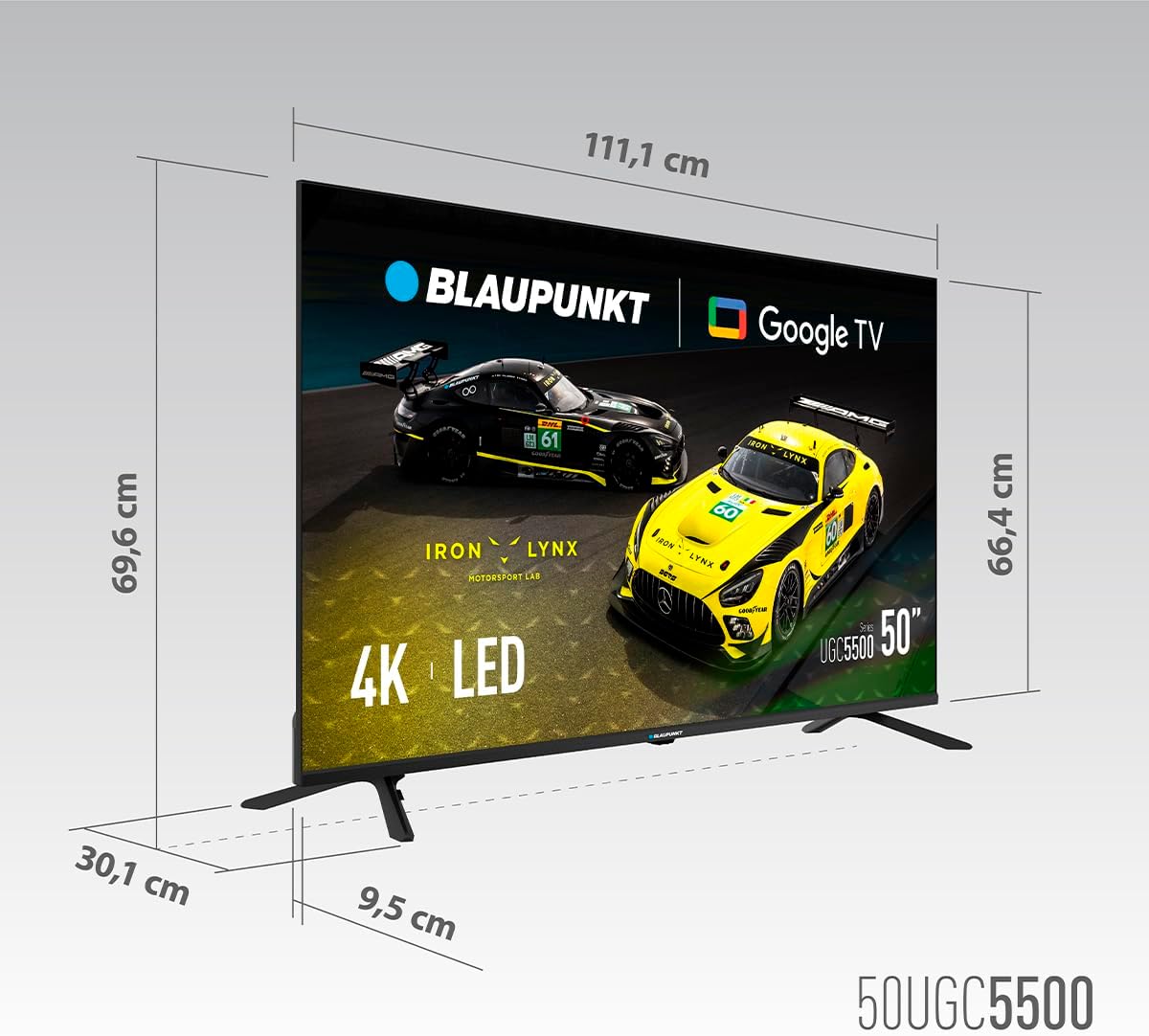
Figure 8.1: TV Dimensions

Figure 8.2: Energy Label (SDR/HDR Class G)
For more detailed energy information, visit: https://eprel.ec.europa.eu/qr/2045779
9. Garantie et assistance
Your Blaupunkt 50UGC5500S Smart TV comes with a standard manufacturer's warranty. Please refer to the warranty card included in your package for specific terms and conditions, including the warranty period and coverage details.
For technical support, troubleshooting assistance, or service inquiries, please contact Blaupunkt customer service. Contact information can typically be found on the Blaupunkt official websur le site ou dans votre documentation de garantie.


