1. Introduction
Ce manuel fournit des instructions complètes pour l'installation, le fonctionnement et l'entretien de votre capteur de contact NEO Zigbee (modèle NAS-DS09). Cet appareil est conçu pour améliorer la sécurité et l'automatisation de votre maison en détectant l'état ouvert ou fermé des portes et fenêtres.
2. Produit terminéview
2.1. Composants
- Unité de capteur principale
- Unité auxiliaire (aimant)
- Pile AA (1.5 V)
- Tampons adhésifs
- Manuel d'instructions

Figure 2.1 : Contenu de la boîte. Comprend l’unité de capteur principale, un aimant auxiliaire, une pile AA et un manuel d’instructions.
2.2. Principales caractéristiques
- Détection précise : Écart maximal effectif de 20 mm entre les unités principales et auxiliaires pour une surveillance précise de l'état ouvert/fermé.
- Longue durée de vie de la batterie : Alimenté par une seule pile AA pour une autonomie prolongée.
- Désactivation manuelle : Comporte un interrupteur marche/arrêt pour une gestion pratique de l'alimentation et des économies d'énergie.
- Intégration à la maison intelligente : Compatible avec les hubs et plateformes Zigbee tels que SmartThings, Home Assistant, Alexa et Google Assistant.
- Alertes en temps réel : Recevez des notifications instantanées sur votre appareil intelligent lorsqu'un changement d'état d'une porte ou d'une fenêtre se produit.
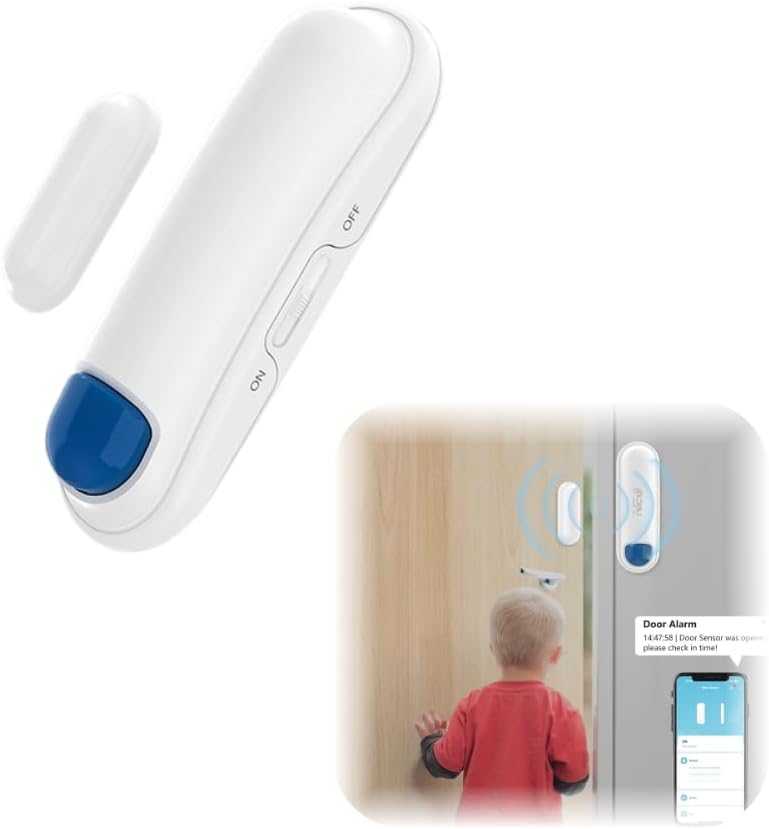
Figure 2.2 : Le capteur de contact NEO Zigbee (unité principale et aimant auxiliaire) et une illustration de son utilisation pour la surveillance des portes.
3. Configuration et installation
3.1. Conditions préalables
- Un hub Zigbee compatible (par exemple, SmartThings, Home Assistant).
- Un smartphone ou une tablette avec l'application domotique appropriée installée.
3.2. Installation de la batterie
- Ouvrez délicatement le boîtier du capteur principal casing.
- Insérez une pile AA LR6 1.5V en veillant à respecter la polarité (+/-).
- Fermez le casing en toute sécurité.

Figure 3.1 : L'unité de capteur principale montrant l'interrupteur ON/OFF et l'alimentation par pile AA.
3.3. Montage du capteur
- Identifiez une surface propre, sèche et plane sur le cadre de votre porte/fenêtre (pour l'unité principale) et sur la partie mobile de la porte/fenêtre (pour l'unité auxiliaire).
- Nettoyez soigneusement les deux surfaces pour assurer une adhérence optimale.
- Fixez l'unité de capteur principale au cadre fixe à l'aide du tampon adhésif fourni.
- Fixez l'unité auxiliaire (aimant) à la partie mobile de la porte ou de la fenêtre, en l'alignant avec l'unité de capteur principale.
- Veillez à ce que l'écart entre l'unité principale et l'unité auxiliaire ne dépasse pas 20 mm lorsque la porte/fenêtre est fermée.

Figure 3.2 : Installation correcte du capteur de contact Zigbee sur une porte, avec l'unité principale sur le cadre et l'aimant sur la porte.

Figure 3.3 : Illustration du capteur détectant les états ouvert et fermé, mettant en évidence la distance effective maximale.
4. Instructions d'appariement
Pour intégrer votre capteur de contact NEO Zigbee à votre système domotique, suivez ces étapes d'appairage :
- Assurez-vous que votre hub Zigbee est allumé et connecté à votre réseau domestique.
- Ouvrez votre application domotique (par exemple, SmartThings, Home Assistant) et mettez votre hub Zigbee en mode appairage ou découverte. Consultez les instructions spécifiques de votre hub pour plus de détails.
- Capteur allumé (position ON), activez le mode d'appairage. Cela nécessite généralement d'appuyer sur un bouton ou une séquence spécifique sur le capteur. Consultez la notice fournie avec votre capteur pour connaître la procédure exacte.
- Une fois le capteur en mode appariement, votre hub Zigbee devrait le détecter. Suivez les instructions de votre application domotique pour terminer l'appairage.
- Une fois l'appairage réussi, le capteur apparaîtra dans votre application domotique, et vous pourrez l'assigner à une pièce ou créer des règles d'automatisation.
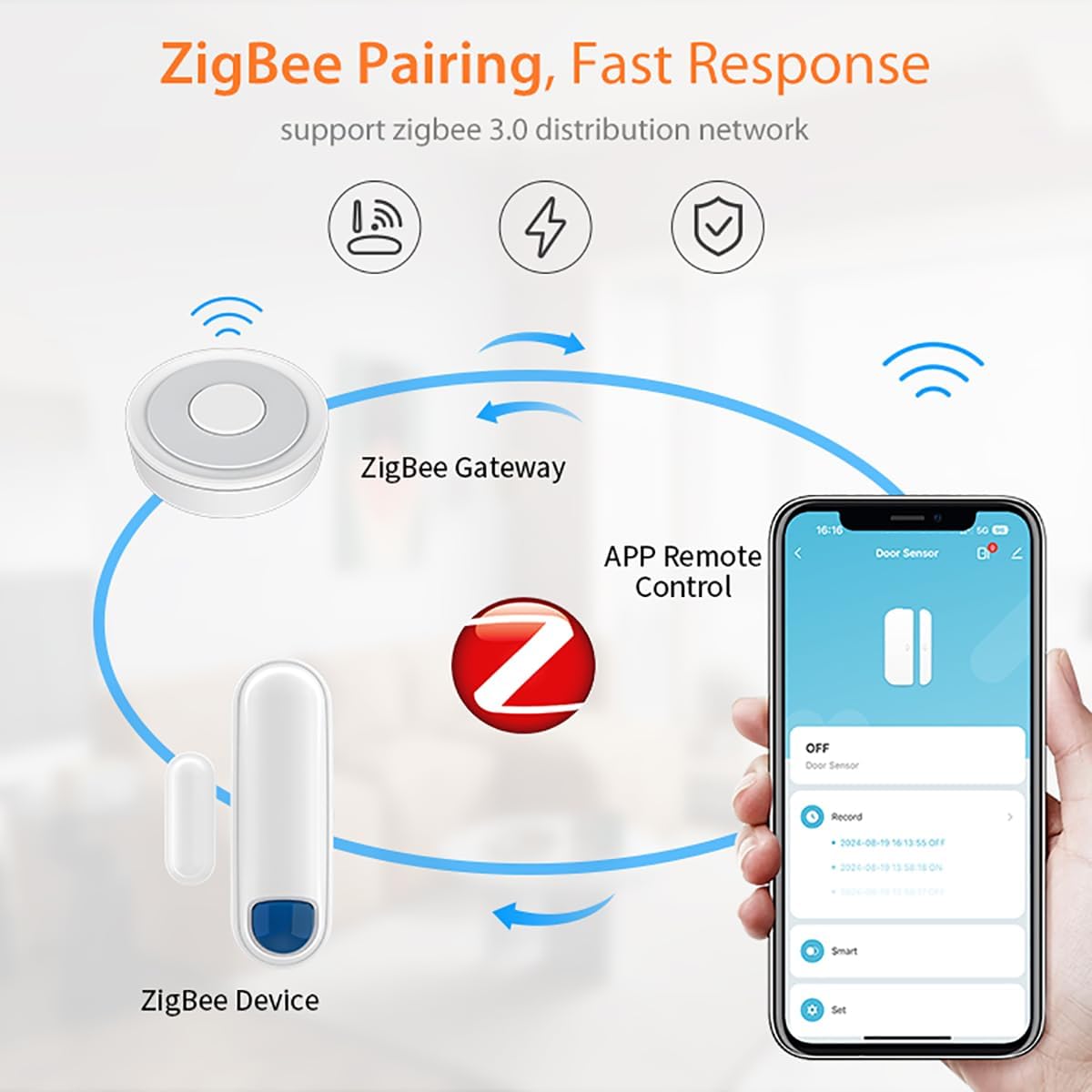
Figure 4.1 : Diagramme illustrant le processus d'appairage Zigbee entre le capteur, une passerelle Zigbee et la télécommande via une application pour smartphone.

Figure 4.2 : Représentation visuelle de l'ajout du capteur à un réseau Zigbee, montrant le routeur, la passerelle et la connexion du capteur.
5. Fonctionnement
5.1. Surveillance de l'état
Une fois appairé, le capteur surveillera en continu l'état d'ouverture/fermeture de la porte ou de la fenêtre sur laquelle il est installé. Cet état sera transmis à votre hub Zigbee et affiché dans votre application domotique.

Figure 5.1 : Commande à distance du capteur via une application pour smartphone, permettant une surveillance depuis n'importe où.
5.2. Alertes et notifications en temps réel
Configurez votre application domotique pour recevoir des alertes et notifications instantanées sur votre smartphone ou tablette dès que le capteur détecte un changement d'état (par exemple, l'ouverture d'une porte). Cette fonctionnalité est essentielle pour la surveillance de la sécurité.

Figure 5.2 : Un smartphone affichant une notification en temps réel indiquant qu'une porte ou une fenêtre a été ouverte.
5.3. Automatisation et commande vocale
Tirez parti de la compatibilité du capteur avec des plateformes comme SmartThings, Home Assistant, Alexa et Google Assistant pour créer des routines d'automatisation. Par exemple :ample:
- Allumer les lumières lorsqu'une porte s'ouvre (nécessite une prise intelligente ou un éclairage intelligent).
- Recevez des annonces vocales lorsqu'une fenêtre est ouverte.
- S'intégrer aux autres dispositifs de sécurité.

Figure 5.3 : Example d'un système d'alarme de liaison où un capteur de porte déclenche une prise électrique intelligente via une passerelle pour allumer une lumière.
5.4. Fonction de désactivation manuelle
Le capteur est équipé d'un interrupteur marche/arrêt. Positionnez-le sur « arrêt » pour désactiver temporairement le capteur, ce qui peut s'avérer utile lors de la maintenance ou lorsque vous n'avez pas besoin de surveillance active, et ainsi préserver l'autonomie de la batterie.
6. Entretien
6.1. Remplacement de la batterie
Lorsque le niveau de la batterie est faible, votre application domotique peut vous en informer. Pour remplacer la batterie :
- Réglez l'interrupteur MARCHE/ARRÊT du capteur sur « ARRÊT ».
- Ouvrez délicatement le boîtier du capteur principal casing.
- Retirez la pile AA LR6 1.5V usagée.
- Insérez une nouvelle pile AA LR6 1.5 V en respectant la polarité.
- Fermez le casing en toute sécurité.
- Remettez l'interrupteur MARCHE/ARRÊT sur « MARCHE ».
Jetez les piles usagées conformément à la réglementation locale.
7. Dépannage
- Le capteur ne se connecte pas au hub :
- Assurez-vous que le hub Zigbee est en mode appariement.
- Vérifiez que le capteur possède une pile neuve et qu'il est sous tension.
- Rapprochez le capteur du hub Zigbee pendant le processus d'appairage.
- Essayez de réinitialiser le capteur (reportez-vous au petit dépliant d'instructions pour la procédure de réinitialisation).
- Détection d'ouverture/fermeture inexacte :
- Vérifiez l'alignement de l'unité principale et de l'aimant auxiliaire. Ils doivent être parallèles.
- Mesurez l'écart entre les deux unités lorsqu'elles sont fermées. Il doit être inférieur à 20 mm de distance effective.
- Assurez-vous que les surfaces de montage sont stables et ne permettent aucun mouvement susceptible d'affecter l'alignement.
- Autonomie courte de la batterie :
- Assurez-vous que l'interrupteur MARCHE/ARRÊT du capteur est réglé sur « ARRÊT » lorsqu'il n'est pas utilisé pendant une période prolongée.
- Vérifiez que le type de pile est AA LR6 1.5V et qu'elle est neuve.
- Les températures extrêmes peuvent affecter les performances de la batterie.
- Aucune alerte ni notification :
- Vérifiez les paramètres de notification du capteur dans votre application domotique.
- Assurez-vous que les notifications de l'application maison connectée sont activées sur votre smartphone/tablette.
- Vérifiez que le capteur est toujours apparié et qu'il signale correctement son état dans l'application.
8. Spécifications
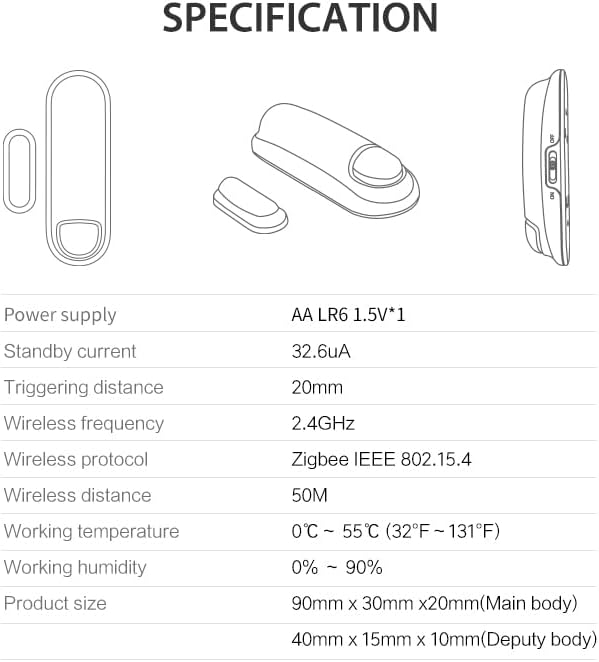
Figure 8.1 : Spécifications techniques du capteur de contact NEO Zigbee.
| Alimentation électrique | Pile AA LR6 1.5 V * 1 |
| Courant de veille | 32.6 µA |
| Distance de déclenchement | 20 mm |
| Fréquence sans fil | 2.4 GHz |
| Protocole sans fil | Zigbee IEEE 802.15.4 |
| Distance sans fil | 50 millions |
| Température de fonctionnement | 0°C ~ 55°C (32°F ~ 131°F) |
| Humidité de travail | 0% ~ 90% |
| Dimensions du corps principal | 90 mm x 30 mm x 20 mm |
| Dimensions du corps auxiliaire | 40 mm x 15 mm x 10 mm |
| Appareils compatibles | Home Assistant, SmartThings, Alexa, Google Assistant |
9. Garantie et assistance
Pour obtenir des informations sur la garantie et l'assistance clientèle, veuillez consulter la documentation fournie au moment de l'achat ou visiter le site officiel de NEO. website. Conservez votre reçu d’achat pour les réclamations au titre de la garantie.


