1. Introduction
L'outil de programmation XTOOL TP150 TPMS est un appareil complet conçu pour l'entretien et la maintenance des systèmes de surveillance de la pression des pneus (TPMS). Souvent fourni avec les capteurs TPMS XTOOL TS100, cet outil offre une gamme complète de fonctions pour garantir le bon fonctionnement et la sécurité du système de pression des pneus de votre véhicule.
Les principales fonctionnalités incluent :
- Surveillance et réparation du système TPMS.
- Vérification de la pression des pneus, de la température et de l'autonomie de la batterie.
- Lecture des identifiants des capteurs et diagnostic des problèmes.
- Lecture et effacement des codes de diagnostic d'anomalie (DTC).
- Réinitialiser le TPMS pour éteindre les voyants d'avertissement.
- Activation, programmation et réapprentissage des capteurs après remplacement.
- Large compatibilité avec 99 % des véhicules américains, asiatiques et européens.
- Programmation sans fil illimitée pour les capteurs TS100.

Figure 1.1 : L'outil de programmation TPMS XTOOL TP150 est présenté aux côtés de deux capteurs TPMS XTOOL TS100 et d'une pile de pneus, illustrant sa fonction principale dans l'entretien des pneus.
2. Installation
2.1 Mise sous tension et charge initiales
Avant la première utilisation, assurez-vous que l'appareil XTOOL TP150 est complètement chargé. Branchez le câble de charge fourni à l'appareil et à une source d'alimentation appropriée. Le voyant de charge indiquera l'état de la charge.
2.2 Appareil terminéview

Figure 2.1 : Face avant view de l'appareil XTOOL TP150, mettant en évidence son écran et ses boutons de navigation, avec une icône de pneu stylisée.
Familiarisez-vous avec l'interface de l'appareil. L'écran principal affiche les options relatives aux fonctions TPMS, aux tests récents, aux paramètres et aux mises à jour. La navigation s'effectue généralement à l'aide du pavé directionnel et du bouton « OK ».
2.3 Installation du capteur TS100 (le cas échéant)
Lors de l'installation de nouveaux capteurs XTOOL TS100, assurez-vous de leur montage correct dans le pneu. Ces capteurs sont conçus pour une installation facile et sont compatibles avec les systèmes 315 MHz et 433 MHz.

Figure 2.2 : Gros plan view de deux capteurs TPMS XTOOL TS100, montrant leur conception et leurs spécifications.
3. Mode d'emploi
L'outil XTOOL TP150 offre diverses fonctions pour gérer le système de surveillance de la pression des pneus (TPMS) de votre véhicule. Suivez ces étapes pour les opérations courantes.
3.1 Activation/déclenchement du capteur TPMS
Cette fonction permet d'activer tous les capteurs TPMS d'origine/universels afin de lancer le processus de réapprentissage et de surveiller leur état. Elle garantit ainsi la bonne connexion et le bon fonctionnement des capteurs, fournissant des données en temps réel.
- Sélectionnez l'option « TPMS » dans le menu principal.
- Choisissez l'option « Activer/Déclencher les capteurs ».
- Suivez les instructions à l'écran pour positionner l'outil près de chaque capteur de pneu.
- L'outil affichera l'identifiant du capteur, la pression, la température et l'état de la batterie une fois activé avec succès.

Figure 3.1 : Le XTOOL TP150 affichant les données des capteurs activés, y compris l'ID, la pression et la température, avec un pneu en arrière-plan.
3.2 Programmation des capteurs TPMS (pour les capteurs XTOOL TS100)
Le TP150 permet de programmer les capteurs universels XTOOL TS100. Cette fonctionnalité est exclusive aux capteurs TS100 et offre plusieurs méthodes de programmation.
- Sélectionnez « TPMS » puis « Programmation » dans le menu.
- Choisissez l'une des méthodes de programmation suivantes :
- Méthode 1 : Génération automatique d’identifiants - Génère un nouvel identifiant unique pour le capteur.
- Méthode 2 : Saisie manuelle de l’identifiant - Permet de saisir manuellement un identifiant de capteur existant.
- Méthode 3 : Copie de l’identifiant par activation - Copie l'identifiant d'un capteur d'origine activé.
- Méthode 4 : Copie de l’identifiant par OBD - Copie l'identifiant depuis le calculateur du véhicule via le port OBD.
- Suivez les instructions à l'écran pour la méthode choisie.
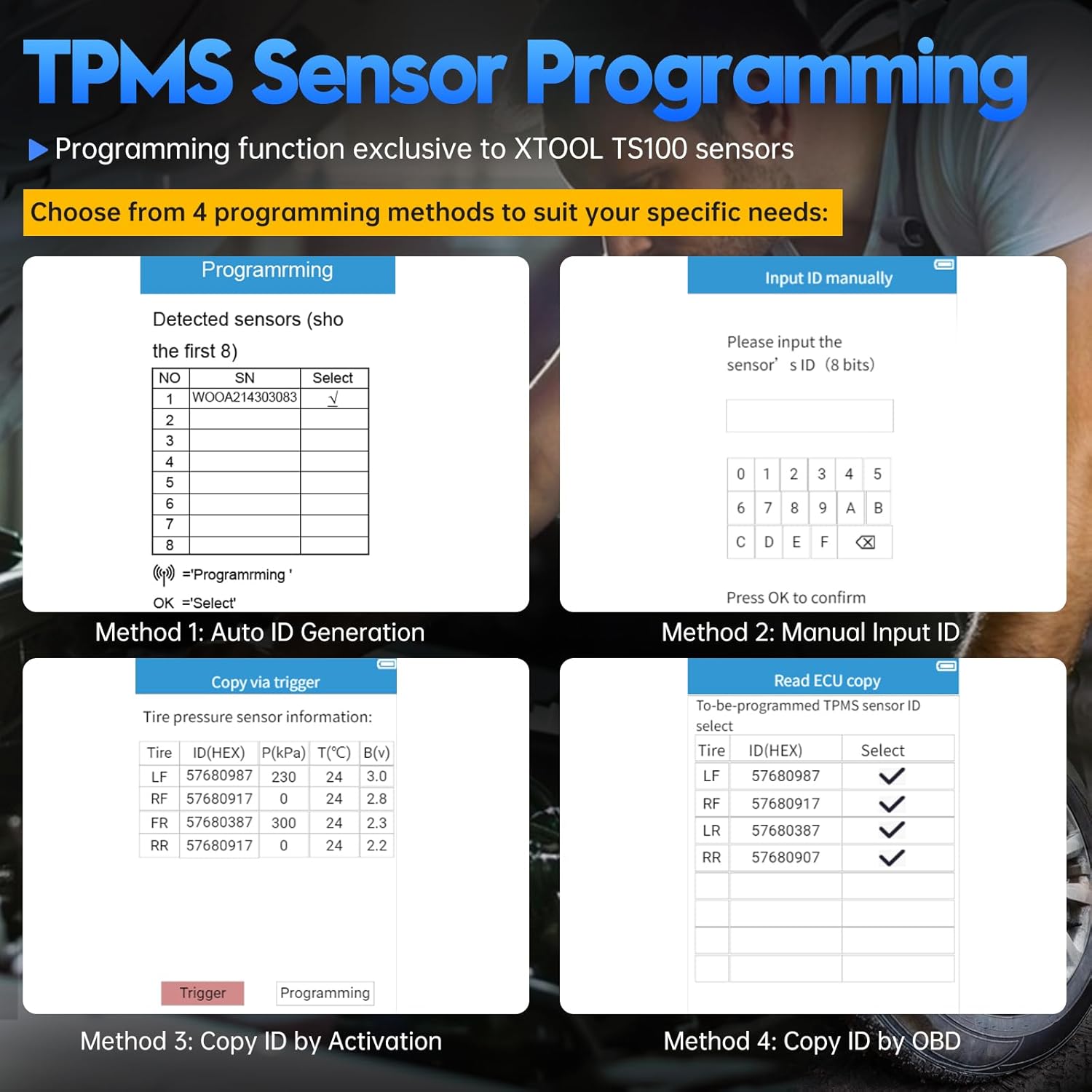
Figure 3.2 : Le XTOOL TP150 affichant les quatre méthodes de programmation pour les capteurs TS100 : Génération automatique d'ID, Saisie manuelle d'ID, Copie d'ID par activation et Copie d'ID par OBD.
3.3 Réapprentissage/réinitialisation du TPMS
Après un changement ou une permutation des pneus, les capteurs doivent être réappris au système du véhicule. Le TP150 prend en charge différents modes de réapprentissage.
- Sélectionnez « TPMS » puis « Réapprentissage/Réinitialisation » dans le menu.
- Choisissez le type de réapprentissage approprié pour votre véhicule :
- Réapprentissage OBDSe connecte au port OBD-II du véhicule pour écrire de nouveaux identifiants de capteurs dans l'ECU.
- Réapprentissage manuel: Vous guide à travers une procédure spécifique au véhicule, impliquant souvent des actions spécifiques comme des coups de klaxon ou des cycles de clé.
- Réapprentissage automatiqueCertains véhicules réapprennent automatiquement le fonctionnement de leurs capteurs après une certaine période de conduite.
- Suivez les instructions à l'écran pour terminer le processus de réapprentissage.

Figure 3.3 : L'XTOOL TP150 affichant les options pour les types de réapprentissage TPMS : réapprentissage OBD, réapprentissage automatique et réapprentissage stationnaire.
3.4 Diagnostic du système TPMS
Cette fonction permet de diagnostiquer et de résoudre efficacement les problèmes du système TPMS, notamment en lisant et en effaçant les codes d'anomalie (DTC) et en effectuant des réinitialisations du TPMS pour éteindre les voyants d'avertissement.
- Connectez le TP150 au port OBD-II du véhicule (si nécessaire pour le diagnostic).
- Sélectionnez « TPMS » puis « Diagnostics » dans le menu.
- L'outil analysera le système TPMS à la recherche de codes d'erreur.
- Review les codes de diagnostic affichés et leurs descriptions.
- Le cas échéant, sélectionnez « Effacer les codes » pour supprimer les codes d'erreur et « Réinitialiser le TPMS » pour éteindre le voyant d'avertissement après les réparations.

Figure 3.4 : L'outil XTOOL TP150 connecté à un véhicule, montrant le processus de diagnostic et d'effacement d'un voyant d'avertissement TPMS sur le tableau de bord.
4. Entretien
4.1 Mises à jour logicielles
Les mises à jour logicielles régulières garantissent que votre outil TP150 bénéficie de la couverture véhicule et des fonctionnalités les plus récentes. Connectez l'appareil à un ordinateur disposant d'un accès Internet et utilisez le logiciel de mise à jour XTOOL (si fourni) ou sélectionnez l'option « Mise à niveau » sur l'appareil s'il prend en charge les mises à jour Wi-Fi.
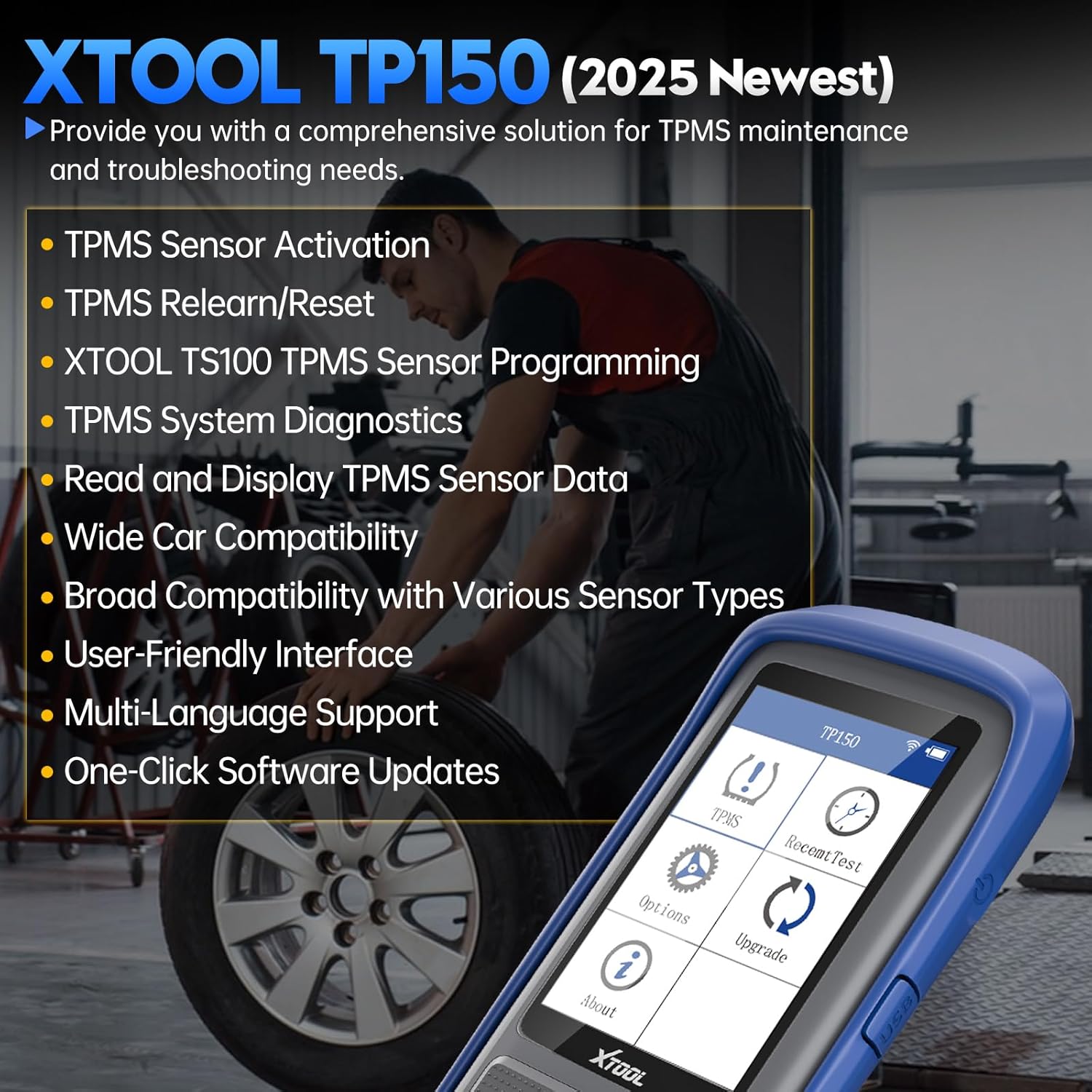
Figure 4.1 : L'écran principal du XTOOL TP150, montrant l'option « Mise à niveau » parmi d'autres fonctionnalités, indiquant la disponibilité de mises à jour logicielles.
4.2 Entretien général
- Veillez à ce que l'appareil reste propre et exempt de poussière et d'humidité.
- Rangez l'appareil dans un endroit frais et sec lorsqu'il n'est pas utilisé.
- Évitez de faire tomber l'appareil ou de le soumettre à des chocs violents.
5. Dépannage
Si vous rencontrez des problèmes avec votre XTOOL TP150, reportez-vous aux conseils de dépannage courants suivants :
- L'appareil ne s'allume pas : Assurez-vous que l'appareil est complètement chargé. Essayez de le brancher à une source d'alimentation et attendez quelques minutes avant de tenter de le rallumer.
- Capteur non activé :
- Assurez-vous que l'outil est correctement positionné près de la valve du pneu.
- Vérifiez l'autonomie de la batterie du capteur (si elle est visible sur l'outil).
- Vérifiez que le type de capteur est compatible avec le véhicule et l'outil TP150.
- Échec du processus de réapprentissage :
- Veuillez vérifier la procédure de réapprentissage appropriée à votre modèle de véhicule. Consultez le manuel d'entretien du véhicule.
- Avant de commencer la procédure de réapprentissage, assurez-vous que tous les capteurs sont activés et transmettent correctement les données.
- Pour la réinitialisation OBD, assurez-vous d'une connexion stable au port OBD-II du véhicule.
- Problèmes logiciels/blocages : Essayez de redémarrer l'appareil. Si le problème persiste, effectuez une mise à jour logicielle comme décrit dans la section 4.1.
Pour les problèmes persistants ou les questions spécifiques de compatibilité avec les véhicules, veuillez contacter le service client XTOOL avec le numéro de série (S/N) de votre appareil.
6. Spécifications
| Fonctionnalité | Détail |
|---|---|
| Marque | XOUTIL |
| Modèle | TP150 |
| ASIN | B0DMF2GFJZ |
| Premier disponible | 5er août 2021 |
| Compatibilité des capteurs | Capteurs TPMS OEM/universels (315 MHz et 433 MHz) |
| Programmation (TS100) | Génération automatique d'identifiant, saisie manuelle d'identifiant, copie d'identifiant par activation, copie d'identifiant par OBD |
| Réapprentissage des modes | Réapprentissage OBD, réapprentissage manuel, réapprentissage automatique |
7. Garantie et assistance
Pour obtenir des informations sur la garantie et l'assistance technique, veuillez consulter le site officiel de XTOOL. webVous pouvez consulter leur site web ou contacter directement leur service client. Lorsque vous contactez l'assistance, veuillez vous munir du modèle de votre produit (TP150) et de son numéro de série pour une assistance plus rapide.
Pour plus d'informations, vous pouvez consulter la boutique officielle XTOOL sur Amazon : Boutique officielle XTOOL


