Introduction
Ce manuel fournit des instructions complètes pour l'installation, l'utilisation et l'entretien de votre étui transparent GUSGU avec clavier sans fil. Veuillez lire attentivement ce manuel afin d'utiliser correctement votre appareil et d'en optimiser les fonctionnalités.
Compatibilité
Cet étui-clavier est conçu pour des modèles d'iPad spécifiques :
- iPad Air 13 pouces (M3, 2025)
- iPad Air 13 pouces (M2, 2024)
- iPad Pro 12.9 pouces (6e génération, 2022)
- iPad Pro 12.9 pouces (5e génération, 2021)
- iPad Pro 12.9 pouces (4e génération, 2020)
- iPad Pro 12.9 pouces (3e génération, 2018)
Pour vérifier le modèle de votre iPad, vérifiez au dos de votre appareil le numéro de modèle (par exemple, A2898).
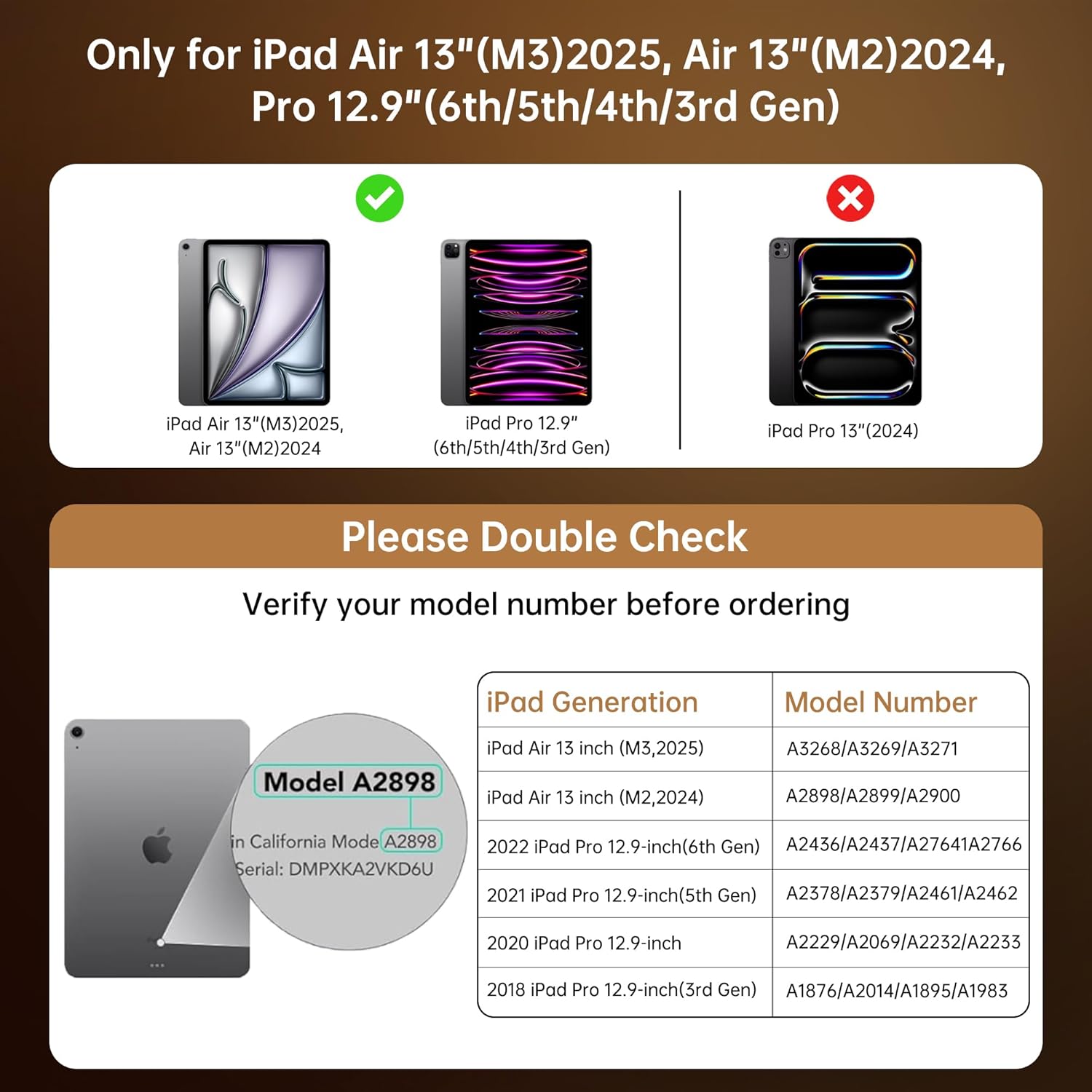
Ce tableau fournit des informations essentielles sur la compatibilité, détaillant les modèles d'iPad Air 13 pouces (M3/M2) et d'iPad Pro 12.9 pouces (6e/5e/4e/3e génération) compatibles avec cet étui-clavier. Il comprend un guide visuel pour trouver le numéro de modèle de votre iPad et le vérifier.
Instructions d'installation
- Insérez votre iPad : Alignez délicatement votre iPad avec la coque et appuyez fermement pour le maintenir en place. Assurez-vous que tous les ports et boutons restent accessibles. La coque offre une protection optimale et parfaitement ajustée.
- Charger le clavier : Avant la première utilisation, chargez complètement le clavier. Branchez le câble USB-C fourni au port de charge du clavier et à une source d'alimentation. Une charge complète prend environ 2 heures et offre jusqu'à 30 jours d'autonomie.
- Associer le clavier via Bluetooth :
- Allumez le clavier en faisant glisser l'interrupteur d'alimentation. Le voyant clignotera pour indiquer qu'il est en mode appairage.
- Sur votre iPad, accédez à Paramètres > Bluetooth.
- Activer le Bluetooth.
- Sélectionnez « Clavier GUSGU » (ou un nom similaire) dans la liste des périphériques disponibles.
- Suivez les instructions à l'écran pour terminer le processus d'appairage. Le voyant s'allumera en continu une fois l'appairage réussi.

Ce graphique illustre la gestion efficace de l'énergie du clavier, montrant qu'une charge de 2 heures permet jusqu'à 30 jours d'utilisation, garantissant une productivité prolongée.
Mode d'emploi
Support rotatif à 360° et multi-angles Viewing
L'étui est doté d'un support pivotant à 360° et offre 5 réglages viewangles d'inclinaison. Cela permet des transitions fluides entre la saisie de texte, le dessin et les médias. viewmodes de fonctionnement.

Cette image présente l'étui-clavier transparent GUSGU avec un iPad, illustrant sa conception polyvalente. view L'image montre l'iPad fixé au clavier, avec des encarts plus petits illustrant comment l'étui peut pivoter à 360 degrés et s'ajuster à plusieurs positions. viewangles d'inclinaison pour la saisie de texte, le dessin ou la consommation de médias.
- Mode de saisie : Positionnez l'iPad à la verticale pour une expérience similaire à celle d'un ordinateur portable.
- Mode croquis : Posez l'iPad à plat ou à un angle faible pour dessiner ou écrire confortablement.
- ViewMode de fonctionnement : Ajustez l'iPad selon différents angles pour regarder des vidéos ou des présentations.

Cette image illustre trois façons pratiques d'utiliser l'étui-clavier : le mode « Croquis », où l'iPad est posé à plat pour dessiner ; le mode « Visionnage de vidéos », avec l'iPad incliné pour un confort optimal. viewet le mode « Appel vidéo », positionnant l’iPad à la verticale pour la communication.
Clavier rétro-éclairage
Le clavier dispose de 7 couleurs de rétroéclairage et de 3 niveaux de luminosité pour une frappe confortable dans diverses conditions d'éclairage.
- Appuyez sur le Ampoule Touche permettant de faire défiler les couleurs du rétroéclairage.
- Appuyez sur le Ampoule Fn + touches pour régler la luminosité du rétroéclairage (3 niveaux).

Une représentation visuelle de la fonction de rétroéclairage personnalisable du clavier, montrantasing propose sept couleurs distinctes et trois niveaux de luminosité réglables pour personnaliser l'expérience de frappe.

Un gros plan view des mains tapant sur le clavier, soulignant l'expérience de frappe confortable et réactive offerte par les touches rétroéclairées et le mécanisme à ciseaux avec une course des touches de 1 mm.
Pavé tactile de précision
Le pavé tactile intégré prend en charge les gestes multitouch pour une navigation intuitive, similaire à celle d'un ordinateur portable. Parmi les gestes courants, on retrouve :
- Glisser: Déplacez votre doigt sur le pavé tactile pour naviguer.
- Rouleau: Utilisez deux doigts pour faire défiler vers le haut ou vers le bas.
- Pincer: Utilisez deux doigts pour zoomer ou dézoomer.
- Appuyez deux fois : Sélectionnez des éléments ou ouvrez des applications.
- Changer d'application : Utilisez trois ou quatre doigts pour faire glisser votre doigt entre les applications ouvertes (selon iPadOS).

Cette image montre une main interagissant avec le pavé tactile multipoint de précision, illustrant sa réactivité et sa prise en charge de divers gestes, améliorant ainsi la navigation et le contrôle.
Support pour Apple Pencil
L'étui comprend un support magnétique dédié pour votre Apple Pencil, assurant ainsi un rangement sécurisé et un accès facile sans avoir besoin de retirer l'étui.

Cette image met en évidence deux caractéristiques clés : la protection robuste et ajustée offerte par l’étui, notamment autour des bords de l’iPad, et le support intégré pratique conçu pour ranger en toute sécurité un Apple Pencil.
Fonction veille/réveil automatique
Cet étui est compatible avec la fonction de veille/réveil automatique de l'iPad. Fermer l'étui met l'iPad en veille, et l'ouvrir le réveille, ce qui permet d'économiser la batterie.
Entretien
- Nettoyage du boîtier : Utilisez un chiffon doux et sec.amp Utilisez un chiffon pour essuyer l'extérieur du boîtier. Évitez les produits chimiques agressifs et les matériaux abrasifs.
- Nettoyage du clavier : Utilisez un chiffon doux et sec ou une bombe d'air comprimé pour nettoyer entre les touches. Ne vaporisez pas de liquide directement sur le clavier.
- Stockage: Lorsque vous n'utilisez pas le clavier pendant une période prolongée, veillez à l'éteindre afin de préserver la batterie. Rangez l'étui dans un endroit frais et sec.
Dépannage
- Clavier non connecté :
- Assurez-vous que le clavier est allumé et complètement chargé.
- Vérifiez les paramètres Bluetooth de votre iPad pour vous assurer que le Bluetooth est activé et que le clavier est jumelé. Si ce n'est pas le cas, essayez de le jumeler à nouveau.
- Redémarrez votre iPad et votre clavier.
- Les touches ne répondent pas :
- Assurez-vous que le clavier est connecté via Bluetooth.
- Vérifiez le niveau de la batterie du clavier.
- Nettoyez les alentours des touches pour éliminer tout débris.
- Le pavé tactile ne fonctionne pas :
- Vérifiez que le clavier est connecté.
- Vérifiez les réglages d'iPadOS pour la fonctionnalité du trackpad.
- Redémarrez votre iPad.
- Rétroéclairage défectueux/non fonctionnel :
- Assurez-vous que le clavier est sous tension.
- Appuyez sur la touche Ampoule ou sur les touches Fn + Ampoule pour parcourir les options.
- Vérifiez le niveau de la batterie, car une batterie faible peut désactiver le rétroéclairage.
Caractéristiques
| Marque | GUSGU |
| Appareils compatibles | iPad Air 13 pouces (M2/M3), iPad Pro 12.9 pouces (6e/5e/4e/3e génération) |
| Description du clavier | Clavier ergonomique rétroéclairé (7 couleurs, 3 niveaux de luminosité, mécanisme à ciseaux, course de 1 mm) |
| Pavé tactile | Pavé tactile multipoint de précision |
| Source d'énergie | Alimentation par batterie (2 heures de charge pour 30 jours d'autonomie) |
| Disposition du clavier | QWERTY |
| Orientation de la main | Ambidextre |
| Poids de l'article | 2.86 livres |
| Dimensions du colis | 12.13 x 10.24 x 1.18 pouces |
Garantie et assistance
GUSGU offre une assistance client à vie pour ce produit. En cas de problème ou de question, veuillez contacter le service client GUSGU.
Pour obtenir de l'aide supplémentaire, veuillez consulter le Boutique GUSGU sur Amazon.