1. Introduction
Thank you for choosing the Skyworth 60G6500G 60-inch UHD 4K LED Google TV. This manual provides essential information for the safe and efficient use of your new television. Please read it thoroughly before operating the device and retain it for future reference.
This television features a stunning UHD (3840 x 2160) resolution, a borderless display, and a brightness of 250 nits. It incorporates advanced technologies such as Eye Care 2.0 and Chameleon Extreme 2.0 for an enhanced viewing experience. Powered by Google TV, it offers access to a wide range of streaming services and apps, including Netflix, YouTube, Prime Video, and Disney+.
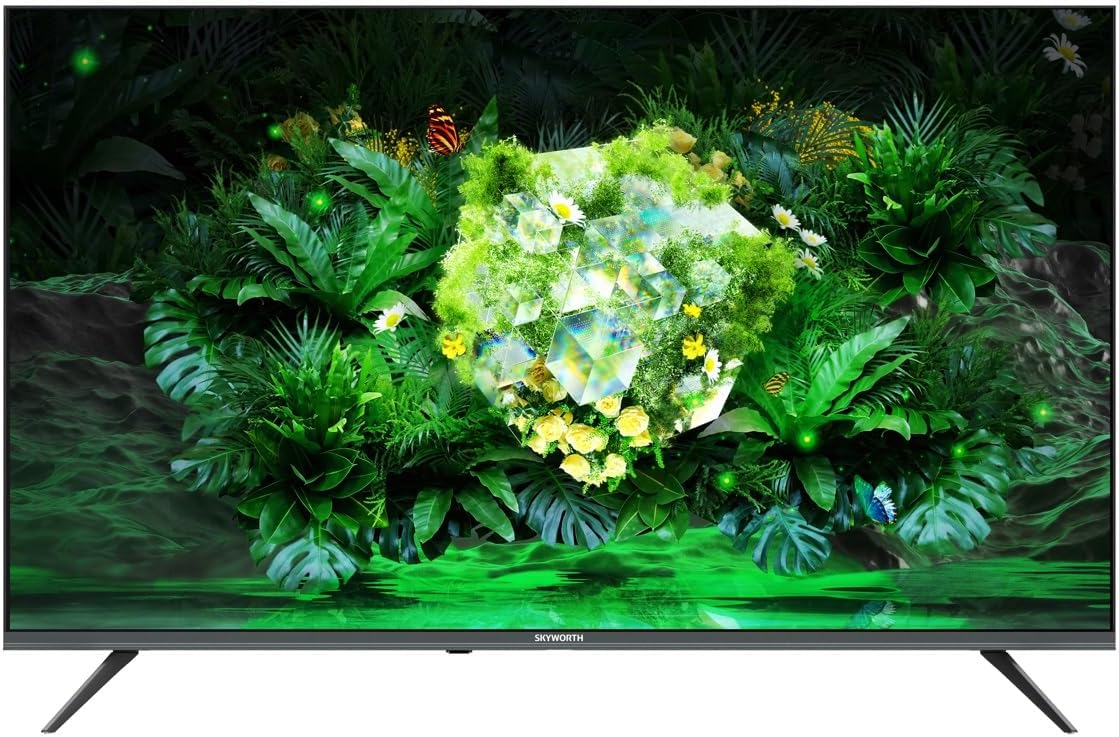
Illustration 1.1 : Avant view of the Skyworth 60G6500G television.
2. Consignes de sécurité
Respectez toujours les consignes de sécurité suivantes afin d'éviter tout risque d'électrocution, d'incendie ou d'endommagement du téléviseur.
- Source d'alimentation : Connect the TV only to an AC power supply as indicated on the label. Ensure the power cord is not damaged or pinched.
- Ventilation: Ne bloquez pas les ouvertures de ventilation. Veillez à laisser suffisamment d'espace autour du téléviseur pour une bonne circulation de l'air.
- Eau et humidité : N’exposez pas le téléviseur à la pluie ou à l’humidité. Ne placez pas d’objets remplis de liquide, comme des vases, sur le téléviseur.
- Chaleur: Éloignez le téléviseur des sources de chaleur telles que les radiateurs, les bouches de chauffage, les poêles ou autres appareils produisant de la chaleur.
- Nettoyage: Débranchez le téléviseur avant de le nettoyer. Utilisez un chiffon doux et sec. N’utilisez pas de nettoyants liquides ni d’aérosols.
- Placement: Place the TV on a stable, level surface. Avoid placing it in direct sunlight or near strong electromagnetic fields.
- Enfants: Surveillez les enfants pour vous assurer qu'ils ne grimpent pas sur le téléviseur ou ne jouent pas avec.
3. Contenu du colis
Veuillez vérifier que tous les éléments suivants sont inclus dans votre forfait TV :
- Skyworth 60G6500G 60-inch UHD 4K LED Google TV
- Télécommande
- Câble d'alimentation
- Meuble TV (2 pièces)
- Vis pour l'assemblage du support
- Manuel de l'utilisateur (ce document)
4. Installation
4.1 Fixation du support TV
- Placez soigneusement le téléviseur face contre une surface douce et plane (par exemple, une couverture ou de la mousse) afin d'éviter d'endommager l'écran.
- Identifiez les pièces du support gauche et droit.
- Alignez chaque élément du support avec les trous de vis correspondants situés sous le téléviseur.
- Fixez chaque élément du support à l'aide des vis fournies. Assurez-vous qu'elles soient bien serrées.
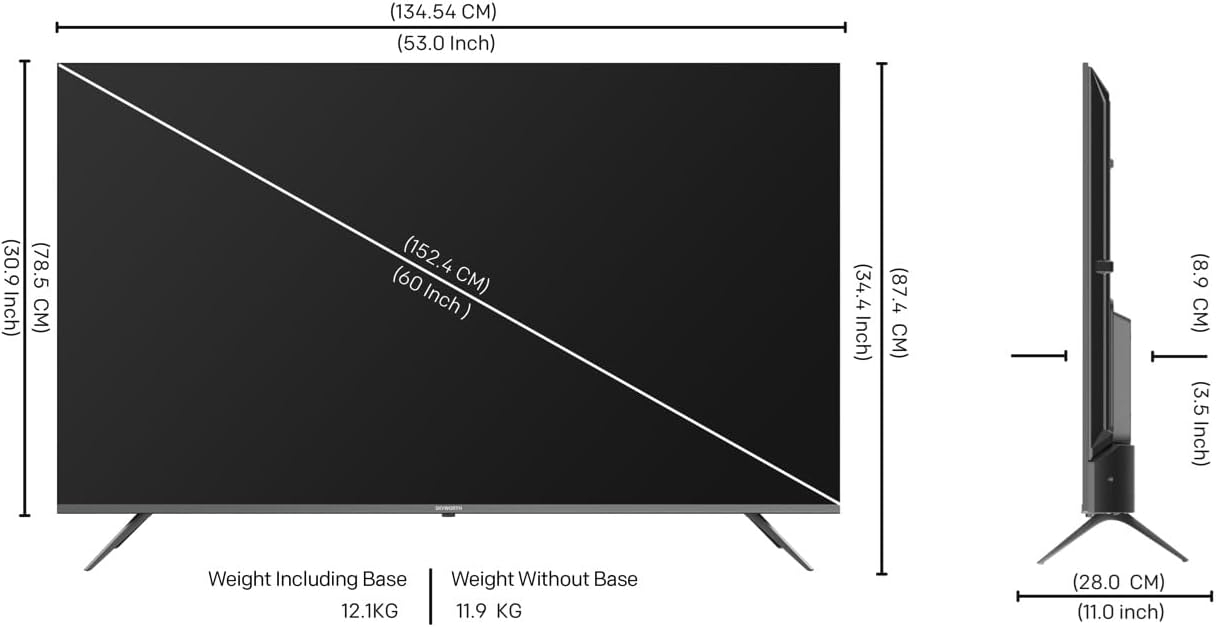
Image 4.1: Diagram illustrating TV dimensions and stand installation.
4.2 Montage mural (en option)
If you choose to wall mount your TV, please ensure you use a VESA-compatible wall mount kit (not included) that supports the TV's weight and size. Follow the instructions provided with your wall mount kit. It is recommended to seek professional installation for wall mounting.
4.3 Connexion de périphériques
Connectez vos appareils externes au téléviseur à l'aide des ports appropriés. Consultez l'image ci-dessous pour localiser les ports.

Image 4.2 : Côté view du téléviseur affichant divers ports d'entrée/sortie.
- HDMI: Connect Blu-ray players, game consoles, or other HDMI-enabled devices to the 3 HDMI ports.
- USB: Connectez les périphériques de stockage USB aux 2 ports USB pour la lecture multimédia.
- Antenne/Câble : Connect an antenna or cable TV signal to the DVB-T/T2/S input.
- Ethernet (LAN) : Pour une connexion internet filaire.
- Sortie audio: Pour connecter des systèmes audio externes.
4.4 Mise sous tension et configuration initiales
- After connecting all necessary cables, plug the power cable into a wall outlet.
- Appuyez sur le bouton Marche/Arrêt de la télécommande ou directement sur le téléviseur.
- Suivez les instructions à l'écran pour terminer la configuration initiale, notamment la sélection de la langue, la connexion réseau (Wi-Fi ou Ethernet) et la connexion au compte Google.
5. Utilisation de votre téléviseur
5.1 Télécommande surview
The remote control allows you to navigate the TV's features. Key functions include:
- Pouvoir: Allume ou éteint le téléviseur.
- Assistant Google : Active les commandes vocales.
- Boutons de navigation: Haut, Bas, Gauche, Droite et OK pour naviguer dans les menus.
- Volume +/- : Règle le niveau de volume.
- Canal +/- : Change de chaîne de télévision.
- Saisir: Sélectionne la source d'entrée (HDMI, AV, etc.).
- Maison: Retour à l'écran d'accueil de Google TV.
- Raccourcis d'application : Dedicated buttons for popular streaming services like Netflix, YouTube, Prime Video, Disney+.
5.2 Interface Google TV
Your Skyworth TV runs on Google TV, providing a personalized experience with content recommendations, easy access to apps from the Google Play Store, and integrated Google Assistant functionality.
- Écran d'accueil : Affiche le contenu recommandé, les applications installées et un accès rapide aux paramètres.
- Applications : Download and manage your favorite streaming and utility applications from the Google Play Store.
- Assistant Google : Use your voice to search for movies, stream apps, play music, and control the TV.
5.3 Paramètres d'image et de son
Accédez au menu des paramètres du téléviseur pour personnaliser votre viewexpérience d'interprétation et d'écoute.
- Modes d'image : Choisissez parmi différents modes d'image prédéfinis (par exemple, Standard, Vif, Film, Jeu) ou personnalisez des paramètres tels que la luminosité, le contraste, la couleur et la netteté.
- Eye Care 2.0: This feature automatically adjusts screen brightness and color temperature to reduce eye strain, especially in low-light conditions.
- Mode cinéaste : Preserves the original aspect ratio, colors, and frame rates of content, delivering the director's intended vision.
- Modes sonores : Select from preset sound modes (e.g., Standard, Music, Movie, Speech) or adjust bass and treble.
- Son DTS Studio : Enhances audio quality for a more immersive sound experience.
5.4 Fonctionnalités de connectivité
- Wi-Fi (2.4 GHz + 5 GHz) : Connectez-vous à votre réseau sans fil domestique pour accéder à Internet et au streaming.
- Miracast / Chromecast: Wirelessly cast content from your compatible smartphone, tablet, or computer to the TV screen.
5.5 modes de jeu
Activate Game Mode for optimized gaming performance, which typically reduces input lag and enhances responsiveness.
6. Entretien
6.1 Nettoyage du téléviseur
- Écran: Essuyez délicatement l'écran avec un chiffon doux non pelucheux. Pour les taches tenaces, frottez légèrement.ampNettoyez le chiffon avec de l'eau ou un nettoyant pour écrans spécialisé (ne vaporisez pas directement sur l'écran).
- Corps: Essuyez le cadre et le pied du téléviseur avec un chiffon doux et sec.
- Important: Always unplug the TV before cleaning. Do not use abrasive cleaners, alcohol, benzene, or thinners, as these can damage the TV's surface.
6.2 Mises à jour logicielles
Votre téléviseur peut recevoir des mises à jour logicielles périodiques afin d'améliorer ses performances et d'ajouter de nouvelles fonctionnalités. Assurez-vous qu'il est connecté à Internet pour recevoir ces mises à jour. Vous pouvez généralement vérifier la disponibilité des mises à jour dans le menu des paramètres de votre téléviseur.
7. Dépannage
Si vous rencontrez des problèmes avec votre téléviseur, consultez les problèmes courants et leurs solutions ci-dessous :
| Problème | Solution possible |
|---|---|
| Pas de courant | Vérifiez que le câble d'alimentation est bien branché au téléviseur et à la prise murale. Essayez une autre prise. |
| Pas d'image, mais le son est présent. | Ensure the correct input source is selected. Check cable connections (HDMI, AV). |
| Pas de son, mais l'image est présente. | Vérifiez le niveau du volume et les paramètres de mise en sourdine. Assurez-vous que les périphériques audio externes sont correctement connectés et allumés. |
| La télécommande ne fonctionne pas | Remplacez les piles. Assurez-vous qu'il n'y a aucun obstacle entre la télécommande et le capteur infrarouge du téléviseur. |
| Impossible de se connecter au Wi-Fi | Vérifiez votre routeur et votre modem. Redémarrez le téléviseur et vos équipements réseau. Saisissez à nouveau le mot de passe Wi-Fi. |
| L'image est déformée ou floue. | Check the signal source. Adjust picture settings. Ensure the TV's resolution matches the input source. |
Si le problème persiste après avoir essayé ces solutions, veuillez contacter le support client.
8. Spécifications
Key technical specifications for the Skyworth 60G6500G TV:
- Numéro de modèle : 60G6500G
- Taille de l'écran : 60 pouces
- Technologie d'affichage : DIRIGÉ
- Résolution: 4K UHD (3840 2160 x XNUMX XNUMX)
- Taux de rafraîchissement : 60 Hz
- Luminosité: 250 XNUMX nits
- Caractéristiques spéciales : Miracast, Chromecast, Game Mode, Eye Comfort Mode (Eye Care 2.0), Filmmaker Mode, Chameleon Extreme 2.0
- Connectivité : 3 x HDMI, 2 x USB, Wi-Fi (2.4G+5G), DVB-T/T2/S Tuner
- Sortie audio : 2 x 12W, DTS Studio Sound
- Système opérateur: Google TV
- Dimensions du produit (P x L x H) : 8.8 cm x 134.5 cm x 77.9 cm (sans support)
- Poids (avec support) : 12.1 kg
- Poids (sans support) : 11.9 kg
- Rapport hauteur/largeur : 16:9
- Pays d'origine : Chine
9. Garantie et assistance
9.1 Informations sur la garantie
Your Skyworth 60G6500G TV comes with a standard manufacturer's warranty. Please refer to the warranty card included in your package for specific terms, conditions, and duration of coverage. Keep your purchase receipt as proof of purchase for warranty claims.
9.2 Assistance clientèle
For technical assistance, troubleshooting beyond this manual, or warranty inquiries, please contact Skyworth customer support. Contact details can typically be found on the Skyworth official websur le site ou sur votre carte de garantie.
Ressources en ligne : Visit the official Skyworth webSite regroupant les FAQ, les mises à jour logicielles et des ressources d'assistance supplémentaires.


