1. Introduction
Merci d'avoir choisi le clavier de jeu mécanique filaire EvoFox Ronin. Ce manuel fournit des instructions détaillées pour l'installation, l'utilisation et l'entretien de votre clavier afin de garantir des performances optimales et une longue durée de vie. L'EvoFox Ronin est conçu pour une expérience de frappe et de jeu supérieure, avec des fonctionnalités audio avancées.ampéclairage dynamique, interrupteurs personnalisables et éclairage RGB dynamique.

Image 1.1 : Clavier de jeu mécanique filaire EvoFox Ronin (noir)
Caractéristiques principales :
- Structure du joint à 9 couches : Conception avancée pour un bruit réduit, une stabilité améliorée et un retour tactile optimisé.
- Interrupteurs silencieux Outemu rouges remplaçables à chaud : Expérience de frappe personnalisable, durable et fluide grâce à l'extracteur de commutateurs inclus.
- Rétroéclairage RVB par touche : 21 effets et un mode de synchronisation audio pour un éclairage personnalisé et immersif.
- Bouton de volume dédié : Contrôle aisé des niveaux audio.
- Logiciels Windows puissants : Programmez les touches, créez des macros, contrôlez le rétroéclairage et gérez les paramètres avancés.fileavec mémoire intégrée.
- Compatibilité multiplateforme : Basculez facilement entre les modes Windows et Mac.
- Câble USB-C tressé détachable : Câble robuste de 1.5 m avec anneau EMI pour une connexion fiable et une portabilité optimale.
2. Contenu du colis
Veuillez vérifier que tous les articles sont présents dans votre colis :
- 1 clavier de jeu mécanique EvoFox Ronin
- 1 x Extracteur de touches
- 4 x Interrupteurs rouges Outemu (de rechange)
- 1 x Manuel d'utilisation
3. Produit terminéview
3.1 Structure du joint
L'EvoFox Ronin est doté d'une structure de joint avancée à 9 couches. Cette conception intègre des joints en silicone, une plaque de montage et de multiples couches d'isolation phonique et vibratoire.ampDes matériaux de pointe pour offrir une expérience de frappe stable, silencieuse et confortable en minimisant les bruits et résonances indésirables.
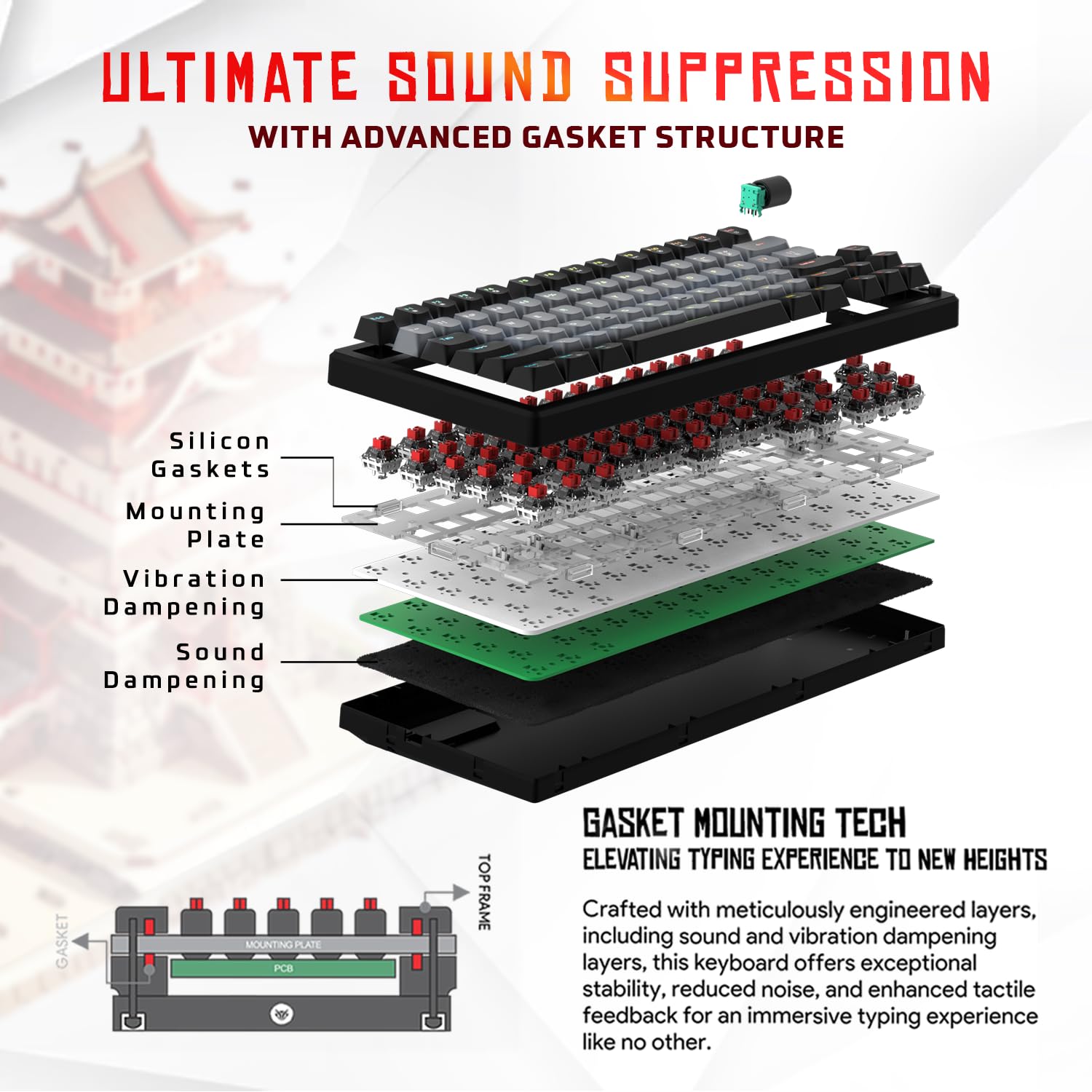
Image 3.1 : Vue éclatée view de la structure du joint à 9 couches, montrant les joints en silicone, la plaque de montage et dampcouches finales.
3.2 Interrupteurs silencieux Outemu rouges
Le clavier est équipé de commutateurs Outemu rouges étanches à la poussière, réputés pour leur fonctionnement linéaire et silencieux. Ces commutateurs sont remplaçables à chaud, ce qui permet aux utilisateurs de les remplacer facilement par d'autres commutateurs mécaniques compatibles à 3 broches sans soudure, offrant ainsi une personnalisation complète du confort de frappe.

Image 3.2 : Gros plan sur les commutateurs Outemu Red et l'extracteur de commutateurs inclus, démontrant la fonctionnalité de remplacement à chaud.
3.3 Rétroéclairage RVB par touche
Chaque touche de l'EvoFox Ronin est dotée d'un rétroéclairage RGB individuel, offrant 16 millions de couleurs et 21 effets lumineux prédéfinis. L'éclairage est personnalisable directement sur le clavier ou via le logiciel dédié, incluant un mode de synchronisation audio qui réagit au son.

Image 3.3 : Présentation du clavier EvoFox Roninasinet son rétroéclairage RGB personnalisable touche par touche.
3.4 Bouton de volume dédié
Une molette de volume en métal est intégrée au clavier pour un réglage audio rapide et précis. Tournez-la pour modifier le volume et appuyez dessus pour activer/désactiver le son.
Câble USB-C détachable de 3.5 pouces
Le clavier se connecte via un câble USB-C tressé robuste de 1.5 mètre, détachable pour faciliter le transport et le rangement. Ce câble est doté d'un anneau anti-interférences électromagnétiques afin de minimiser les perturbations du signal.

Image 3.4 : Caractéristiques de l'EvoFox Ronin, notamment le bouton de volume, le câble USB-C détachable et les pieds réglables en hauteur à double hauteur.
4. Instructions de configuration
Suivez ces étapes pour configurer votre clavier EvoFox Ronin :
- Déballer le clavier : Retirez soigneusement le clavier et tous les accessoires de leur emballage.
- Connectez le câble USB-C : Insérez l'extrémité USB-C du câble fourni dans le port situé à l'arrière du clavier.
- Connectez-vous à l'ordinateur : Branchez l'extrémité USB-A du câble dans un port USB disponible de votre ordinateur (PC ou Mac).
- Installation du pilote : Le clavier est prêt à l'emploi. Votre système d'exploitation devrait détecter et installer automatiquement les pilotes nécessaires.
- Installation logicielle facultative : Pour une personnalisation avancée, téléchargez le logiciel Windows dédié depuis le site officiel d'EvoFox. website.
5. Mode d'emploi
5.1 Fonctions clés de base
L'EvoFox Ronin fonctionne comme un clavier TKL (sans pavé numérique) standard. Toutes les touches remplissent leurs fonctions indiquées. Ce clavier prend en charge la technologie N-Key Rollover, garantissant ainsi l'enregistrement précis de chaque frappe, même lors d'une saisie rapide.
5.2 Touches multimédias et de fonction
Accédez aux fonctions multimédias et supplémentaires en appuyant sur la touche Fn Utilisez cette touche en combinaison avec les touches de fonction (Fn + F1) ou d'autres touches. Consultez la légende des touches pour connaître les fonctions spécifiques (par exemple, Fn + F1 pour le lecteur multimédia, Fn + F2 pour baisser le volume).
5.3 Contrôle de l'éclairage RVB
Vous pouvez contrôler l'éclairage RVB directement depuis le clavier :
- Effets du changement : Utiliser Fn + \| pour faire défiler 21 effets lumineux différents.
- Régler la luminosité : Utiliser Fn + Flèche vers le haut pour augmenter la luminosité et Fn + Flèche vers le bas pour diminuer la luminosité.
- Régler la vitesse : Utiliser Fn + Flèche Gauche pour diminuer la vitesse d'effet et Fn + Flèche droite pour augmenter la vitesse d'action.
- Mode de synchronisation audio : Activer les modes spécifiques qui réagissent à l'entrée audio.
5.4 Personnalisation du logiciel
Le logiciel dédié pour Windows permet une personnalisation complète :
- Programmation clé: Réaffecter n'importe quelle touche à une autre fonction.
- Création de macros : Enregistrez et assignez des séquences de touches complexes à une seule touche.
- Effets de rétroéclairage : Ajustez avec précision les couleurs RVB, les effets, la luminosité et la vitesse.
- Profile Gestion: Créez et enregistrez plusieurs profiles pour différentes applications ou jeux.
- Taux de sondage : Réglez la fréquence d'interrogation jusqu'à 1000 Hz.

Image 5.1 : Capture d'écran du logiciel dédié de l'EvoFox Ronin, montrant les options de réglage de la lumière, des boutons et de la gestion des macros.
5.5 Compatibilité multiplateforme
Le clavier est compatible avec les systèmes d'exploitation Windows et Mac. Utilisez la combinaison de touches indiquée (généralement : Fn + Win ou similaire (reportez-vous aux légendes des touches) pour basculer entre les modes, en veillant à un mappage correct des touches pour votre système d'exploitation.
6. Entretien
6.1 Nettoyage du clavier
Pour préserver l'apparence et le fonctionnement de votre clavier :
- Débranchez le clavier de votre ordinateur avant de le nettoyer.
- Utilisez une bombe d’air comprimé pour éliminer la poussière et les débris entre les touches.
- Essuyez les touches et la surface du clavier avec un chiffon doux et légèrement huilé.amp tissu. Éviter l'humidité excessive.
- N'utilisez pas de produits chimiques agressifs ou de nettoyants abrasifs.
6.2 Remplacement des interrupteurs
L'EvoFox Ronin est doté de commutateurs remplaçables à chaud, permettant un remplacement facile sans soudure :
- Déconnectez le clavier de votre ordinateur.
- Utilisez l'extracteur de touches fourni pour retirer délicatement la touche souhaitée.
- Utilisez l'extracteur d'interrupteur fourni pour saisir soigneusement les clips supérieur et inférieur de l'interrupteur et tirez-le verticalement.
- Alignez les broches du nouvel interrupteur avec les trous du circuit imprimé et appuyez doucement jusqu'à ce qu'il s'enclenche. Assurez-vous que les broches ne sont pas tordues.
- Remplacez la touche.

Image 6.1 : Une touche retirée du clavier à l'aide d'un extracteur de touches.
7. Dépannage
Si vous rencontrez des problèmes avec votre clavier EvoFox Ronin, consultez les solutions courantes suivantes :
- Le clavier ne répond pas :
- Assurez-vous que le câble USB-C est correctement connecté au clavier et à l'ordinateur.
- Essayez de connecter le clavier à un autre port USB de votre ordinateur.
- Testez le clavier sur un autre ordinateur pour exclure un problème lié à cet ordinateur.
- Redémarrez votre ordinateur.
- Éclairage RGB défectueux/incorrect :
- Vérifiez les commandes d'éclairage intégrées (combinaisons de touches Fn) pour vous assurer que la luminosité n'est pas réglée sur zéro ou qu'un effet n'est pas désactivé.
- Si vous utilisez le logiciel, assurez-vous qu'il est en cours d'exécution et que la version appropriée est sélectionnée.file est actif.
- Réinstallez le logiciel du clavier si les problèmes persistent.
- Clés non enregistrées :
- Assurez-vous qu'aucun débris ne soit coincé sous la touche ou l'interrupteur.
- Si une touche spécifique ne fonctionne pas, essayez de remplacer son interrupteur (reportez-vous à la section 6.2).
- Vérifiez si les broches de l'interrupteur sont tordues si vous en avez récemment remplacé un.
- Problèmes logiciels (par exemple, alerte antivirus) :
- Assurez-vous de télécharger le logiciel depuis le site officiel d'EvoFox. website pour éviter les versions non officielles.
- Si votre antivirus signale le logiciel, vous devrez peut-être ajouter une exception pour son exécutable. fileProcédez avec prudence et seulement si vous faites confiance à la source.
- Contactez le support EvoFox pour obtenir la dernière version du logiciel ou de l'aide.
8. Spécifications
| Fonctionnalité | Détail |
|---|---|
| Marque | EvoFox |
| Nom du modèle | EvoFox Ronin TKL filaire |
| Description du clavier | Mécanique |
| Technologie de connectivité | USB-C (filaire) |
| Interrupteurs | Interrupteurs Outemu rouges silencieux et résistants à la poussière (remplaçables à chaud) |
| Rétroéclairage | RVB par touche (16 millions de couleurs, 21 effets, mode de synchronisation audio) |
| Taux de sondage | Jusqu'à 1000 Hz |
| Roulement de clé | N-Key Rollover (toutes les touches anti-ghosting) |
| Caractéristiques spéciales | Structure de joint avancée, conception TKL compacte, touches multimédias, module Hotswap Pro Mod, logiciel Windows puissant, contrôleur de volume dédié |
| Appareils compatibles | Ordinateur portable, PC |
| Plateforme matérielle | PC/Mac/Linux/Unix |
| Longueur du câble | Câble USB-C tressé détachable de 1.5 m avec anneau EMI |
| Matériel | Plastique |
| Dimensions du produit | 32 x 13.5 x 2.6 cm |
| Poids de l'article | 640 g |
| Pays d'origine | Chine |
9. Garantie et assistance
Le clavier de jeu mécanique EvoFox Ronin est couvert par une garantie constructeur standard. Veuillez consulter la carte de garantie incluse dans votre emballage pour connaître les conditions générales, notamment la durée et l'étendue de la garantie.
Pour toute assistance technique, dépannage ou réclamation au titre de la garantie, veuillez contacter le service client d'EvoFox. Vous trouverez les coordonnées sur le site officiel d'EvoFox. website ou auprès du fabricant, Allied Electronics & Magnetics Private Limited.
Fabricant: Allied Electronics & Magnetics Private Limited
Adresse: C-64/4, Okhla Phase - 2, New Delhi - 110020


