1. Produit terminéview
La carte Intel Wi-Fi 7 BE200.NGWG.NV est un adaptateur réseau sans fil avancé conçu pour fournir une connectivité Internet haut débit et des fonctionnalités Bluetooth aux ordinateurs de bureau et portables compatibles. Utilisant la dernière norme Wi-Fi 7 (802.11be), ce module offre des performances accrues, une latence réduite et une efficacité améliorée, ce qui le rend idéal pour les applications exigeantes telles que les jeux en ligne, le streaming vidéo 4K/8K et les applications à forte consommation de ressources. file transferts. Il prend en charge le fonctionnement bi-bande (2.4 GHz, 5 GHz) et tri-bande (6 GHz), ainsi que le Bluetooth 5.4 pour une connectivité périphérique transparente.
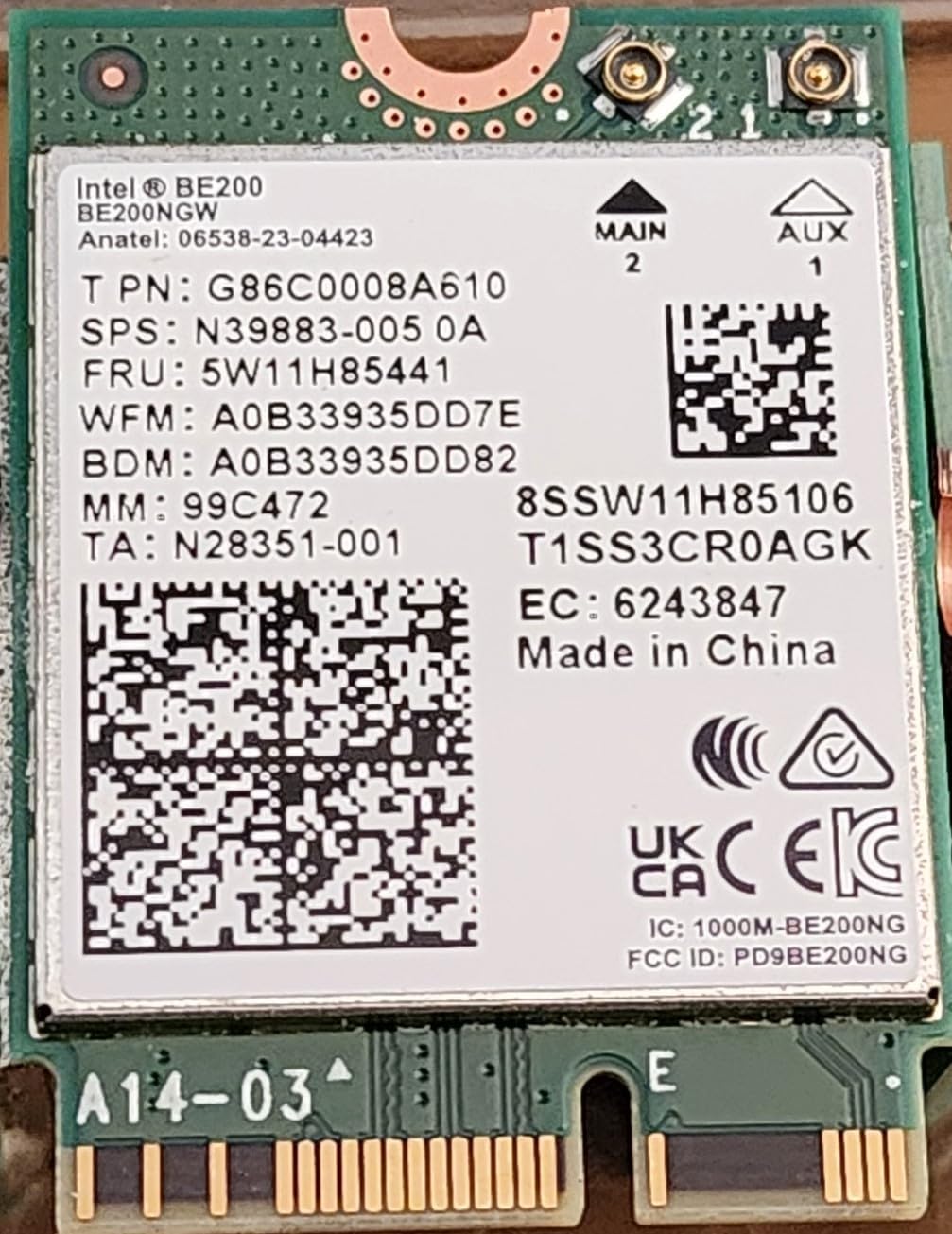
Figure 1.1 : Face avant view de la carte réseau Intel Wi-Fi 7 BE200, montrant la marque Intel, le numéro de modèle et diverses marques réglementaires.
2. Principales caractéristiques
- Norme Wi-Fi 7 (802.11be) : Compatible avec la dernière norme Wi-Fi pour des performances sans fil de nouvelle génération.
- Débit élevé : Atteint une vitesse maximale de 5.8 Gbit/s sur les bandes 2.4, 5 et 6 GHz.
- Flux TX/RX 2x2 : Il comporte deux flux d'émission et deux flux de réception pour un transfert de données robuste et efficace.
- Bande passante du canal 320 MHz : Utilise des canaux plus larges pour une capacité de données accrue.
- 4K QAM : Utilise une modulation d'ordre supérieur pour une plus grande densité de données par signal.
- Bluetooth 5.4: Offre une connectivité Bluetooth avancée pour les périphériques et accessoires.
- MU-MIMO (Multi-utilisateur, entrées multiples, sorties multiples) : Améliore l'efficacité du réseau en permettant au routeur de communiquer simultanément avec plusieurs appareils.
- OFDMA (Accès multiple par répartition orthogonale de la fréquence) : Améliore l'efficacité spectrale et réduit la latence dans les environnements denses.
- Plage de température de fonctionnement : Conçu pour fonctionner de manière fiable de 0°C à 80°C.
- Format compact M.2 2230 : Adapté à l'intégration dans une large gamme d'appareils compatibles.

Figure 2.1 : Gros plan view de l'étiquette de la carte réseau Intel BE200, affichant le numéro de modèle (BE200NGW), la certification Anatel, TPN, SPS, FRU, WFM, BDM, MM, TA et les codes QR.

Figure 2.2 : Schéma expliquant le fonctionnement multi-lien du Wi-Fi 7 d’Intel.asing Enhanced Multi-Link Single-Radio (eMLSR) et Multi-Link Multi-Radio (MLMR) pour des connexions plus fiables et des applications à faible latence.
3. Configuration et installation
3.1. Précautions de sécurité
- Débranchez toujours le câble d'alimentation et éteignez votre ordinateur avant d'ouvrir le boîtier.
- Avant de manipuler des composants, déchargez toute électricité statique en touchant un objet métallique relié à la terre (par exemple, le châssis de l'ordinateur). Le port d'un bracelet antistatique est recommandé.
- Manipulez la carte réseau par ses bords pour éviter de toucher les connecteurs dorés ou les composants sensibles.
- Assurez une ventilation adéquate et un espace de travail propre.
3.2. Configuration requise
- Emplacement M.2 disponible (clé E) sur votre carte mère ou votre ordinateur portable.
- Systèmes d'exploitation pris en charge : Windows 11, Windows 10, Linux (des versions spécifiques du noyau peuvent être requises pour une fonctionnalité complète).
- Routeur/point d'accès Wi-Fi 7 compatible pour des performances optimales.
3.3. Étapes d'installation (ordinateur de bureau)
- Préparez votre système : Éteignez votre ordinateur et débranchez tous les câbles. Ouvrez le boîtier de l'ordinateur.
- Localiser l'emplacement M.2 : Repérez un emplacement M.2 disponible sur votre carte mère. Il est généralement étiqueté et peut comporter une vis de fixation préinstallée.
- Insérer la carte : Alignez délicatement la carte réseau Intel BE200 avec l'encoche de détrompage du logement M.2. Insérez la carte dans le logement en l'inclinant légèrement (environ 30 degrés) jusqu'à ce que les contacts dorés soient complètement enclenchés.
- Sécurisez la carte : Appuyez la carte vers le bas, contre la carte mère. Fixez-la à l'aide de la petite vis fournie avec votre carte mère ou la carte réseau, en la vissant sur l'entretoise.
- Connectez les antennes (le cas échéant) : Si votre système utilise des antennes externes, connectez soigneusement les câbles d'antenne aux connecteurs correspondants de la carte réseau (généralement étiquetés MAIN et AUX).
- Fermer le boîtier et mettre sous tension : Refermez le boîtier de votre ordinateur, rebranchez tous les câbles et allumez votre système.

Figure 3.1 : Retour view de la carte réseau Intel BE200, montrant le circuit imprimé et les marquages supplémentaires.

Figure 3.2 : Plusieurs cartes réseau Intel BE200, illustrant leur format compact M.2.
4. Mode d'emploi
4.1. Installation du pilote
Après l'installation physique, vous devrez installer les pilotes appropriés pour que la carte Intel Wi-Fi 7 BE200 fonctionne correctement. Votre système d'exploitation peut détecter et installer automatiquement des pilotes génériques, mais pour des performances optimales et une prise en charge complète des fonctionnalités, il est recommandé d'installer les pilotes les plus récents directement depuis le site officiel d'Intel. website.
- Télécharger les pilotes : Visitez le centre de téléchargement officiel d'Intel (www.intel.com/downloadcenter). Rechercher Recherchez « Intel Wi-Fi 7 BE200 » ou accédez à la section des adaptateurs sans fil. Téléchargez les pilotes Wi-Fi et Bluetooth les plus récents compatibles avec votre système d’exploitation (Windows 11, Windows 10 ou Linux).
- Installer les pilotes : Exécutez le fichier d'installation téléchargé. Suivez les instructions à l'écran pour terminer l'installation. Il se peut que vous deviez redémarrer votre ordinateur après l'installation.
- Vérifier l'installation : Ouvrez le Gestionnaire de périphériques (Windows) et vérifiez sous « Cartes réseau » et « Bluetooth » que la carte Intel Wi-Fi 7 BE200 et son composant Bluetooth sont répertoriés et fonctionnent sans erreur.
4.2. Connexion à un réseau Wi-Fi
Une fois les pilotes installés, votre système pourra détecter les réseaux Wi-Fi disponibles.
- Accéder aux paramètres réseau : Cliquez sur l'icône Wi-Fi dans votre barre d'état système (Windows) ou accédez aux paramètres réseau (Linux).
- Sélectionnez réseau: Choisissez le réseau Wi-Fi souhaité dans la liste des réseaux disponibles.
- Entrez le mot de passe: Si le système vous y invite, saisissez la clé de sécurité réseau (mot de passe) et cliquez sur « Se connecter ».
- Vérifiez la connexion : Vérifiez que votre appareil est connecté à Internet.
4.3. Couplage Bluetooth
Pour connecter des appareils Bluetooth :
- Activer Bluetooth : Assurez-vous que le Bluetooth est activé sur votre ordinateur et sur l'appareil que vous souhaitez coupler.
- Entrez en mode de couplage : Mettez votre appareil Bluetooth en mode de couplage (reportez-vous au manuel de l'appareil).
- Ajouter un appareil : Sur votre ordinateur, accédez aux paramètres Bluetooth (par exemple, Paramètres > Bluetooth et appareils sous Windows) et cliquez sur « Ajouter un appareil » ou « Associer un nouvel appareil ».
- Sélectionner et associer : Sélectionnez votre appareil Bluetooth dans la liste et suivez les instructions à l'écran pour terminer le processus d'appairage.
5. Entretien
Pour garantir des performances optimales et une longue durée de vie à votre carte réseau Intel Wi-Fi 7 BE200, tenez compte des pratiques de maintenance suivantes :
- Gardez les pilotes à jour : Consultez régulièrement le site officiel d'Intel. webSite proposant les pilotes Wi-Fi et Bluetooth les plus récents. Les mises à jour des pilotes incluent souvent des améliorations de performances, des corrections de bugs et des améliorations de sécurité.
- Mises à jour du système d'exploitation : Assurez-vous que votre système d'exploitation (Windows, Linux) est à jour. Les mises à jour du système d'exploitation peuvent inclure des améliorations de la pile réseau et des correctifs de compatibilité qui optimisent le fonctionnement de votre carte réseau sans fil.
- Maintenir une ventilation adéquate : Assurez-vous que le système de refroidissement de votre ordinateur fonctionne correctement afin d'éviter toute surchauffe, qui peut affecter les performances et la durée de vie des composants internes.
- Propreté: Nettoyez régulièrement l'intérieur de votre boîtier d'ordinateur pour éviter l'accumulation de poussière, qui peut entraver la circulation de l'air et provoquer une surchauffe. Utilisez de l'air comprimé à cet effet.
6. Dépannage
Si vous rencontrez des problèmes avec votre carte réseau Intel Wi-Fi 7 BE200, essayez les étapes de dépannage suivantes :
6.1. Absence de connectivité Wi-Fi ou Bluetooth
- Vérifier l'installation physique : Assurez-vous que la carte est bien insérée dans l'emplacement M.2 et que tous les câbles d'antenne sont correctement connectés.
- Vérifier les conducteurs : Ouvrez le Gestionnaire de périphériques (Windows) et vérifiez que les périphériques Intel Wi-Fi 7 BE200 et Bluetooth ne comportent ni point d'exclamation jaune ni croix rouge. Si ce n'est pas le cas, réinstallez les pilotes.
- Activer le sans-fil/Bluetooth : Assurez-vous que le Wi-Fi et le Bluetooth sont activés dans les paramètres de votre système d'exploitation et/ou via les commutateurs physiques ou les raccourcis clavier de votre ordinateur portable.
- Paramètres BIOS/UEFI : Certaines cartes mères proposent des options pour activer/désactiver les emplacements M.2 ou la carte réseau sans fil intégrée. Consultez les paramètres BIOS/UEFI de votre système.
6.2. Vitesse Wi-Fi lente ou connexion intermittente
- Mettre à jour les pilotes : Assurez-vous de disposer des pilotes Wi-Fi les plus récents d'Intel. website.
- Routeur/Point d'accès : Vérifiez que votre routeur prend en charge le Wi-Fi 7 (802.11be) et est configuré pour des performances optimales (par exemple, en utilisant la bande 6 GHz si disponible, largeur de canal appropriée).
- Intensité du signal : Vérifiez la puissance de votre signal Wi-Fi. Si le signal est faible, rapprochez-vous du routeur ou envisagez d'utiliser un répéteur Wi-Fi.
- Ingérence: D'autres appareils sans fil (téléphones sans fil, fours à micro-ondes, autres réseaux Wi-Fi) peuvent provoquer des interférences. Essayez de changer le canal Wi-Fi de votre routeur.
- Réinitialisation réseau : Sous Windows, essayez d'utiliser la fonction « Réinitialisation du réseau » (Paramètres > Réseau et Internet > Paramètres réseau avancés > Réinitialisation du réseau).
6.3. Appareil Bluetooth non apparié
- Mode de couplage d'appareils : Assurez-vous que l'appareil Bluetooth que vous essayez de coupler est en mode détectable/de couplage.
- Supprimer les appariements existants : Si l'appareil était précédemment associé à un autre système, supprimez d'abord cette association.
- Redémarrer le service Bluetooth : Sous Windows, vous pouvez redémarrer le service de support Bluetooth via Services (services.msc).
7. Spécifications techniques
| Fonctionnalité | Description |
|---|---|
| Marque | Intel |
| Numéro de modèle | BE200.NGWG.NV |
| Dimensions du produit | 1.15 x 0.84 x 0.92 pouces (29.2 x 21.3 x 23.4 mm) |
| Poids de l'article | 0.106 once (3 grammes) |
| Interface matérielle | M.2 (Clé E) |
| norme sans fil | Wi-Fi 7 (802.11be) |
| Protocole de liaison de données | IEEE 802.11, Bluetooth 5.4 |
| Taux de transfert de données | Jusqu'à 5.8 Gbit/s |
| Bandes de fréquences | 2.4 GHz, 5 GHz, 6 GHz |
| Configuration de l'antenne | Flux TX/RX 2x2 |
| Systèmes d'exploitation pris en charge | Windows 11, Windows 10, Linux |
| Appareils compatibles | Ordinateur de bureau, ordinateur portable, serveur (avec emplacement M.2 compatible) |
| Température de fonctionnement | 0°C à 80°C |
| Code UPC | 735858547307 |
8. Garantie et assistance
8.1. Informations sur la garantie
Les produits Intel sont généralement couverts par une garantie limitée. Les conditions et la durée de la garantie de votre carte réseau Intel Wi-Fi 7 BE200 peuvent varier selon votre région et le revendeur auprès duquel vous avez acheté le produit. Veuillez conserver votre preuve d'achat pour toute réclamation au titre de la garantie.
Pour obtenir des informations détaillées sur la garantie, veuillez consulter la politique de garantie officielle d'Intel disponible sur leur site web. webconsultez votre site web ou contactez votre point de vente.
8.2. Assistance technique
Pour obtenir une assistance technique supplémentaire, télécharger des pilotes ou obtenir des informations sur les produits, veuillez consulter le support officiel d'Intel. website:
Vous trouverez également des forums communautaires et des articles de base de connaissances qui pourront vous aider à résoudre les problèmes courants.


