1. Introduction
Ce manuel fournit des instructions complètes pour le boîtier pour disques durs Cenmate à 3 baies. Ce dispositif est conçu pour augmenter votre capacité de stockage en accueillant jusqu'à trois disques durs/SSD SATA de 2.5 ou 3.5 pouces, offrant un transfert de données à haut débit et des options d'extension flexibles. Veuillez lire attentivement ce manuel avant utilisation afin de garantir une installation et un fonctionnement corrects.

Illustration 1.1 : Avant view du boîtier pour disque dur Cenmate à 3 baies.
2. Contenu du colis
Vérifiez que tous les éléments sont présents dans votre colis :
- 1 x boîtier pour disque dur Cenmate à 3 baies (sans fonctionnalité RAID)
- 1 câble USB A/C 3.0
- 1 x adaptateur secteur
- 1 x Manuel d'utilisation (ce document)

Image 2.1 : Le câble USB A/C 3.0 2 en 1 inclus pour une connectivité polyvalente.
3. Produit terminéview
Le boîtier pour disques durs Cenmate à 3 baies est fabriqué en alliage d'aluminium durable et intègre un ventilateur de refroidissement pour maintenir une température de fonctionnement optimale de vos disques. Il prend en charge une capacité de stockage totale allant jusqu'à 60 To (20 To par disque).
3.1 Principales caractéristiques
- Haute capacité : Prend en charge jusqu'à trois disques durs/SSD SATA de 2.5 ou 3.5 pouces, avec une capacité maximale de 20 To par disque, pour un total de 60 To.
- Refroidissement efficace : Un ventilateur de refroidissement intégré de 2.7 pouces et une construction en alliage d'aluminium assurent une dissipation thermique efficace.
- Transfert de données rapide : Doté d'une interface USB 3.0, il offre des vitesses de transfert de données allant jusqu'à 5 Gbit/s.
- Échangeable à chaud : Permet le remplacement du disque dur sans mettre le boîtier hors tension.
- Installation sans outil : Simplifie l'installation et le retrait du disque dur.
- Extension en chaîne : Augmentez votre capacité de stockage en connectant jusqu'à trois boîtiers, pour une capacité totale de 180 To.
- Large compatibilité : Compatible avec Windows 7 et versions ultérieures, Mac OS 9.1 et versions ultérieures, et les systèmes d'exploitation Linux.
3.2 Identification des composants
Reportez-vous aux images ci-dessous pour un guide visuel des composants et des caractéristiques du boîtier.

Image 3.1 : Panneau arrière avec ports USB, entrée d'alimentation et ventilateur de refroidissement.
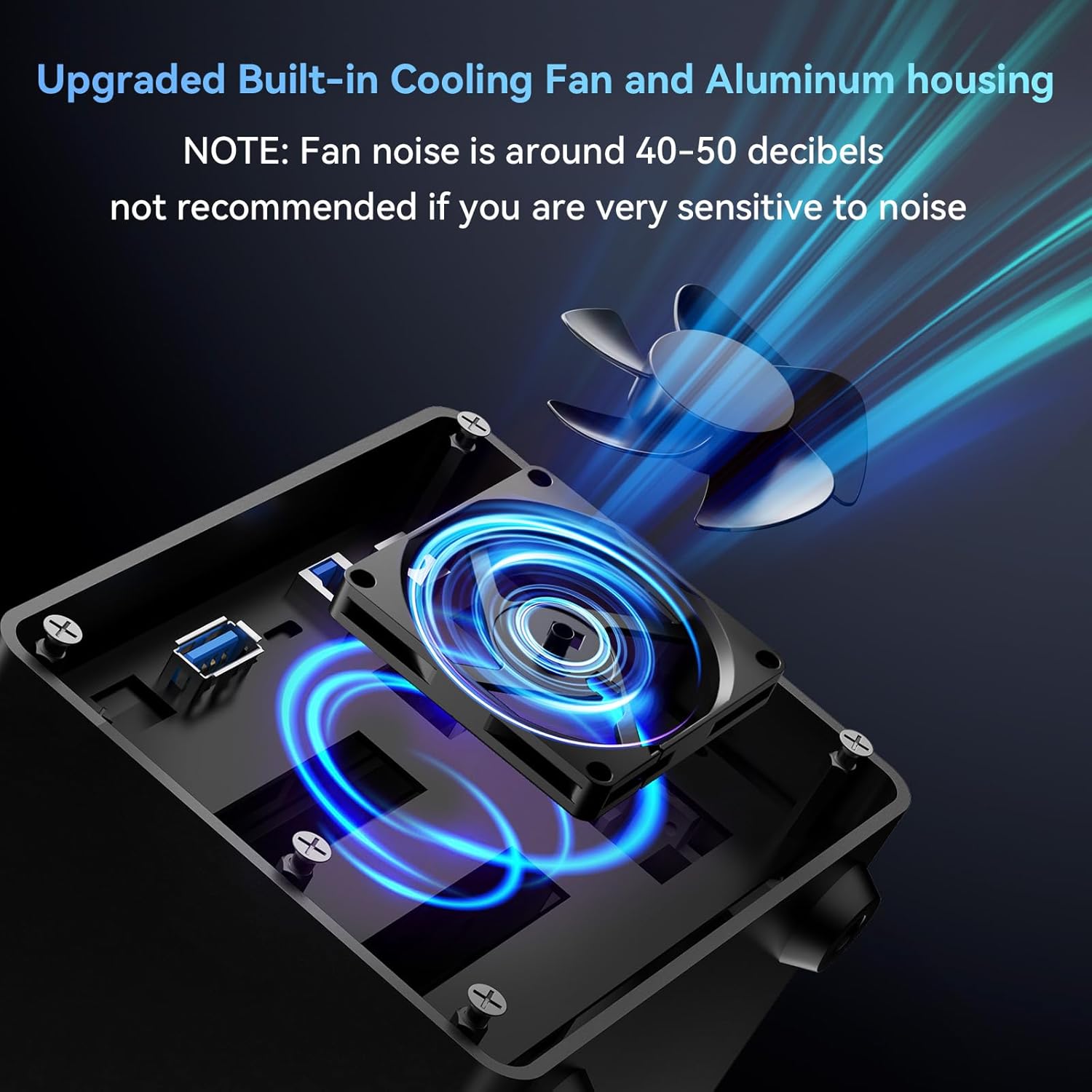
Image 3.2 : Illustration du ventilateur de refroidissement interne pour la gestion de la chaleur.

Image 3.3 : Voyants LED indiquant l’état du lecteur. Le bleu indique la veille, le rouge clignotant indique une activité de lecture/écriture.
4. Instructions de configuration
4.1 Installation des disques durs
- Assurez-vous que le boîtier est hors tension et déconnecté de votre ordinateur.
- Appuyez délicatement sur le bouton de déverrouillage situé à l'avant d'une baie de disque vide et retirez le tiroir du disque.
- Pour les disques 3.5 pouces : alignez le disque avec le plateau et faites-le glisser jusqu’à ce qu’il s’enclenche. La conception sans outil assure le maintien du disque.
- Pour les disques durs/SSD de 2.5 pouces : placez le disque dur de 2.5 pouces sur le plateau et fixez-le à l’aide des vis fournies par le bas du plateau.
- Faites glisser le plateau du disque dur chargé dans le boîtier jusqu'à ce qu'il se verrouille correctement.
- Répétez l'opération pour les autres lecteurs.
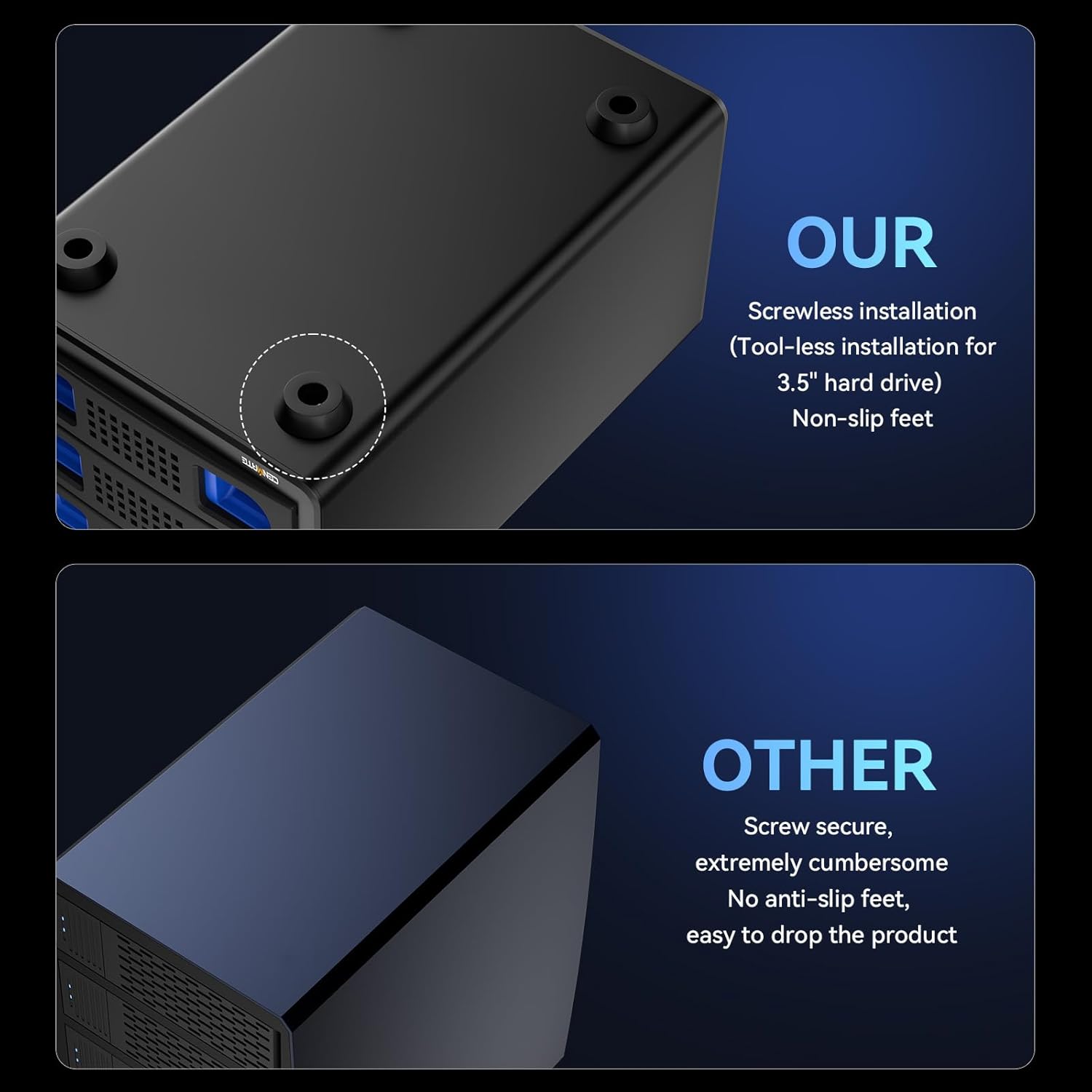
Image 4.1 : Installation sans outil d'un disque dur de 3.5 pouces dans un plateau.
4.2 Connexion à votre ordinateur
- Connectez une extrémité du câble USB A/C 3.0 fourni au port USB 3.0 situé à l'arrière du boîtier.
- Connectez l'autre extrémité du câble USB à un port USB-A ou USB-C disponible sur votre ordinateur.
- Branchez l'adaptateur secteur au port d'entrée CC 12 V situé à l'arrière du boîtier, puis branchez l'adaptateur à une prise de courant.
- Mettez en marche l'interrupteur d'alimentation situé à l'arrière du boîtier.
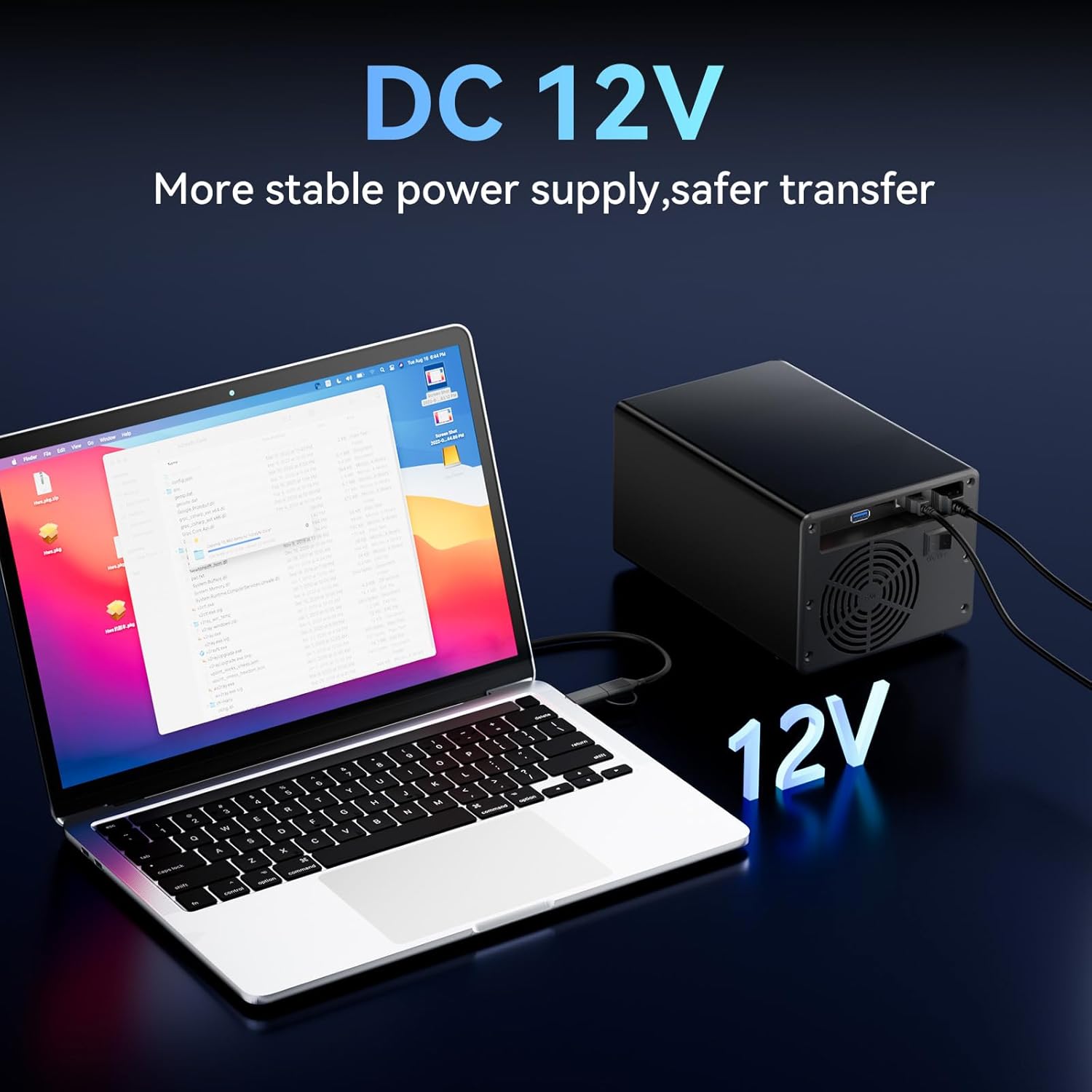
Image 4.2 : Boîtier connecté à un ordinateur portable, illustrant la connexion de l'alimentation CC 12V.
4.3 Reconnaissance initiale du conducteur
Une fois allumés et connectés, votre système d'exploitation (Windows, Mac ou Linux) devrait détecter automatiquement les nouveaux disques. Pour les nouveaux disques, il peut être nécessaire de les initialiser et de les formater via l'utilitaire de gestion des disques de votre système d'exploitation avant de pouvoir les utiliser.
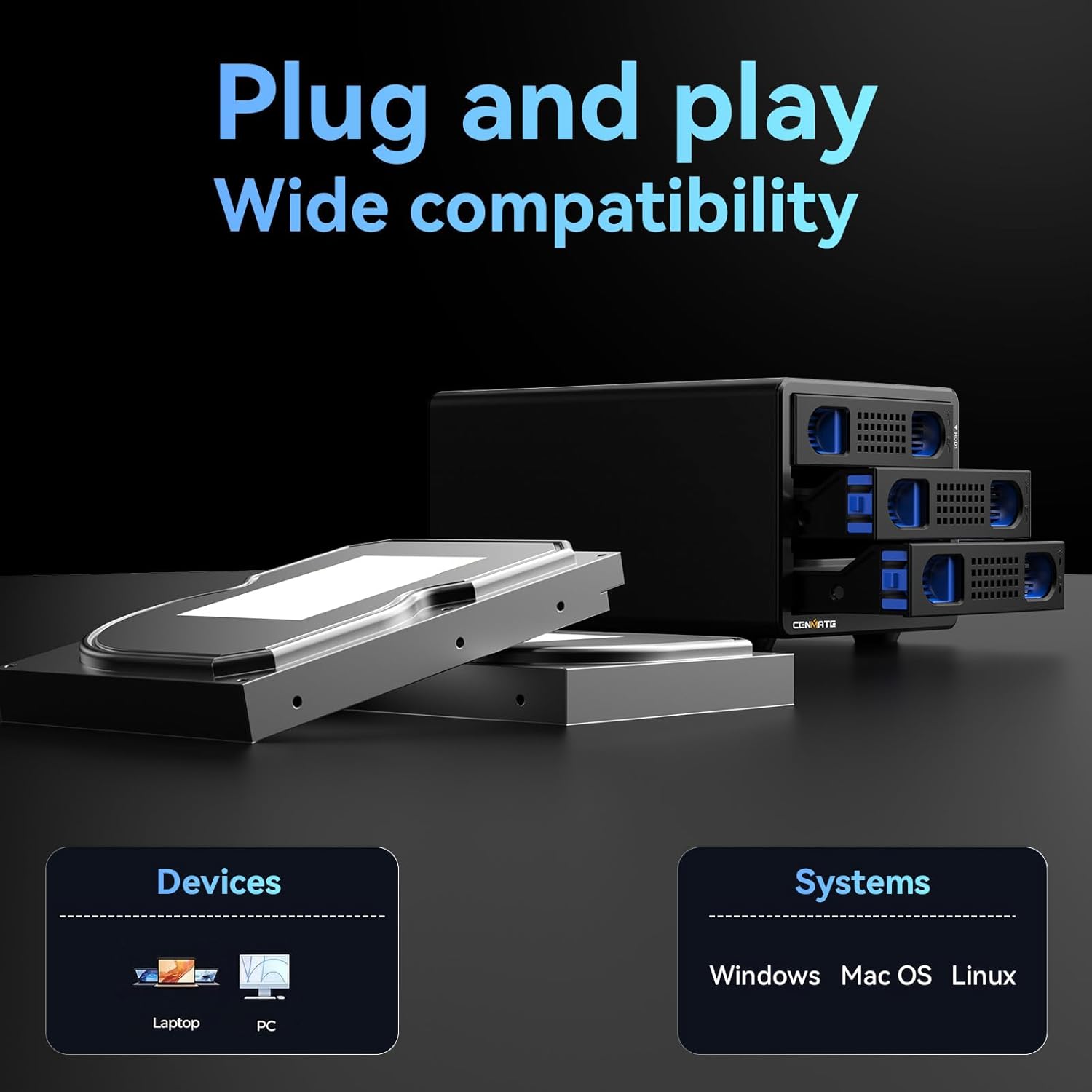
Image 4.3 : Le boîtier est compatible avec les ordinateurs portables et les PC fonctionnant sous Windows, Mac OS et Linux.
5. Mode d'emploi
5.1 Remplacement à chaud des disques
Le boîtier prend en charge le remplacement à chaud. Vous pouvez ainsi retirer et insérer des disques pendant que le boîtier est allumé et connecté à votre ordinateur, sans avoir à éteindre ce dernier. Pour éviter toute perte de données, assurez-vous qu'aucun transfert de données n'est en cours vers ou depuis le disque que vous souhaitez retirer.
5.2 Extension en guirlande
Pour étendre votre capacité de stockage au-delà de trois disques, vous pouvez connecter plusieurs boîtiers Cenmate en série. Branchez le port USB HOST d'un boîtier à l'entrée USB 3.0 d'un autre. Vous pouvez connecter jusqu'à trois boîtiers en série, pour une capacité totale de 180 To. Chaque boîtier nécessite sa propre alimentation.
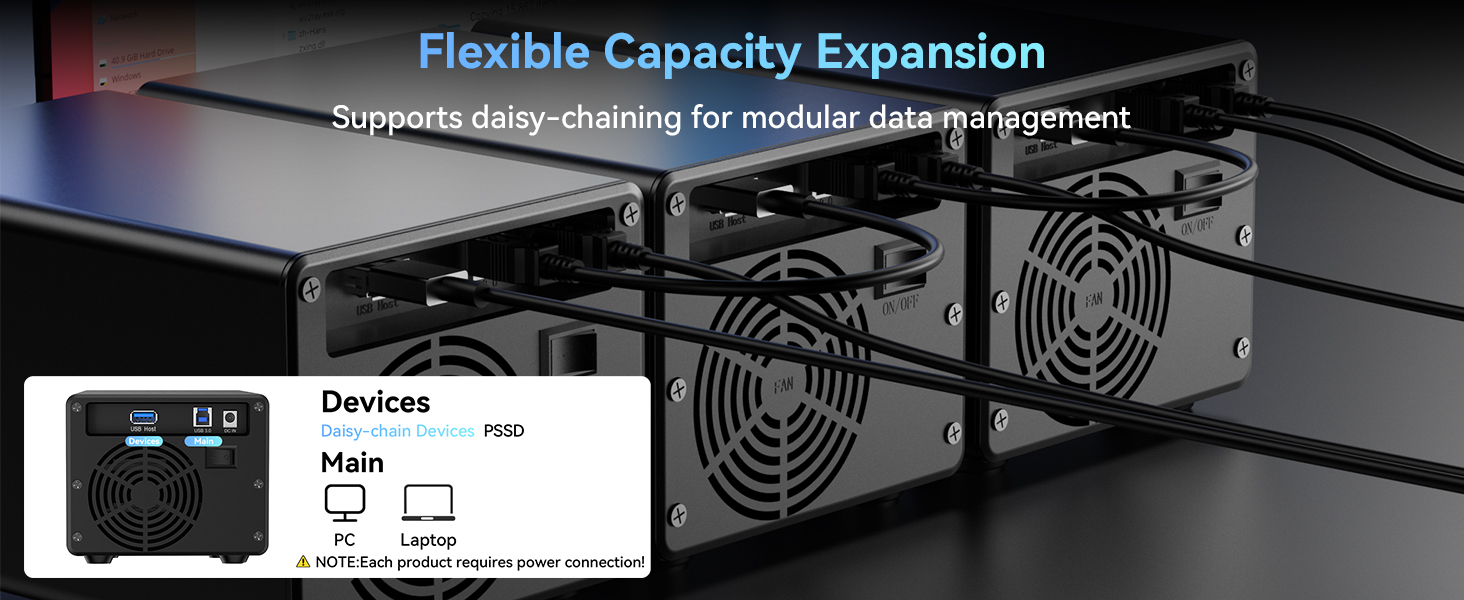
Image 5.1 : Configuration en guirlande pour une extension de capacité flexible.
6. Entretien
6.1 Nettoyage
Pour garantir des performances optimales et une longue durée de vie, nettoyez régulièrement l'extérieur du boîtier avec un chiffon doux et sec. Assurez-vous que les grilles d'aération du ventilateur de refroidissement ne soient pas obstruées par la poussière. N'utilisez pas de nettoyants liquides ni de produits abrasifs.
6.2 Bruit du ventilateur
Le ventilateur intégré assure le refroidissement de vos disques durs à une température optimale. Son niveau sonore se situe généralement entre 40 et 50 décibels. Si vous êtes particulièrement sensible au bruit, veuillez en tenir compte.
7. Dépannage
7.1 Lecteur non reconnu
- Assurez-vous que le disque est correctement inséré dans son plateau et que ce dernier est complètement inséré dans le boîtier.
- Vérifiez que le boîtier est sous tension et que l'adaptateur secteur est correctement branché.
- Vérifiez la connexion du câble USB entre le boîtier et votre ordinateur. Essayez un autre port USB ou un autre câble.
- Pour les nouveaux disques, assurez-vous qu'ils soient initialisés et formatés via l'utilitaire de gestion des disques de votre système d'exploitation.
- Testez le disque dans un autre boîtier ou connecté directement à un ordinateur (si possible) pour exclure une panne du disque.
7.2 Vitesses de transfert de données lentes
- Assurez-vous d'utiliser un port USB 3.0 sur votre ordinateur. La connexion à un port USB 2.0 entraînera des vitesses de transfert plus lentes.
- Vérifiez que le câble USB est compatible avec les vitesses USB 3.0.
- Vérifiez si d'autres périphériques connectés au même contrôleur USB consomment de la bande passante.
- Les performances du disque dur lui-même peuvent affecter les vitesses de transfert.
7.3 Surchauffe du boîtier
- Assurez-vous que les grilles d'aération du ventilateur de refroidissement ne sont pas obstruées.
- Utilisez l'enceinte dans un endroit bien ventilé.
- Si vous utilisez plusieurs disques durs, assurez-vous qu'ils ne soient pas constamment soumis à une charge importante pendant des périodes prolongées sans une ventilation adéquate.
8. Spécifications
| Fonctionnalité | Spécification |
|---|---|
| Marque | cenmate |
| Numéro de modèle | 3 Bay |
| Matériel | Aluminium |
| Couleur | Noir |
| Lecteurs compatibles | Disque dur/SSD SATA 2.5 pouces / 3.5 pouces |
| Capacité maximale par lecteur | 20 To |
| Capacité totale de stockage de mémoire | 60 To |
| Interface matérielle | USB 3.0 |
| Taux de transfert de données | Jusqu'à 5 gigabits par seconde |
| Appareils compatibles | Ordinateur de bureau, ordinateur portable |
| Plateforme matérielle | Windows, Mac, Linux |
| Nombre maximal de périphériques pris en charge (en série) | 3 (pour l'extension en guirlande) |
| Dimensions du produit | 7.95 x 5.2 x 4.41 pouces |
| Poids de l'article | 2.33 livres (1.06 kilogramme) |
9. Garantie et assistance
Cenmate s'engage à fournir des produits de haute qualité et un excellent service client.
9.1 Assistance technique
Si vous rencontrez des problèmes ou avez des questions concernant votre boîtier pour disque dur Cenmate à 3 baies, n'hésitez pas à contacter notre équipe d'assistance technique. Nous nous efforçons de vous répondre et de résoudre votre problème dans les 24 heures.
Les coordonnées du service d'assistance se trouvent généralement sur le site officiel du centre. website ou via votre plateforme d'achat.
9.2 Informations sur la garantie
Les détails de la garantie peuvent varier selon la région et le détaillant. Veuillez consulter la carte de garantie fournie avec votre produit ou contacter le service client de Cenmate pour connaître les conditions générales de garantie.


