1. Introduction
Ce manuel fournit des instructions complètes pour l'installation, l'utilisation et la maintenance de votre surface de contrôle audio numérique iCON Pro Audio P1-Nano Compact avec écran D5 inclus. Veuillez lire attentivement ce manuel pour une utilisation optimale et pour exploiter pleinement les fonctionnalités de votre appareil.
2. Produit terminéview
2.1 Principales caractéristiques
- Contrôle DAW Premium : Surface de contrôle compacte USB C-MIDI pour un contrôle DAW puissant.
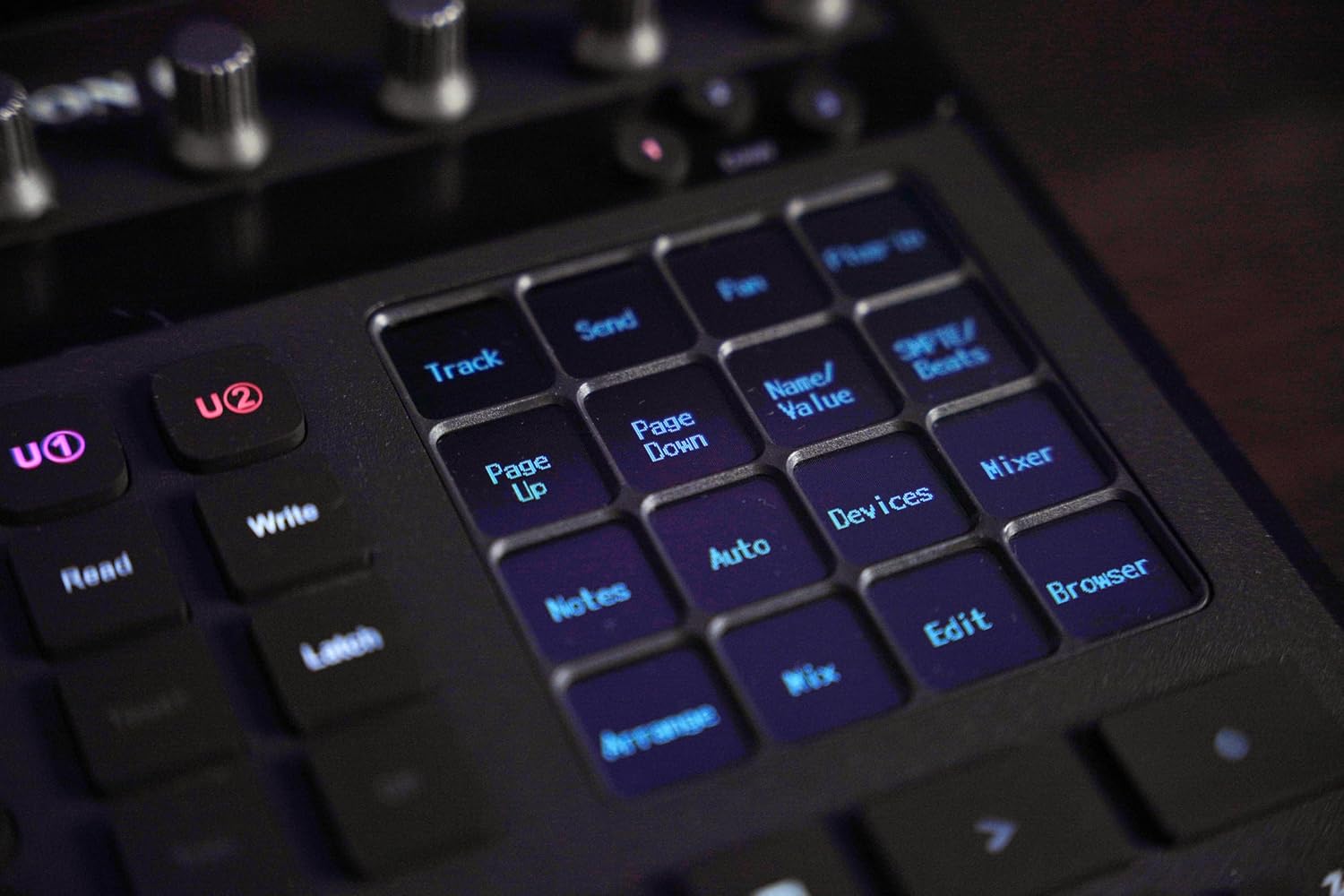
- Écran tactile personnalisable : Écran tactile de 4 pouces avec 5 couches de couleurs différentes, offrant jusqu'à 80 fonctions affichables et utilisables.
- Compatibilité multi-DAW : Intégration parfaite avec les stations de travail audio numériques (DAW) les plus populaires, notamment Bitwig, Cubase/Nuendo, Logic Pro X, Ableton Live et Pro Tools. Contrôlez jusqu'à trois DAW simultanément.
- Contrôle de précision : Fader motorisé tactile (résolution 12 bits), 8 boutons encodeurs à double fonction, boutons de commande d'automatisation lumineux et une molette de défilement fluide.
- Durable et polyvalent : métal robuste casing, compact et portable, prend en charge les protocoles Mackie Control et HUI. Compatible avec les systèmes MacOS et Windows.
- Flux de travail amélioré : Commandes de canaux, boutons de transport, boutons dédiés de basculement et de contrôle principal, fonctions de zoom et de mise au point rétroéclairées.
- Écran D5 inclus : Améliore les capacités de contrôle grâce à un retour visuel supplémentaire.
- Logiciel convivial : Logiciel iMap™ pour une configuration et une personnalisation faciles.
- Compatibilité des pédales : Compatible avec les pédales de commande au pied dotées d'entrées utilisateur A et utilisateur B de 6,35 mm (1/4 pouce).
2.2 Contenu de la boîte
- Surface de contrôle Icon Pro Audio P1-Nano
- Unité d'affichage D5
3. Installation
3.1 Connexions physiques
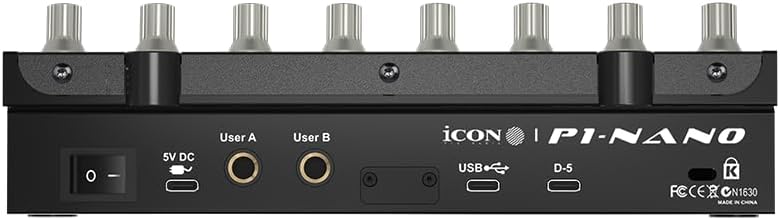
Connectez le P1-Nano à votre ordinateur et à votre source d'alimentation comme suit :
- Connectez le P1-Nano à votre ordinateur à l'aide d'un câble USB-C.
- Connectez l'adaptateur secteur 5V CC au P1-Nano et à une prise de courant.
- Connectez l'unité d'affichage D5 au port D5 dédié du P1-Nano.
- En option : connectez des pédales de commande au pied aux entrées 1/4 pouce Utilisateur A et Utilisateur B pour un contrôle supplémentaire.
3.2 Installation du logiciel et configuration d'iMap
Pour exploiter pleinement le potentiel de votre P1-Nano, téléchargez et installez le logiciel iMap depuis la page produit officielle d'iCON Pro Audio. Ce logiciel permet une personnalisation complète des boutons, des raccourcis clavier et des commandes MIDI.
Le P1-Nano est compatible avec les systèmes MacOS et Windows. Les mises à jour du firmware peuvent être effectuées via la connexion USB-C.
3.3 Intégration DAW
Le P1-Nano s'intègre parfaitement à diverses stations de travail audio numériques (DAW) grâce aux protocoles Mackie Control et HUI. Il est livré avec des configurations préchargées pour 18 DAW populaires, dont Bitwig, Cubase/Nuendo, Logic Pro X, Ableton Live et Pro Tools. Vous pouvez vous connecter et contrôler jusqu'à trois DAW simultanément.
4. Utilisation du P1-Nano

Fader motorisé 4.1
Le P1-Nano est doté d'un unique fader motorisé tactile avec une résolution de 12 bits, permettant un contrôle précis et automatisé des niveaux de piste et d'autres paramètres de votre DAW.
4.2 Boutons de l'encodeur
Huit encodeurs rotatifs à double fonction offrent un contrôle polyvalent de divers paramètres, tels que la panoramique, les niveaux d'envoi, les commandes des plug-ins, etc. Leur double fonctionnalité permet un contrôle plus précis selon le mode ou la couche sélectionnée.
4.3 Écran tactile et couches de commande
L'écran tactile de 4 pouces est un élément central, offrant 5 couches de couleurs distinctes. Ces couches donnent accès à 80 fonctions affichables et utilisables, organisables en temps réel selon votre flux de travail. L'écran fournit un retour visuel pour les paramètres et commandes sélectionnés.
4.4 Commandes de transport et molette de défilement
Les boutons de transport dédiés (Lecture, Arrêt, Enregistrement, Avance rapide, Retour rapide) offrent un contrôle intuitif de la lecture de votre séquenceur. La molette de défilement fluide permet un défilement, une navigation et une édition précis au sein de votre projet.
4.5 Fonctions de navigation et de zoom
Les fonctions de zoom et de mise au point rétroéclairées, ainsi que les boutons directionnels, permettent une navigation efficace dans votre projet DAW, vous permettant de localiser et d'ajuster rapidement des sections ou des pistes spécifiques.
4.6 Bouton d'attribution principal
Le bouton Master Assign vous permet d'assigner rapidement le fader motorisé au contrôle de la piste principale ou d'autres paramètres principaux désignés dans votre DAW.
4.7 Compatibilité avec les commutateurs au pied
Le P1-Nano prend en charge les pédales de commande externes via ses entrées jack 6,35 mm (User A et User B). Ces dernières peuvent être configurées via le logiciel iMap pour déclencher diverses commandes, offrant ainsi des options de contrôle mains libres à votre flux de travail.
5. Unité d'affichage D5
L'unité d'affichage D5 incluse s'intègre parfaitement au P1-Nano, fournissant un retour visuel supplémentaire pour les noms de pistes, les paramètres et d'autres informations critiques, améliorant ainsi vos capacités de contrôle et de surveillance.

6. Personnalisation avec le logiciel iMap
Le logiciel iMap est au cœur de la personnalisation du P1-Nano. Il vous permet d'adapter la surface de contrôle à vos besoins et à votre flux de travail spécifiques.
6.1 Fonctions des boutons
Utilisez l'interface glisser-déposer d'iMap pour assigner les commandes de votre DAW à différents boutons des calques de fonctions de l'écran tactile.
6.2 Commandes de raccourci
Programmez des raccourcis clavier sur les boutons de fonction de l'écran tactile pour un accès rapide aux commandes fréquemment utilisées.
6.3 Commandes MIDI
Configurez les commandes MIDI pour utiliser votre P1-Nano comme contrôleur MIDI pour les instruments virtuels et autres logiciels. Le logiciel iMap est préchargé avec des configurations pour 18 stations de travail audio numériques (DAW) populaires, simplifiant ainsi la configuration initiale.
7. Spécifications
| Fonctionnalité | Détail |
|---|---|
| Poids de l'article | 2 livres |
| Dimensions du produit | 7.1 x 8.38 x 2.36 pouces |
| Numéro de modèle de l'article | IPA-P1NANOD5-BUN |
| Appareils compatibles | La plupart des appareils dotés d'un port USB ou USB-C |
| Type de connecteur | USB |
| Interface matérielle | USB |
| Logiciels pris en charge | Ableton Live (et autres stations de travail audio numériques majeures) |
| Type de matériau | Métal |
| Style musical | Électronique |
| Clé d'instrument | N'importe lequel |
| Quantité de canaux de mixage | 8 |
| Plateforme matérielle | PC/Mac |
8. Entretien
Pour garantir la longévité et les performances optimales de votre P1-Nano, suivez ces consignes d'entretien :
- Nettoyage: Utilisez un chiffon doux et sec pour nettoyer la surface de l'appareil. Évitez d'utiliser des nettoyants abrasifs, des solvants ou des cires, car ils pourraient endommager la finition et les composants électroniques.
- Environnement: Conservez l'appareil dans un endroit propre et sec. Évitez toute exposition à des températures extrêmes, à l'humidité ou à la lumière directe du soleil.
- Manutention: Manipulez l'appareil avec précaution. Évitez de le faire tomber ou de le soumettre à des chocs violents.
9. Dépannage
Si vous rencontrez des problèmes avec votre P1-Nano, reportez-vous aux étapes de dépannage courantes suivantes :
- Pas d'alimentation / L'appareil ne s'allume pas : Assurez-vous que l'adaptateur secteur 5 V CC est correctement branché à l'appareil et à une prise de courant fonctionnelle. Vérifiez que le câble USB-C est correctement connecté à votre ordinateur.
- Aucun contrôle du séquenceur :
- Vérifiez si le P1-Nano est reconnu par le système d'exploitation de votre ordinateur.
- Vérifiez que le DAW approprié est sélectionné sur le P1-Nano et dans le logiciel iMap.
- Assurez-vous que les protocoles Mackie Control ou HUI sont correctement activés et configurés dans les préférences de votre DAW.
- Redémarrez votre DAW et le P1-Nano.
- Dysfonctionnement du fader/bouton : Vérifiez qu'aucun obstacle physique ou débris ne se trouve autour du fader ou des boutons. Si le problème persiste, essayez de recalibrer les commandes via le logiciel iMap si cette option est disponible.
- Écran D5 vide/ne fonctionne pas : Assurez-vous que l'unité d'affichage D5 est correctement connectée au port D5 dédié du P1-Nano.
- Mises à jour du micrologiciel : Vérifiez régulièrement l'iCON Pro Audio website proposant les dernières mises à jour du firmware, permettant de corriger les bugs et d'améliorer les performances.
10. Garantie et assistance
L'interface audio professionnelle iCON Pro Audio P1-Nano est couverte par une garantie constructeur. Pour obtenir des informations détaillées sur la garantie, enregistrer votre produit et bénéficier d'une assistance technique, veuillez consulter le site officiel d'iCON Pro Audio. webVous trouverez également sur ce site des ressources supplémentaires, une FAQ et les coordonnées du service client.


