1. Introduction
L'ordinateur portable 2-en-1 Getac K120 Rugged de 12.5 pouces est conçu pour offrir des performances et une durabilité élevées dans les environnements exigeants. Ce manuel fournit les informations essentielles pour l'installation, l'utilisation, la maintenance et le dépannage de votre appareil.
2. Principales caractéristiques
- Conception robuste : Conçue pour résister aux conditions difficiles, idéale pour les travaux sur le terrain et l'utilisation industrielle.
- Haute performance : Équipé d'un processeur Intel Quad Core i5-8250U de 8e génération (jusqu'à 3.4 GHz) pour un traitement efficace.
- Stockage de mémoire: 16 Go de RAM DDR4 pour le multitâche et un disque SSD de 512 Go pour des temps de démarrage rapides et ample stockage.
- Afficher: Écran tactile FHD de 12.5 pouces (1920 x 1080 pixels) avec technologie LumiBond 2.0 pour une visibilité optimale.
- Système opérateur: Préinstallé avec Windows 10 Professionnel (64 bits).
- Connectivité : Il est doté du Bluetooth, du Wi-Fi et de divers ports, notamment USB 3.0, USB 3.1 Gen 1 Type-C, LAN (RJ-45), HDMI, un emplacement pour carte microSD et un port série.
- Clavier rétroéclairé : Améliore la facilité d'utilisation dans des conditions de faible luminosité.
3. Contenu du colis
Lors du déballage, assurez-vous que tous les éléments suivants sont présents :
- Ordinateur portable 2-en-1 robuste Getac K120
- 2 batteries lithium-ion
- Adaptateur secteur
Remarque : Des accessoires supplémentaires, tels qu'un stylet, peuvent être vendus séparément ou inclus selon votre forfait.
4. Appareil terminéview
4.1 avant View
La face avant du Getac K120 est dotée d'un écran tactile Full HD de 12.5 pouces. Sous l'écran se trouvent divers boutons de commande et indicateurs.

Figure 4.1 : Face avant view du Getac K120 en mode ordinateur portable, montrant la robustesseasing et affichage.
4.2 Mode tablette
La K120 peut être détachée de sa station d'accueil clavier pour fonctionner comme une tablette autonome, offrant ainsi une grande flexibilité pour différents environnements de travail.

Figure 4.2 : Getac K120 en configuration tablette, mettant en évidence sa portabilité et ses capacités tactiles.
4.3 Côté Views et ports
Le Getac K120 est doté de divers ports pour la connectivité et l'extension. Ces ports sont protégés par des capots robustes afin de préserver la durabilité de l'appareil.

Figure 4.3 : Côté view du Getac K120, illustrant sa construction robuste et sa conception 2 en 1.
Ports pour tablettes :

Figure 4.4 : Ports du côté gauche du composant tablette, y compris HDMI, Audio, USB-C, USB-A 3.0, MicroSD, SIM (en option) et verrou Kensington.

Figure 4.5 : Ports du côté droit du composant tablette, y compris la prise d'entrée CC, le port LAN (RJ-45) et le port série.
Ports clavier :

Figure 4.6 : Ports du côté gauche de la station d'accueil du clavier, y compris VGA, HDMI, LAN (RJ-45) et USB 3.0.
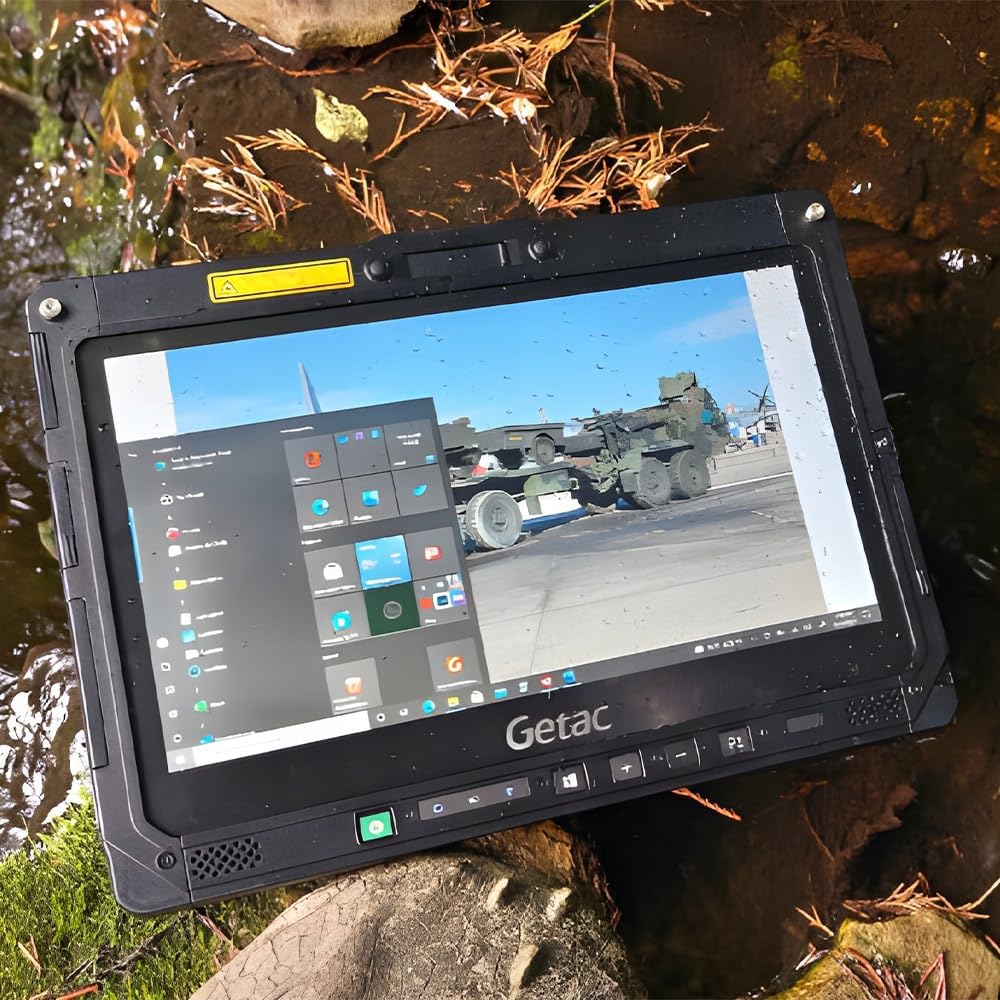
Figure 4.7 : Ports du côté droit de la station d'accueil du clavier, comprenant deux ports USB 3.0, un emplacement SDXC, un port série et une prise d'alimentation CC.
5. Installation et première utilisation
5.1 Chargement de la batterie
Avant la première utilisation, chargez complètement le Getac K120. Branchez l'adaptateur secteur à la prise d'entrée CC de la tablette ou de la station d'accueil du clavier, puis branchez-le à une prise de courant. Le voyant de charge s'allumera.
L'appareil comprend deux batteries lithium-ion. Assurez-vous qu'elles sont correctement insérées pour une autonomie optimale.
5.2 Mise sous/hors tension
- Pour allumer : Maintenez enfoncé le bouton d'alimentation situé sur le panneau avant de la tablette jusqu'à ce que le logo Getac apparaisse.
- Pour éteindre : Dans Windows, accédez au menu Démarrer, sélectionnez Alimentation, puis choisissez « Arrêter ». Vous pouvez également maintenir le bouton d'alimentation enfoncé pendant plusieurs secondes pour forcer l'arrêt (déconseillé pour une utilisation régulière).
5.3 Configuration initiale de Windows
Au premier démarrage, Windows 10 Professionnel vous guidera tout au long de la configuration initiale. Vous devrez notamment choisir votre région, votre langue, vous connecter à un réseau Wi-Fi et créer un compte utilisateur. Suivez les instructions à l'écran pour terminer la configuration.
6. Utilisation de l'appareil
6.1 Utilisation de l'écran tactile et du stylet
L'écran tactile FHD de 12.5 pouces prend en charge les gestes multitouch. Vous pouvez interagir avec l'appareil à l'aide de vos doigts ou d'un stylet capacitif compatible. Le stylet offre une grande précision pour des tâches telles que le dessin, la prise de notes ou la navigation dans les petits éléments de l'interface.
Pour utiliser le stylet, il suffit de toucher l'écran avec sa pointe. Pour effectuer un clic droit, maintenez la pointe du stylet enfoncée sur l'écran jusqu'à ce qu'un menu contextuel apparaisse.
6.2 Détacher et fixer la station d'accueil du clavier
Le Getac K120 est un appareil 2 en 1, vous permettant de basculer entre les modes ordinateur portable et tablette.
- Pour détacher : Repérez le loquet de déverrouillage sur la station d'accueil du clavier, généralement près de la charnière. Faites glisser ou appuyez sur le loquet pour déverrouiller la tablette, puis soulevez-la délicatement pour la séparer du clavier.
- Attacher: Alignez la tablette avec les connecteurs du clavier. Appuyez doucement sur la tablette jusqu'à ce qu'elle s'enclenche correctement. Assurez-vous que le loquet est bien verrouillé pour éviter tout détachement accidentel.
6.3 Connexion de périphériques
Utilisez les différents ports pour connecter des périphériques externes :
- Périphériques USB : Connectez des clés USB, des souris, des claviers ou d'autres périphériques USB aux ports USB 3.0 ou USB 3.1 Type-C.
- Écrans externes : Utilisez les ports HDMI ou VGA pour vous connecter à des moniteurs ou projecteurs externes.
- Réseau: Pour un accès réseau filaire, connectez un câble Ethernet au port LAN (RJ-45).
- Audio: Branchez un casque ou des haut-parleurs externes dans la prise combinée sortie casque/entrée micro.
- Cartes mémoire: Insérez les cartes MicroSD ou SDXC dans les emplacements respectifs pour étendre le stockage ou transférer des données.
7. Maintenance et entretien
Pour garantir la longévité et les performances optimales de votre Getac K120, suivez ces consignes d'entretien :
- Nettoyage: Utilisez un chiffon doux et non pelucheux dampNettoyez l'écran avec de l'eau ou un produit nettoyant pour écrans.asinUne solution savonneuse douce peut être utilisée. Assurez-vous que tous les couvercles des ports sont fermés avant le nettoyage. Évitez les nettoyants abrasifs et les solvants.
- Couvercles de ports : Veillez à toujours bien fermer tous les couvercles de ports lorsqu'ils ne sont pas utilisés afin de protéger l'appareil contre la poussière, l'eau et les chocs, et ainsi préserver son intégrité robuste.
- Entretien de la batterie: Évitez de décharger complètement les batteries fréquemment. Pour un stockage prolongé, chargez-les à environ 50 % et rangez l'appareil dans un endroit frais et sec.
- Mises à jour logicielles : Mettez régulièrement à jour Windows et les pilotes de périphériques pour garantir la stabilité, la sécurité et les performances du système. Consultez le support Getac. website pour les mises à jour spécifiques des pilotes.
- Conditions environnementales : Bien que robuste, évitez d'exposer l'appareil à des températures extrêmes, à la lumière directe du soleil pendant des périodes prolongées ou à des substances corrosives.
8. Dépannage
Cette section aborde les problèmes courants que vous pourriez rencontrer avec votre Getac K120.
| Problème | Cause possible | Solution |
|---|---|---|
| L'appareil ne s'allume pas. | Batterie faible ou inexistante ; problème d’adaptateur secteur. | Branchez l'adaptateur secteur et laissez l'appareil se charger pendant au moins 30 minutes avant de tenter de l'allumer. Assurez-vous que l'adaptateur secteur est bien branché à la fois à l'appareil et à la prise murale. |
| L'écran tactile ne répond pas. | Problème logiciel ; interférence du protecteur d’écran ; écran sale. | Redémarrez l'appareil. Nettoyez l'écran avec un chiffon doux non pelucheux. Si un protecteur d'écran est installé, assurez-vous qu'il est correctement appliqué et qu'il ne gêne pas l'affichage. |
| Clavier ou pavé tactile ne fonctionnent pas. | La station d'accueil du clavier n'est pas correctement connectée ; problème de pilote. | Assurez-vous que la tablette est bien connectée au clavier. Détachez-la puis rattachez-la. Vérifiez le Gestionnaire de périphériques Windows pour détecter d'éventuels problèmes de pilotes et mettez-les à jour si nécessaire. |
| Pas de connexion Wi-Fi. | Adaptateur Wi-Fi désactivé ; paramètres réseau incorrects ; hors de portée. | Vérifiez si le Wi-Fi est activé dans les paramètres Windows. Vérifiez le mot de passe du réseau. Rapprochez-vous du routeur Wi-Fi. Redémarrez le routeur et l'appareil. |
9. Spécifications
| Composant | Détail |
|---|---|
| Processeur | Processeur Intel Core i5-8250U quadricœur de 8e génération (1.6 GHz, jusqu'à 3.4 GHz) |
| Système opérateur | Fenêtres 10 Professional (64-bit) |
| Afficher | Écran tactile FHD de 12.5 pouces (1920 x 1080 pixels) |
| Mémoire RAM | 16 Go de RAM DDR4 |
| Disque dur | Disque SSD de 512 Go |
| Coprocesseur graphique | Carte graphique Intel UHD 620 |
| Sans fil | Bluetooth, Wi-Fi (802.11bgn) |
| Ports USB | Tablette : 1 port USB 3.0, 1 port USB 3.1 Gen 1 Type-C ; Clavier : 3 ports USB 3.0 |
| Ports vidéo | Tablette : 1 port HDMI ; Clavier : 1 port HDMI, 1 port VGA |
| Port réseau | Tablette : 1 port LAN (RJ-45) ; Clavier : 1 port LAN (RJ-45) |
| Port Audio | 1x Sortie casque / entrée micro combinée |
| Emplacements pour cartes | Tablette : 1 emplacement pour carte microSD ; Clavier : 1 emplacement pour carte SDXC |
| Port série | Tablette : 1 port série ; Clavier : 1 port série |
| Connecteur d'accueil | 2x (sur tablette) |
| Poids de l'article | 8.23 livres |
| Dimensions du produit | 13.4 x 12.1 x 1.85 pouces |
10. Garantie et assistance
Ce produit est proposé comme article reconditionné. Veuillez consulter la garantie et la politique de retour spécifiques fournies par le vendeur au moment de l'achat. Généralement, les produits reconditionnés sur Amazon bénéficient d'une garantie de retour/échange de 90 jours.
Pour obtenir une assistance technique, télécharger des pilotes ou bénéficier d'une aide supplémentaire, veuillez consulter le site d'assistance officiel de Getac. webconsultez le site ou contactez directement le vendeur.


