1. Introduction et plusview
L'adaptateur OBD2 USB vLinker FS est un outil de diagnostic professionnel conçu pour les passionnés et les professionnels de l'automobile. Il est spécialement conçu pour fonctionner avec le logiciel FORScan et offre des fonctionnalités avancées de diagnostic et de programmation pour diverses marques de véhicules, notamment Ford, Lincoln, Mazda et Mercury.
Ce manuel fournit des instructions détaillées pour l'installation, l'utilisation, la maintenance et le dépannage de votre adaptateur USB vLinker FS afin de garantir des performances optimales et une utilisation sûre.
2. caractéristiques du produit
- Optimisation FORScan : Spécialement conçu et recommandé par l'équipe FORScan pour une connexion fiable et un transfert de données à haut débit.
- Connexion rapide et stable : Atteint un débit de transmission de 3 Mbps et un débit binaire de 3 MHz via USB 2.0/3.0, assurant un flux de données fluide sans perte de paquets ni corruption.
- Commutation électronique automatique : Permet de basculer de manière transparente entre les réseaux HS-CAN, MS-CAN et Ford Car, autorisant un accès simultané à tous les bus CAN.
- FEPS 18V Programmation Voltage Sortie : Prend en charge les fonctions de programmation avancées de FORScan.
- Économiseur de batterie et protection : Comporte un mode veille/réveil automatique, une fonction de surtensiontage, protection contre les surintensités, les surchauffes et la décharge de la batterie, permettant à l'appareil de rester branché en toute sécurité.
- Compatibilité étendue avec les véhicules : Compatible avec tous les véhicules conformes à la norme OBD2 12V/24V (99 % des modèles après 2000, 92 % après 1996 aux États-Unis ; essence 12V après 2000, diesel 12V après 2004 dans l'UE).
- Fonctions OBD2 complètes : Capable de lire/effacer les codes d'erreur, d'accéder aux données en direct, à l'état de préparation I/M, aux tests du moniteur embarqué, aux tests du capteur O2, aux informations du véhicule, aux tests des composants et aux données figées.
- Prise en charge des applications tierces : Compatible avec FORScan, ELMconfig, ELM FF2, FoCCCus et autres applications OBD2 (applications non incluses).

Figure 2.1 : L'adaptateur vLinker FS USB OBD2 avec son câble USB intégré.

Figure 2.2 : Schéma illustrant la commutation électronique automatique entre HS-CAN et MS-CAN, ainsi que les fonctions de protection contre le piratage, d’économie d’énergie et de surcharge.tage fonctionnalités de protection.
3. Spécifications
| Attribut | Valeur |
|---|---|
| Marque | vLinker |
| Modèle | vLinker FS USB |
| Source d'énergie | Électrique avec fil |
| Dimensions du produit | 3.61"L x 1.76"l x 0.85"H |
| Compatibilité du système d'exploitation | Fenêtres |
| Poids de l'article | 3.88 onces |
| Taux de transmission | Jusqu'à 3Mpbs |
| Débit en bauds | Jusqu'à 3Mhz |
| Tampon série | 8192 octets |
| Octet de requête OBD | Jusqu'à 4128 octets |
4. Configuration et installation
4.1 Contenu du paquet
Avant de poursuivre, assurez-vous que tous les éléments sont présents dans le colis :
- 1 adaptateur USB vLinker FS
- 1 x Manuel d'utilisation (ce document)
- 1 x boîte d'emballage
4.2 Installation des pilotes et des logiciels
- Télécharger le pilote USB FTDI : Rendez-vous sur le site officiel de FTDI. website (www.ftdichip.comRendez-vous dans la section « PILOTES » et sélectionnez « Pilotes VCP ». Téléchargez le pilote USB adapté à votre système d’exploitation Windows.
- Installez le pilote USB : Suivez les instructions à l'écran pour installer le pilote USB FTDI téléchargé.
- Télécharger l'application de diagnostic : Téléchargez l'application de diagnostic OBD2 de votre choix (par exemple, FORScan, ELMconfig, ELM FF2, FoCCCus) compatible avec Windows. Ces applications ne sont pas fournies avec l'adaptateur USB vLinker FS et peuvent nécessiter un achat ou un téléchargement séparé.

Figure 4.1 : Étapes de téléchargement du pilote FTDI et d'une application de diagnostic compatible.
4.3 Connexion de l'adaptateur à votre véhicule et à votre ordinateur
- Localisez le port OBD2 : Repérez le port de diagnostic OBD2 de votre véhicule. Ce port se trouve généralement sous le tableau de bord, côté conducteur.
- Connecter l'adaptateur au véhicule : Branchez fermement l'adaptateur USB vLinker FS au port OBD2 de votre véhicule.
- Connectez l'adaptateur à l'ordinateur : Branchez l'extrémité USB de l'adaptateur USB vLinker FS sur un port USB disponible de votre PC Windows.
- Mettre le contact : Mettez le contact de votre véhicule sur la position « ON » (le moteur n'a pas besoin de tourner pour la plupart des fonctions de diagnostic).
Figure 4.2 : Illustration de la connexion de l'adaptateur USB vLinker FS au port OBD2 du véhicule et à un ordinateur, suivie de la mise sous tension.
5. Mode d'emploi
5.1 Fonctions de diagnostic de base
Une fois l'adaptateur USB vLinker FS connecté et reconnu par votre ordinateur et votre logiciel de diagnostic, vous pouvez effectuer diverses fonctions :
- Lire les codes : Récupérer les codes de diagnostic des anomalies (DTC) de l'unité de commande du moteur (ECU) du véhicule.
- Effacer les codes : Effacez les codes d'anomalie (DTC) du calculateur. Notez que l'effacement des codes ne résout pas le problème sous-jacent.
- Flux de données: View Données et paramètres des capteurs du véhicule en temps réel.
- Préparation I/M : Vérifiez l'état des moniteurs liés aux émissions pour déterminer si le véhicule est prêt pour un contrôle des émissions.
- Test du moniteur embarqué : Accédez aux résultats des tests de surveillance et de diagnostic embarqués pour des composants/systèmes spécifiques.
- Test du capteur d'O2: Récupérer les résultats des tests de surveillance du capteur d'oxygène.
- Informations sur le véhicule: Afficher les informations du véhicule telles que le VIN (numéro d'identification du véhicule), le CID (identifiant d'étalonnage) et le CVN (numéro de vérification d'étalonnage).
- Test des composants : Effectuez des tests spécifiques sur les composants du véhicule, conformément aux capacités de votre logiciel de diagnostic.
- Arrêt sur image: View un instantané des conditions de fonctionnement du véhicule au moment où un code d'erreur a été enregistré.

Figure 5.1 : Plusview des fonctions OBD2 complètes prises en charge par l'adaptateur USB vLinker FS.
5.2 Fonctions avancées (spécifiques à FORScan)
Pour les utilisateurs de FORScan, l'adaptateur USB vLinker FS débloque des fonctionnalités avancées :
- Configuration et programmation du module : Modifier les paramètres du véhicule et programmer de nouveaux modules.
- Activation de la fonction cachée : Activer ou désactiver diverses fonctions du véhicule (par exemple, ouverture/fermeture globale des vitres, ralenti sécurisé, nombre de clignotements des clignotants, désactivation du signal sonore de porte entrouverte, inclinaison des rétroviseurs en marche arrière, mode Bambi, correction de la taille des pneus, volant chauffant, désactivation du double klaxon, assistance au stationnement perpendiculaire).
- Accès à tous les bus CAN : Accédez simultanément aux réseaux HS-CAN, MS-CAN et Ford Car sans commutation manuelle.
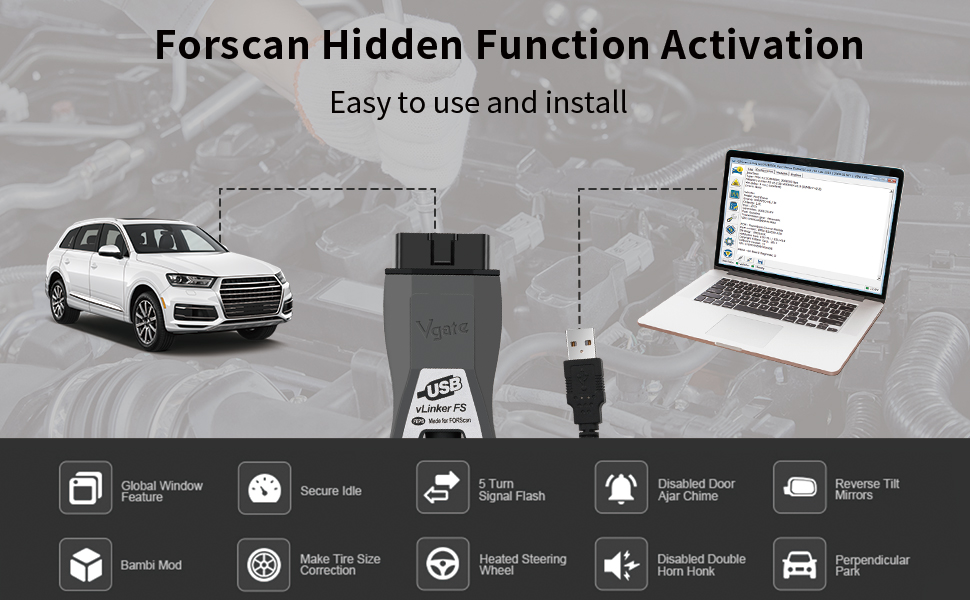
Figure 5.2 : Exampactivation de la fonction cachée de FORScan à l'aide de l'adaptateur USB vLinker FS.
6. Entretien
6.1 mises à jour du micrologiciel
Pour garantir des performances optimales et l'accès aux dernières fonctionnalités, il est recommandé de maintenir le micrologiciel du vLinker FS USB à jour. Les mises à jour du micrologiciel sont gratuites pendant toute la durée de vie du produit.
- Adaptateur de connexion : Connectez l'adaptateur USB vLinker FS à votre ordinateur via USB.
- Identifier le port COM : Ouvrez le Gestionnaire de périphériques de votre ordinateur et identifiez le port COM attribué au vLinker FS USB.
- Lancer l'outil de mise à jour : Utilisez l'outil officiel de mise à jour du firmware vLinker (téléchargeable depuis le site officiel). webplacer).
- Sélectionnez le port COM et le débit en bauds : Dans l'outil de mise à jour, sélectionnez le port COM identifié et définissez le débit en bauds par défaut (par exemple, 115200).
- Parcourir et sélectionner le firmware File: Téléchargez le dernier firmware file du vLinker officiel webSur le site, dans l'outil de mise à jour, recherchez et sélectionnez ce firmware. file.
- Démarrer la mise a jour: Cliquez sur le bouton « Mettre à jour » pour lancer la mise à jour du micrologiciel. Pendant la mise à jour, les voyants bleu (BT) et orange (Hôte) de l’adaptateur resteront allumés.
- Achèvement: Une fois la mise à jour terminée, les voyants rouge (OBD) et orange (hôte) s'éteindront. Redémarrez l'appareil (débranchez-le puis rebranchez-le) pour que les modifications soient prises en compte.
Important: Si la mise à jour est interrompue ou échoue, débranchez puis rebranchez l'appareil, et réessayez la mise à jour avec le dernier firmware disponible sur le site officiel. webCe site ne propose pas de mises à jour pour les produits piratés.
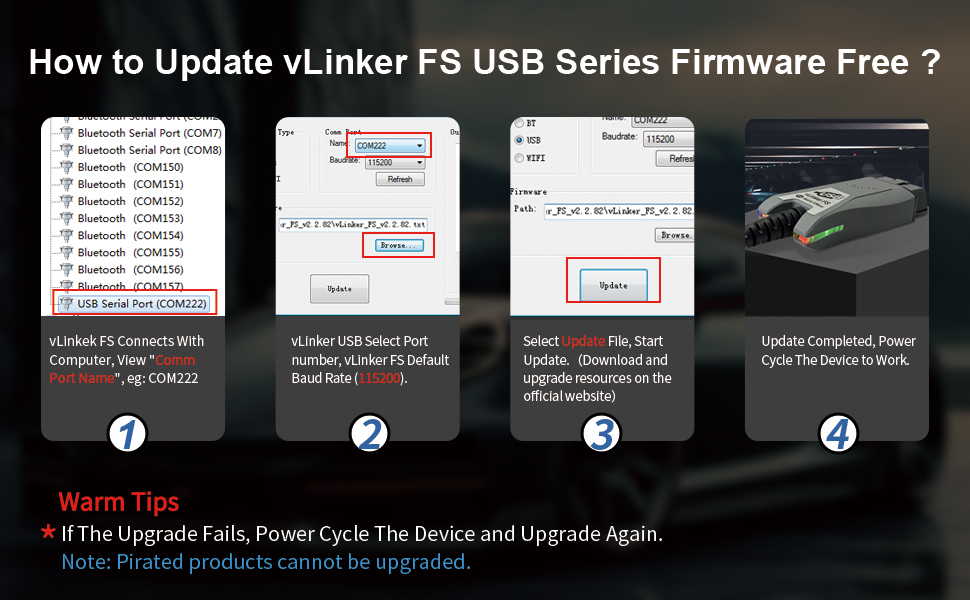
Figure 6.1 : Guide étape par étape pour la mise à jour du firmware USB vLinker FS.
6.2 Nettoyage et stockage
- Veillez à ce que l'adaptateur reste propre et exempt de poussière et de débris. Utilisez un chiffon doux et sec pour le nettoyer.
- Rangez l'adaptateur dans un endroit frais et sec, à l'abri de la lumière directe du soleil et des températures extrêmes.
- Évitez d'exposer l'appareil à l'humidité ou à des substances corrosives.
7. Dépannage
7.1 Problèmes courants et solutions
- Problème : Le produit ne s'allume pas après la mise à jour du firmware.
- Cause: La mise à jour a été interrompue ou a échoué.
- Remède: Débranchez puis rebranchez l'appareil. Téléchargez la dernière version du firmware depuis le site officiel. website et réessayez la mise à jour.
- Problème : Message d’erreur « USB non reconnu » sur l’ordinateur.
- Cause: Certains modèles d'ordinateurs portables équipés de contrôleurs USB 3.0 peuvent ne pas être entièrement compatibles, ou le pilote peut ne pas être correctement installé.
- Remède:
- Connectez le vLinker FS USB à un autre port USB de votre ordinateur.
- Connectez le vLinker FS USB via un hub USB 2.0.
- Installation manuelle du pilote USB FTDI : Accédez au site officiel de FTDI. website (www.ftdichip.com), sélectionnez « PILOTES », cliquez sur « Pilotes VCP » et téléchargez le pilote USB approprié.
- Problème : L’adaptateur ne se connecte pas au véhicule ou au logiciel.
- Cause: Connexion incorrecte, contact non mis ou problèmes de configuration logicielle.
- Remède:
- Assurez-vous que l'adaptateur est bien branché sur le port OBD2 du véhicule et sur le port USB de l'ordinateur.
- Vérifiez que le contact du véhicule est en position « ON ».
- Vérifiez les paramètres de votre logiciel de diagnostic pour vous assurer que le port COM correct est sélectionné pour le vLinker FS USB.
- Vérifiez que les pilotes nécessaires sont correctement installés (reportez-vous à la section 4.2).
8. Garantie et assistance
Le scanner de diagnostic automobile USB vLinker FS est livré avec un Garantie d'un an à compter de la date d'achat.
vLinker fournit Mises à jour gratuites du firmware à vie pour garantir que votre appareil reste à jour avec les dernières fonctionnalités et améliorations.
Pour toute assistance technique, dépannage ou question, vLinker propose assistance technique 24h/24 et 7j/7En cas de problème, notamment d'impossibilité de connecter l'appareil ou de tout autre dysfonctionnement, veuillez contacter l'équipe d'assistance vLinker. Elle est disponible pour vous apporter une réponse rapide et une aide technique.
Vous trouverez généralement les informations de contact pour l'assistance sur le site officiel de vLinker. websur le site ou auprès du détaillant où le produit a été acheté.


