1. Introduction
Ce manuel fournit des instructions détaillées pour l'installation, l'utilisation, la maintenance et le dépannage de votre clavier mécanique rétro 8BitDo, édition C64. Ce clavier est compatible avec Windows 10 (1903) et versions ultérieures, ainsi qu'avec Android 9.0 et versions ultérieures, et offre des options de connectivité polyvalentes et des fonctionnalités personnalisables.
Ses principales caractéristiques comprennent 87 touches, un design à montage sur le dessus avec des commutateurs Kailh Box White, des touches ABS à double injection avec SA Profileet un circuit imprimé remplaçable à chaud. Il comprend également des touches programmables, des Super Buttons doubles et un Super Stick avec un panneau de contrôle indépendant, le tout pris en charge par le logiciel 8BitDo Ultimate V2 pour une configuration personnalisée.

Image 1.1 : Le clavier mécanique rétro 8BitDo édition C64, comprenant l'unité de clavier principale, les deux Super Buttons et le Super Stick.
2. Installation
2.1 Contenu du paquet
Vérifiez que tous les éléments sont présents dans le colis :
- Clavier mécanique rétro 8BitDo (édition C64)
- Adaptateur sans fil 2.4G
- Deux super boutons
- Super Stick
- Câble USB-C
- Manuel d'instructions

Image 2.1 : Le clavier mécanique rétro 8BitDo édition C64 présenté dans sa boîte, indiquant les accessoires inclus.
2.2 Charge initiale
Avant la première utilisation, branchez le clavier à une source d'alimentation à l'aide du câble USB-C fourni. Le clavier est équipé d'une batterie lithium-polymère. Une charge complète garantit des performances sans fil optimales.
2.3 Options de connectivité
Le clavier prend en charge trois modes de connexion : Bluetooth, sans fil 2.4 GHz et filaire USB-C.
- Connexion Bluetooth:
- Basculez le commutateur de connexion du clavier sur « BT ».
- Sur votre appareil (PC Windows ou Android), accédez aux paramètres Bluetooth.
- Sélectionnez « Clavier mécanique rétro 8BitDo » dans la liste des périphériques disponibles pour l'appairer.
- Connexion sans fil 2.4 G :
- Insérez l'adaptateur sans fil 2.4 GHz dans un port USB disponible de votre appareil.
- Basculez le commutateur de connexion du clavier sur « 2.4 GHz ».
- Le clavier devrait se connecter automatiquement à l'adaptateur.
- Connexion filaire USB-C :
- Connectez le câble USB-C au port USB-C du clavier et l'autre extrémité à votre appareil.
- Le clavier fonctionnera comme un périphérique filaire et se rechargera simultanément.

Image 2.2 : L'arrière du clavier, mettant en évidence le port USB-C pour la connexion filaire et le chargement, et le commutateur de mode de connexion.
3. Mode d'emploi
3.1 Fonctions de base du clavier
Le clavier à 87 touches offre les touches alphanumériques et de fonction standard. Il prend en charge la technologie N-key rollover, garantissant ainsi l'enregistrement précis de toutes les frappes, même lors d'une saisie rapide.
3.2 Panneau de commande indépendant
Le clavier est doté d'un panneau de commande indépendant avec des boutons et des molettes dédiés pour des réglages rapides.
- Bouton de volume : Régler le volume du système.
- Commutateur de mode de connexion : Permet de basculer entre Bluetooth, 2.4 GHz et Arrêt.
- Boutons programmables : Les boutons dédiés (par exemple, icône étoile, icône Wi-Fi) peuvent être personnalisés via un logiciel.

Image 3.1 : Un aperçu détaillé view du panneau de commande indépendant du clavier, montrant le bouton de volume et les autres boutons de fonction.
3.3 Deux super boutons et un super stick
Les boutons Dual Super Buttons et le Super Stick inclus offrent des options de saisie programmables supplémentaires, améliorant ainsi l'expérience de jeu et la productivité. Connectez ces accessoires aux ports dédiés situés à l'arrière du clavier.

Image 3.2 : Les mains d'un utilisateur interagissant avec les Dual Super Buttons et le Super Stick, démontrant leur utilisation aux côtés du clavier.
3.4 Logiciel 8BitDo Ultimate V2
Personnalisez votre expérience clavier grâce au logiciel 8BitDo Ultimate V2 (disponible pour PC). Ce logiciel vous permet de :
- Mappage des touches : Réattribuez des fonctions à n'importe quelle touche, y compris les touches programmables et les Super Boutons.
- Création de macros : Enregistrez et assignez des séquences complexes de frappes de touches à un seul bouton.
- Profile Gestion: Créez et basculez entre plusieurs profils personnalisésfiles pour différentes applications ou jeux.
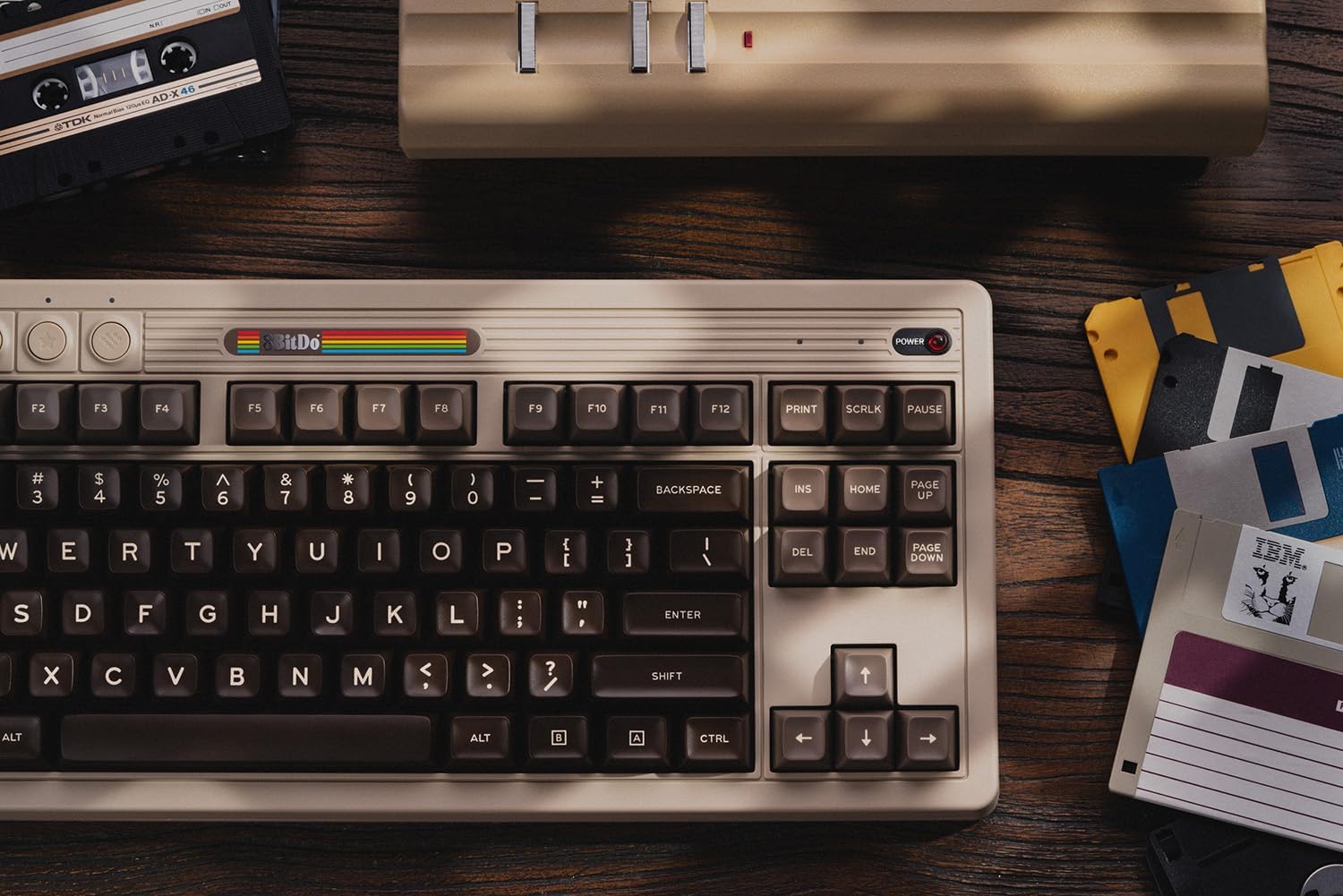
Image 3.3 : Une représentation visuelle du logiciel 8BitDo Ultimate V2, montrant les options de mappage des touches et d'enregistrement des macros.
4. Entretien
4.1 Nettoyage
Pour nettoyer le clavier, utilisez un chiffon doux et sec. Pour les saletés tenaces, un chiffon légèrement plus sec peut être utile.amp Utilisez un chiffon imbibé de savon doux, en veillant à ce qu'aucun liquide ne pénètre dans le clavier. Évitez les nettoyants abrasifs et les solvants.
4.2 Remplacement des touches et des interrupteurs
Le clavier est doté d'un circuit imprimé remplaçable à chaud, permettant un remplacement facile des interrupteurs sans soudure. Utilisez un extracteur de touches pour retirer les touches et un extracteur d'interrupteurs pour retirer les interrupteurs. Assurez-vous que les interrupteurs de remplacement sont compatibles avec le circuit imprimé.

Image 4.1 : Un aperçu détaillé view illustrant la fonction de circuit imprimé remplaçable à chaud, le compartiment magnétique pour l'adaptateur 2.4 GHz et la LED classique d'état de l'alimentation.
4.3 Entretien de la batterie
Pour prolonger la durée de vie de la batterie, évitez d'exposer le clavier à des températures extrêmes. En cas de stockage prolongé, chargez la batterie à environ 50 % et rangez-la dans un endroit frais et sec.
5. Dépannage
- Le clavier ne répond pas :
Assurez-vous que le clavier est chargé et que le mode de connexion est correctement réglé (Bluetooth, 2.4 GHz ou filaire). Pour les connexions sans fil, vérifiez que l'adaptateur est correctement inséré ou que le Bluetooth est bien appairé.
- Clés non enregistrées :
Vérifiez la présence de débris sous les touches. Si une touche ne fonctionne pas, il se peut que son interrupteur doive être remplacé en raison de sa conception à chaud.
- Problèmes de connectivité (latence/déconnexions) :
Assurez-vous que le clavier se trouve à portée du récepteur/appareil. Minimisez les interférences provenant d'autres appareils sans fil. Pour le réseau 2.4 GHz, essayez un autre port USB. Pour le Bluetooth, essayez de réappairer l'appareil.
- Le logiciel ne détecte pas le clavier :
Assurez-vous que le clavier est connecté via USB-C ou sans fil 2.4 GHz. La connexion Bluetooth peut ne pas être entièrement prise en charge par le logiciel pour toutes les fonctionnalités. Mettez à jour le logiciel vers la dernière version.
Pour obtenir de l'aide supplémentaire, veuillez consulter le support officiel de 8BitDo. website ou contacter le service client.
6. Spécifications
| Fonctionnalité | Détail |
|---|---|
| Marque | 8BitJeu |
| Numéro de modèle | 6922621505266 |
| Technologie de connectivité | Bluetooth, sans fil 2.4 GHz, filaire USB-C |
| Description du clavier | Mécanique |
| Nombre de clés | 87 |
| Interrupteurs | Interrupteurs Kailh Box blancs (remplaçables à chaud) |
| Keycaps | ABS à double injection avec SA profile |
| Compatibilité | Windows 10 (1903) ou version ultérieure, Android 9.0 ou version ultérieure |
| Caractéristiques spéciales | Touches remplaçables à chaud et programmables, rechargeable, deux super boutons, Super Stick |
| Source d'énergie | Alimenté par batterie (1 batterie au lithium polymère incluse) |
| Poids de l'article | 4.56 livres |
| Matériel | Acrylonitrile butadiène styrène |
| Composants inclus | Clavier, adaptateur 2.4 GHz, double super boutons, super stick, câble USB |
7. Garantie et assistance
Les produits 8BitDo sont couverts par une garantie du fabricant. Pour connaître les conditions générales de garantie, veuillez consulter la carte de garantie fournie avec votre produit ou visiter le site officiel de 8BitDo. website.
Pour obtenir une assistance technique, consulter la foire aux questions et télécharger des logiciels, veuillez visiter la page d'assistance officielle de 8BitDo : www.8bitdo.com/support/Vous pouvez également contacter directement le service client via le website pour une assistance supplémentaire.