1. Introduction
Ce manuel fournit des instructions complètes pour l'installation, le fonctionnement, la maintenance et le dépannage de votre écran plat interactif MAXHUB 75". Veuillez lire attentivement ce manuel avant d'utiliser le produit afin de garantir son bon fonctionnement et votre sécurité.

Figure 1.1 : Face avant view de l'écran plat interactif MAXHUB 75". Cette image montre le grand écran avec une horloge numérique et des icônes pour les dossiers, les paramètres, les notes et plus encore, indiquant ses capacités interactives.
2. Consignes de sécurité
Respectez toujours les consignes de sécurité suivantes afin d'éviter d'endommager le produit ou de vous blesser, vous ou autrui :
- Ne pas exposer le panneau à l'eau ou à une humidité excessive.
- Assurez une ventilation adéquate autour du panneau.
- Utilisez uniquement l'adaptateur secteur fourni avec l'appareil.
- Évitez de placer des objets lourds sur le panneau.
- Coupez l'alimentation électrique avant de procéder au nettoyage ou à la maintenance.
3. Composants et caractéristiques du produit
L'écran plat interactif MAXHUB 75" est conçu avec plusieurs caractéristiques clés pour une utilisation et une durabilité accrues.
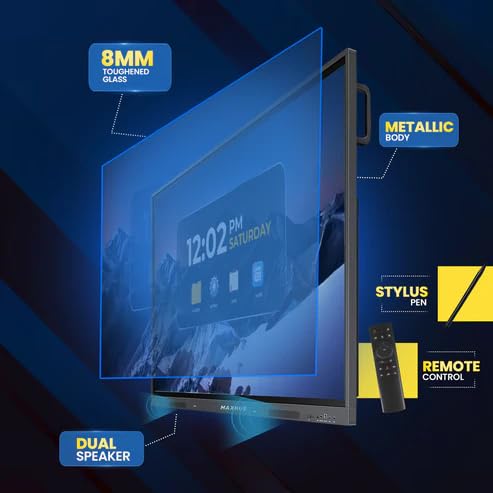
Figure 3.1 : Vue éclatée view Schéma mettant en évidence les principaux composants. Cette image illustre le verre trempé de 8 mm, le boîtier métallique, les deux haut-parleurs, le stylet et la télécommande fournis avec l'écran plat interactif.
- Verre trempé de 8 mm : Assure la durabilité et la protection de l'écran.
- Corps métallique : Garantit l'intégrité structurelle et une finition haut de gamme.
- Haut-parleurs doubles : Offre un son clair.
- Stylet: Pour une interaction et une écriture précises à l'écran.
- Télécommande: Pour une utilisation pratique à distance.
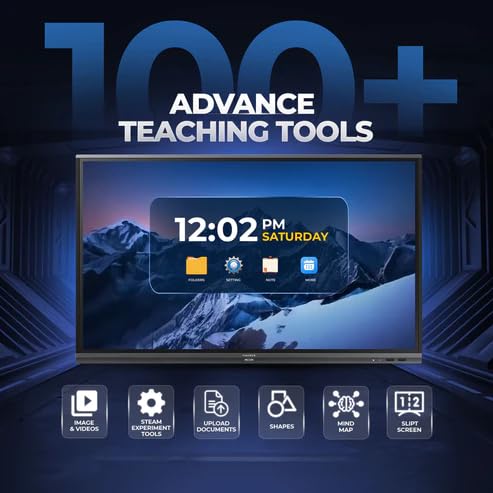
Figure 3.2 : Côté view Ce schéma détaille les options de connectivité. Il montre l'entrée d'alimentation, la connexion VGA, le port OPS, le port de connexion et les connecteurs avant pour un accès facile.
- Emplacement OPS : Pour l'intégration d'un module OPS (Open Pluggable Specification) optionnel.
- Connexion VGA : Pour l'entrée vidéo traditionnelle.
- Alimentation: Alimentation principale.
- Connecteurs avant : Des ports facilement accessibles pour les périphériques.
4. Configuration et installation
Suivez ces étapes pour installer correctement votre écran plat interactif MAXHUB :
- Déballage: Retirez délicatement le panneau de son emballage. Conservez tous les matériaux d'emballage pour tout transport ou stockage ultérieur.
- Montage: Fixez solidement l'écran à l'aide d'un support mural ou d'un pied de sol compatible VESA (vendus séparément). Assurez-vous que la surface de montage peut supporter le poids de l'écran.
- Connexion de l'alimentation : Raccordez le câble d'alimentation à l'entrée d'alimentation du panneau, puis à une prise électrique mise à la terre.
- Connexion de périphériques : Connectez les périphériques nécessaires, tels que les ordinateurs, les appareils photo ou les périphériques de stockage externes, aux ports appropriés (HDMI, USB, USB Type-C). L'interface USB Type-C, polyvalente, intègre la charge rapide 65 W, la vidéo, l'audio, le tactile et l'accès à Internet.
- Mise sous tension initiale : Appuyez sur le bouton d'alimentation du panneau ou de la télécommande pour allumer l'appareil.
5. Mode d'emploi
L'écran plat interactif MAXHUB offre une interface conviviale et des fonctionnalités avancées pour diverses applications.
5.1 Fonctionnement de base
- Marche/Arrêt : Utilisez le bouton d'alimentation du panneau ou de la télécommande.
- Sélection de la source : Naviguez entre les sources d'entrée (HDMI, VGA, OPS) à l'aide du bouton d'entrée de la télécommande ou du menu à l'écran.
- Interaction tactile : Utilisez votre doigt ou le stylet fourni pour interagir directement avec l'écran. La dalle offre une latence d'écriture inférieure à 40 ms pour une expérience d'écriture naturelle.
5.2 fonctionnalités avancées
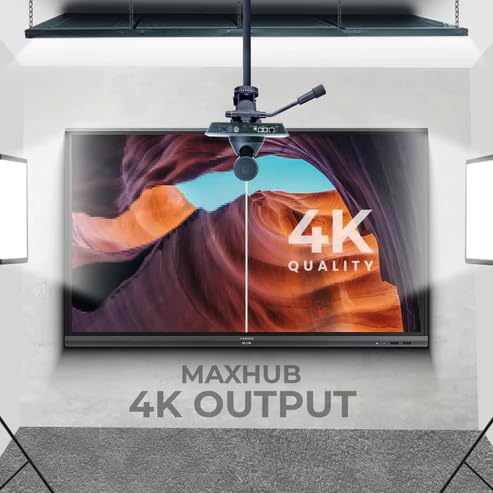
Figure 5.1 : Affichage présentant divers outils pédagogiques avancés. Cette image met en évidence des fonctionnalités telles que l’intégration d’images et de vidéos, les outils d’expérimentation STEAM, le téléchargement de documents, les formes, la cartographie mentale et le mode écran partagé.
- Écran professionnel 4K : Bénéficiez d'une haute précision des couleurs (AE≤2) et d'une gamme de couleurs étendue NTSC 72% pour des images éclatantes.
- Applications de diffusion de cours préinstallées : Utilisez les applications et widgets intégrés pour un enseignement et des présentations productifs.
- Technologie de soins oculaires : Doté des technologies TUV Low Blue light et TUV Flicker-free, avec un capteur de lumière ambiante et un verre antireflet pour réduire la fatigue oculaire.
- Matériel réactif : Doté d'un puissant processeur quadricœur intégré de 2.0 GHz et de 4 Go de RAM, ainsi que d'une carte réseau 1000Base-T haut débit pour des performances optimales.
- Conception hygiénique : Intègre des composants antibactériens certifiés SGS pour un environnement plus propre.

Figure 5.2 : L’écran plat interactif utilisé dans un environnement d’enseignement hybride. Cette image illustre son adéquation aux contextes d’apprentissage en présentiel et en ligne.
6. Maintenance et entretien
Un entretien régulier garantit la longévité et les performances optimales de votre écran plat interactif.
- Nettoyage de l'écran : Utilisez un chiffon doux et non pelucheux légèrement dampTerminer avec un nettoyant non abrasif et sans danger pour l'écran. Ne pas vaporiser le nettoyant directement sur l'écran.
- Nettoyer le corps : Essuyez l'extérieur avec un chiffon doux et sec. Évitez les produits chimiques agressifs.
- Ventilation: Veillez à ce que les fentes de ventilation soient exemptes de poussière et de débris afin d'éviter toute surchauffe.
- Mises à jour logicielles : Vérifiez et installez régulièrement les mises à jour logicielles afin de garantir des performances et une sécurité optimales.
7. Dépannage
Cette section aborde les problèmes courants que vous pourriez rencontrer avec votre écran plat interactif MAXHUB.
| Problème | Cause possible | Solution |
|---|---|---|
| Pas de courant | Câble d'alimentation débranché ; problème de prise électrique. | Vérifiez la connexion du câble d'alimentation ; essayez une autre prise. |
| Pas d'affichage | Source d'entrée incorrecte sélectionnée ; problème de connexion du câble. | Vérifiez la source d'entrée ; vérifiez les connexions des câbles HDMI/VGA/USB-C. |
| L'écran tactile ne répond pas | Calibrage nécessaire ; bug logiciel. | Recalibrez l'écran tactile via les paramètres ; redémarrez le panneau. |
| Mauvaise qualité d'image | Résolution incompatible ; écran sale. | Ajuster la résolution d'affichage sur l'appareil connecté ; Nettoyer l'écran. |
8. Spécifications techniques
| Fonctionnalité | Spécification |
|---|---|
| Marque | MAXHUB |
| Numéro de modèle | Écran plat interactif MaxHub 75" | OPS |
| Taille de l'écran | 75 pouces |
| Technologie d'affichage | Écran LCD |
| Résolution d'affichage | 3840 x 2160 (4K UHD) |
| Temps de réponse | 40 millisecondes |
| Processeur | Processeur quadricœur 2.0 GHz |
| BÉLIER | 4 Go |
| Connectivité | Wi-Fi, USB Type-C, HDMI, USB 3.0 |
| Caractéristiques spéciales | Écran ultra-large, certification TÜV pour la réduction de la lumière bleue, traitement anti-scintillement TÜV, verre antireflet, composants antibactériens certifiés SGS |
| Dimensions du colis | 180 x 114 x 20 cm |
9. Informations sur la garantie
L'écran plat interactif MAXHUB 75" est couvert par une garantie constructeur standard. Veuillez consulter la carte de garantie fournie avec votre produit pour connaître les conditions générales, notamment la durée et les limitations de la garantie.
Une extension de garantie peut être proposée. Pour plus d'informations, veuillez contacter votre revendeur ou consulter le site officiel de MAXHUB. website.
10. Assistance clientèle
Pour toute assistance technique, tout service ou toute autre question, veuillez contacter le service client MAXHUB via les canaux suivants :
- Website: Visitez le site officiel de MAXHUB webSite regroupant les FAQ, les pilotes et les ressources d'assistance.
- E-mail: Veuillez consulter la documentation de votre produit pour obtenir l'adresse électronique du support.
- Téléphone: Contactez le service client via le numéro indiqué sur l'emballage de votre produit.
Lorsque vous contactez l'assistance, veuillez avoir à portée de main le numéro de modèle de votre produit (MaxHub Interactive Flat Panel 75" | OPS) et son numéro de série.