1. Produit terminéview
La carte mère ASRock B760M-H2/M.2 est une carte mère Micro ATX conçue pour les processeurs Intel Core de 12e, 13e et 14e génération, utilisant le socket LGA1700. Elle prend en charge la mémoire DDR5, dispose de plusieurs emplacements M.2 pour un stockage haute vitesse et offre une connectivité complète, incluant un port LAN 2.5G et des sorties HDMI. Ce manuel fournit des instructions détaillées pour l'installation, l'utilisation et la maintenance de votre carte mère.
1.1 Contenu de la boîte
Votre pack ASRock B760M-H2/M.2 comprend généralement les éléments suivants :
- Carte mère ASRock B760M-H2/M.2
- Guide d'installation rapide / Manuel d'utilisation
- CD/clé USB de pilotes
- Câbles de données SATA
- Kit de vis M.2
- Bouclier E / S
2. Configuration et installation
Avant de commencer l'installation, assurez-vous de disposer d'un espace de travail propre et exempt d'électricité statique. Le port d'un bracelet antistatique est recommandé afin d'éviter d'endommager les composants.
2.1 Liste de contrôle de pré-installation
- Processeur compatible (Intel 12e, 13e ou 14e génération LGA1700)
- Modules de RAM DDR5
- Bloc d'alimentation (PSU)
- Périphériques de stockage (SSD/HDD SATA, SSD M.2 NVMe)
- Carte graphique (si vous n'utilisez pas de carte graphique intégrée)
- Boîtier d'ordinateur
- Tournevis et autres outils nécessaires
2.2 Disposition de la carte mère
Familiarisez-vous avec les différents composants et connecteurs de la carte mère.
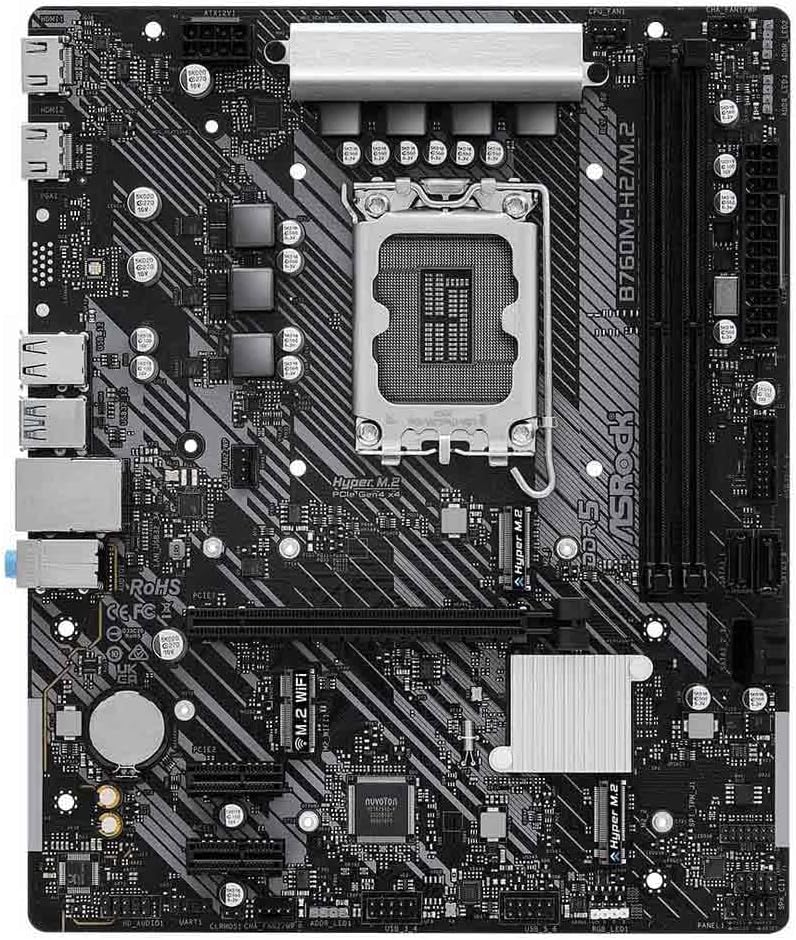
Figure 2.2.1 : De haut en bas view de la carte mère ASRock B760M-H2/M.2, mettant en évidence le socket du processeur, les emplacements DIMM DDR5, les emplacements PCIe et les emplacements M.2.

Figure 2.2.2 : Panneau d'E/S arrière de la carte mère ASRock B760M-H2/M.2, comprenant des ports HDMI, des ports USB, un port LAN et des prises audio.
2.3 Installation des composants
- Installation du processeur :
Ouvrez délicatement le levier du socket du processeur. Alignez le repère triangulaire du processeur avec celui du socket. Insérez délicatement le processeur dans le socket sans forcer. Refermez le levier pour fixer le processeur. Installez le système de refroidissement du processeur en suivant les instructions du fabricant.
- Installation de la RAM :
Ouvrez les clips situés aux deux extrémités des emplacements DIMM DDR5. Alignez l'encoche du module de RAM avec le détrompeur de l'emplacement. Appuyez fermement sur les deux extrémités du module de RAM jusqu'à ce que les clips s'enclenchent. Pour un fonctionnement en double canal, reportez-vous au marquage de la carte mère pour connaître la configuration d'emplacements recommandée (par exemple, A2 et B2).
- Installation du SSD M.2 :
Repérez les emplacements M.2. Retirez la vis/entretoise M.2. Insérez le SSD M.2 dans l'emplacement en l'inclinant légèrement. Appuyez délicatement sur le SSD et fixez-le avec la vis M.2. Remarque : Si vous installez une carte graphique, il est conseillé d'installer le SSD M.2 dans l'emplacement inférieur, comme indiqué par les utilisateurs, afin d'éviter tout problème d'espace.
- Installation de la carte graphique (PCIe) :
Ouvrez le loquet du port PCIe 4.0 x16. Alignez la carte graphique avec le port et appuyez fermement jusqu'à ce qu'elle soit complètement insérée et que le loquet se referme. Fixez la carte au boîtier à l'aide de vis.
- Connexions d'alimentation :
Connectez le connecteur d'alimentation ATX 24 broches et le connecteur d'alimentation CPU 8 broches (ou 4+4 broches) de votre bloc d'alimentation aux ports correspondants de la carte mère. Connectez les câbles d'alimentation SATA à vos périphériques de stockage.
- Connexions du panneau avant :
Connectez les câbles du panneau avant du boîtier (interrupteur d'alimentation, interrupteur de réinitialisation, LED du disque dur, LED d'alimentation, USB, audio) aux connecteurs correspondants de la carte mère. Reportez-vous au schéma ou à la sérigraphie de la carte mère pour connaître le brochage correct.
3. Mode d'emploi
3.1 Premier démarrage et configuration du BIOS/UEFI
Une fois tous les composants installés et connectés, mettez votre système sous tension. Appuyez sur le bouton DEL or F2 Appuyez plusieurs fois sur la même touche pendant le démarrage pour accéder à l'utilitaire de configuration du BIOS/UEFI.
- Ordre de démarrage : Configurez l'ordre de démarrage pour donner la priorité à votre support d'installation du système d'exploitation (clé USB ou DVD).
- Date et heure : Réglez la date et l'heure système correctes.
- Mode SATA: Assurez-vous que le mode SATA est configuré sur AHCI ou RAID selon votre configuration de stockage. Pour les SSD NVMe, ce paramètre ne s'applique généralement pas directement.
- XMP/EXPOProfile: Activez le profil XMP (Extreme Memory Pro).file) ou EXPO profile pour que votre RAM DDR5 fonctionne à ses vitesses annoncées.
- Sauvegarder et quitter: Enregistrez vos modifications et quittez le BIOS/UEFI. Le système redémarrera.
3.2 Installation du système d'exploitation
Suivez les instructions à l'écran pour installer le système d'exploitation de votre choix (par exemple, Windows, Linux). Assurez-vous que votre support d'installation est amorçable.
3.3 Installation du pilote
Après l'installation du système d'exploitation, installez les pilotes nécessaires pour les composants de votre carte mère. Il s'agit généralement des pilotes suivants :
- Pilotes de chipset
- Pilote LAN (pour Ethernet 2.5G)
- Pilote audio
- Pilote graphique (si vous utilisez une carte graphique intégrée ou un GPU dédié)
- Pilotes USB
- Pilotes M.2 NVMe (le cas échéant)
Les pilotes se trouvent sur le CD/clé USB fourni ou peuvent être téléchargés depuis le site officiel d'ASRock. website dédié à votre modèle de carte mère.
4. Entretien
Un entretien régulier contribue à assurer la longévité et les performances optimales de votre carte mère et de votre système.
- Élimination de la poussière : Nettoyez régulièrement la poussière à l'intérieur de votre boîtier d'ordinateur, notamment sur les ventilateurs, les dissipateurs thermiques et la carte mère, à l'aide d'air comprimé ou d'une brosse douce. Assurez-vous que l'ordinateur est éteint et débranché avant le nettoyage.
- Mises à jour du BIOS/UEFI : Vérifiez l'ASRock webSite web pour les dernières mises à jour du BIOS/UEFI. Les mises à jour peuvent améliorer la compatibilité, la stabilité et les performances. Suivez attentivement les instructions de mise à jour pour éviter tout dommage au système.
- Mises à jour du pilote: Maintenez vos pilotes à jour pour garantir la compatibilité avec les nouveaux logiciels et bénéficier des améliorations de performances et des corrections de bugs.
- Gestion des câbles: Veillez à ce que les câbles soient soigneusement acheminés afin d'améliorer la circulation de l'air et d'éviter l'obstruction des composants.
5. Dépannage
Cette section propose des solutions aux problèmes courants que vous pourriez rencontrer.
5.1 Problèmes courants et solutions
- Pas d'alimentation / Le système ne s'allume pas :
- Vérifiez si l'alimentation est correctement connectée à la carte mère (connecteur ATX 24 broches et connecteur d'alimentation du processeur 8 broches).
- Assurez-vous que l'interrupteur d'alimentation du bloc d'alimentation est en position « MARCHE ».
- Vérifiez la connexion de l'interrupteur d'alimentation du panneau avant à la carte mère.
- Testez le bloc d'alimentation avec un autre système ou un testeur de bloc d'alimentation.
- Aucun affichage / Écran noir :
- Assurez-vous que le moniteur est connecté à la sortie d'affichage appropriée (port HDMI de la carte mère ou carte graphique dédiée).
- Réinsérez la carte graphique et les modules de RAM.
- Si vous utilisez une carte graphique intégrée, assurez-vous que votre processeur la prend en charge.
- Essayez de démarrer avec une seule barrette de RAM.
- Effacer le CMOS (reportez-vous au manuel de la carte mère pour connaître l'emplacement du cavalier/bouton).
- Redémarrages système aléatoires / Écrans bleus :
- Vérifiez les températures du processeur et de la carte graphique. Une surchauffe peut entraîner une instabilité du système.
- Exécutez des outils de diagnostic de mémoire pour vérifier si la RAM est défectueuse.
- Vérifiez que tous les pilotes sont correctement installés et à jour.
- Vérifiez la stabilité et la puissance du bloc d'alimentation.tage.
- Périphérique de stockage non détecté :
- Vérifiez les connexions des câbles de données et d'alimentation SATA.
- Assurez-vous que le SSD M.2 est correctement inséré et fixé.
- Vérifiez les paramètres du BIOS/UEFI pour vous assurer que les ports SATA sont activés et que les emplacements M.2 sont correctement configurés.
6. Spécifications
Spécifications techniques détaillées de la carte mère ASRock B760M-H2/M.2.
| Fonctionnalité | Spécification |
|---|---|
| Marque | ASRock |
| Nom du modèle | B760M-H2/M.2 |
| Prise de processeur | LGA 1700 |
| Processeurs compatibles | Processeurs Intel Core de 12e, 13e et 14e génération |
| Type de chipset | Intel B760 |
| Technologie de mémoire RAM | DDR5 |
| Vitesse de la mémoire | Jusqu'à 7200 MHz (OC) |
| Slots mémoire | 2 x DIMM DDR5 |
| Capacité de mémoire maximale | 96 Go |
| Sortie graphique | 2 x HDMI |
| Emplacements PCIe | 1 x PCIe 4.0 x16, 2 x PCIe 3.0 x1 |
| Emplacements M.2 | 2 x M.2 (stockage), 1 x M.2 Key E (WiFi) |
| Réseau local | LAN 2.5G |
| Phase de puissance | 5+1+1 |
| Facteur de forme | Micro ATX |
| Dimensions (L x l x H) | 9.84 x 11.02 x 2.36 pouces |
| Poids de l'article | 1.76 livres |
7. Garantie et assistance
7.1 Informations sur la garantie
ASRock offre une garantie limitée pour ses cartes mères. La durée et les conditions de la garantie peuvent varier selon la région et le revendeur. Veuillez conserver votre preuve d'achat pour toute réclamation au titre de la garantie. Pour plus d'informations sur la garantie, veuillez consulter le site officiel d'ASRock. website ou la carte de garantie fournie avec votre produit.
7.2 Assistance technique
Si vous rencontrez des problèmes non résolus par les étapes de dépannage de ce manuel, veuillez contacter le support technique d'ASRock. Avant de contacter le support, munissez-vous du numéro de modèle (B760M-H2/M.2) et du numéro de série de votre carte mère. Vous trouverez des ressources d'assistance, une FAQ et les coordonnées sur le site officiel d'ASRock. website:


