1. Introduction
Merci d'avoir choisi VIMTAG Caméra de sécurité intégrée à une ampoule, modèle 847. Cet appareil est conçu pour assurer une surveillance fiable de votre domicile. Il offre une vidéo haute définition 2.5K/4 MP, une fonction panoramique/inclinaison, la vision nocturne, un système audio bidirectionnel et des fonctions de détection intelligentes. Ce manuel vous guidera tout au long de l'installation, du fonctionnement et de l'entretien de votre caméra afin de garantir des performances optimales.
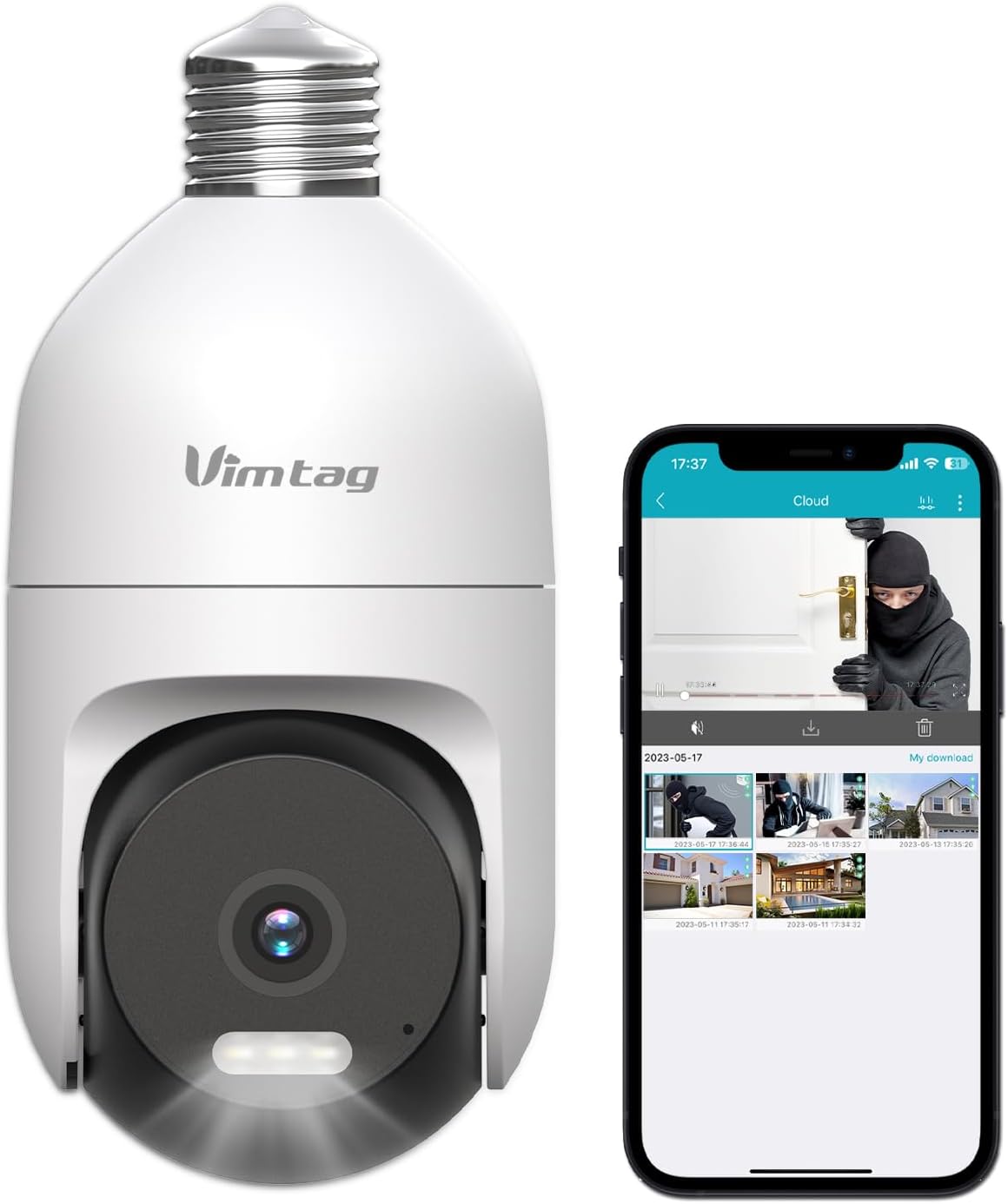
Image : Le VIMTAG Caméra de sécurité ampoule modèle 847, présentée à côté d'un smartphone affichant son flux vidéo en direct.
2. Consignes de sécurité
- Assurez-vous que l'alimentation est coupée avant d'installer ou de retirer la caméra d'une douille.
- Installez la caméra dans une douille d'ampoule standard E27/E26.
- N’exposez pas l’appareil photo à des températures ou à une humidité extrêmes au-delà de sa plage de fonctionnement.
- Tenez l'appareil photo éloigné des champs magnétiques puissants.
- N’essayez pas de démonter ou de réparer l’appareil photo vous-même. Contactez le service client pour obtenir de l’aide.
- Cette caméra est certifiée IP66 pour sa résistance aux intempéries et convient à une utilisation en extérieur, mais évitez de l'immerger dans l'eau.
3. Contenu du colis
Le VIMTAG Le pack caméra de sécurité ampoule comprend :
- VIMTAG Caméra de sécurité ampoule (modèle 847)
- Manuel d'instructions (ce document)
Remarque : Une carte SD pour le stockage local n'est pas incluse et doit être achetée séparément si vous le souhaitez.
4. Produit terminéview
Le VIMTAG La caméra de sécurité intégrée à l'ampoule présente une conception compacte qui s'adapte à une douille d'ampoule standard. Ses principaux composants sont :
- Objectif de l'appareil photo : Capture vidéo 2.5K/4MP.
- LED infrarouges (IR) : Pour la vision nocturne en noir et blanc.
- Mettre en lumière: Offre une vision nocturne en couleur et agit comme un moyen de dissuasion.
- Microphone: Pour la saisie audio lors des conversations bidirectionnelles et la détection sonore.
- Conférencier: Pour la sortie audio lors des conversations bidirectionnelles et des alarmes de sirène.
- Emplacement pour carte micro SD : Pour le stockage vidéo local (prend en charge jusqu'à 512 Go).
- Bouton de réinitialisation : Utilisé pour la réinitialisation d'usine (généralement un petit trou d'épingle).
- Base E27/E26 : Culot à vis standard pour ampoule, pour l'alimentation et le montage.
5. Installation
5.1 Installation physique
- Éteindre: Avant l'installation, assurez-vous que l'alimentation de la douille est coupée au niveau du disjoncteur.
- Visser : Vissez soigneusement le VIMTAG Installez la caméra sous une ampoule standard E27/E26. Assurez-vous qu'elle est bien fixée.
- Mise sous tension : Rétablissez l'alimentation de la prise électrique. La caméra s'allumera et lancera sa séquence de démarrage.

Image : Illustration du vissage de l'appareil photo dans une douille d'ampoule.
5.2 Téléchargement de l'application et création d'un compte
- Téléchargez l'application: Rechercher "Vimtag" dans la boutique d'applications de votre smartphone (App Store iOS ou Google Play Store) et téléchargez l'application VIM officielleTAG application.
- Créer un compte: Ouvrez l'application et suivez les instructions à l'écran pour créer un nouveau compte en utilisant votre adresse e-mail ou votre numéro de téléphone.

Image : Écran de smartphone affichant le VIMTAG Icône de l'application indiquant l'étape de téléchargement.
5.3 Appairage de la caméra et connexion Wi-Fi
- Ajouter un appareil : Dans le VIMTAG Dans l'application, appuyez sur l'icône « + » (généralement en haut à droite ou au centre) pour ajouter un nouvel appareil.
- Sélectionnez le type de caméra : Sélectionnez « Caméra ampoule » dans la liste des types d'appareils.
- Suivez les instructions de l'application : L'application vous guidera tout au long de la connexion de la caméra à votre réseau Wi-Fi 2.4 GHz. Cela implique généralement de scanner un code QR généré par l'application avec l'objectif de la caméra ou d'écouter un message audio.
- Confirmation de connexion : Une fois la connexion établie, la caméra indiquera la réussite de l'appairage (par exemple, par un message vocal ou un changement de voyant LED), et son flux vidéo en direct apparaîtra dans l'application.

Image : Écran de smartphone montrant le processus d'ajout d'un nouvel appareil, et plus précisément la sélection de la caméra ampoule.

Image : Un smartphone affichant le flux vidéo en direct du VIMTAG caméra après configuration réussie.
6. Utilisation de l'appareil photo
6.1 En direct View et commande panoramique/inclinaison
Une fois connecté, ouvrez le VIM.TAG application et sélectionnez votre caméra pour view le flux vidéo en direct. Utilisez les commandes à l'écran pour effectuer un panoramique (horizontal 355°) et une inclinaison (verticale 100°) de l'objectif de la caméra afin d'ajuster le viewangle de vision. La caméra offre un zoom numérique 8x pour une inspection plus détaillée.

Image : Plusieurs appareils (téléphone, tablette, ordinateur portable, ordinateur de bureau) affichant le flux vidéo en direct du VIMTAG caméra, illustrant le multi-terminal viewing.
6.2 Audio bidirectionnel
La caméra est équipée d'un microphone et d'un haut-parleur intégrés. Appuyez sur l'icône du microphone dans l'application pour parler via la caméra et écouter le son provenant de son emplacement. Cela permet de communiquer en temps réel avec les visiteurs ou de dissuader les intrus.

Image : Une personne parle au téléphone pour communiquer avec un livreur à la porte via le VIMTAG Audio bidirectionnel de la caméra.
6.3 Modes de vision nocturne
La caméra prend en charge deux modes de vision nocturne :
- Vision nocturne IR: Par défaut, la vision infrarouge est en noir et blanc en conditions de faible luminosité.
- Vision nocturne couleur avec projecteur : Lorsque le mode projecteur est activé (manuellement ou via les paramètres de détection de mouvement), la caméra passe en vision nocturne couleur.
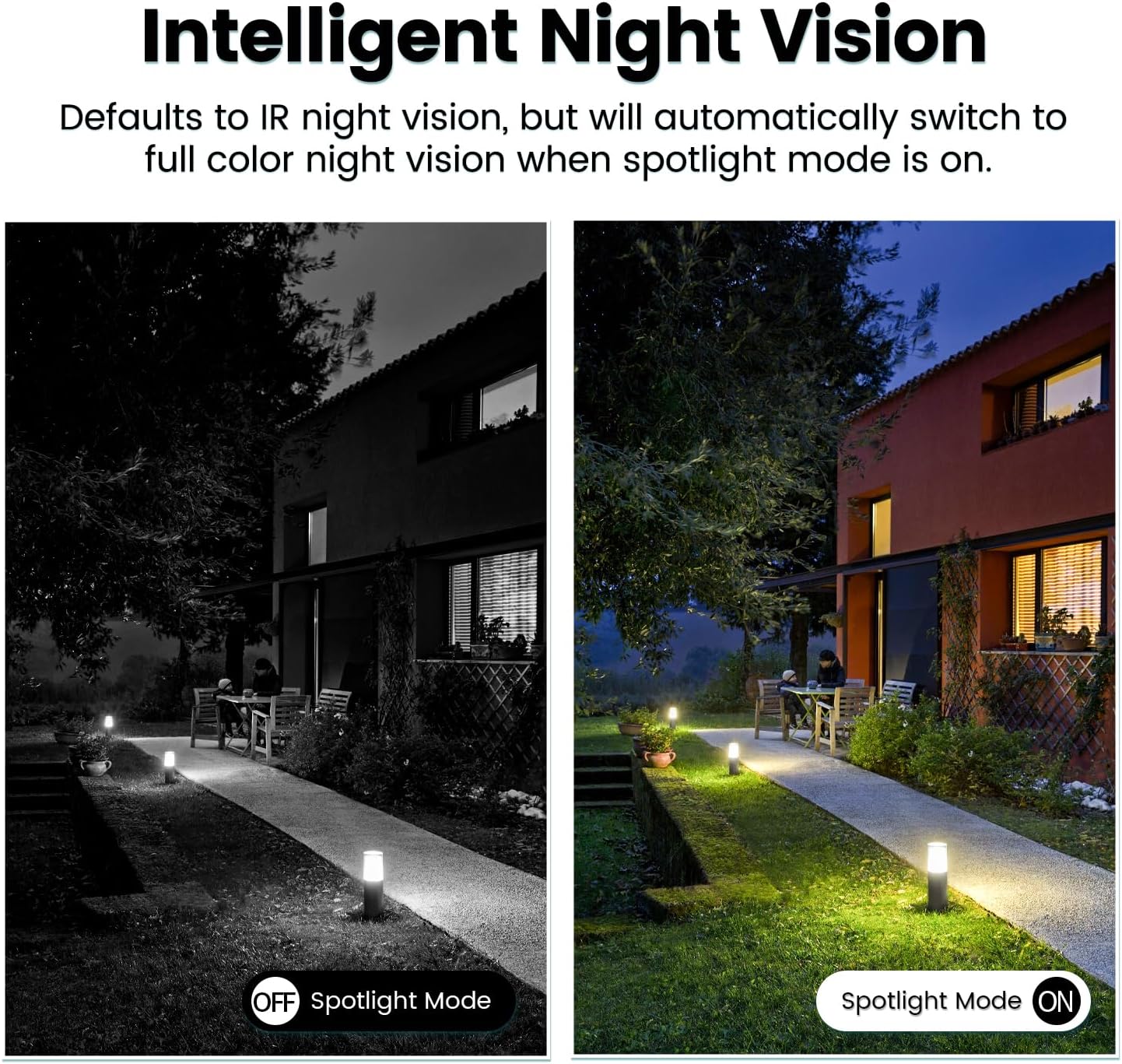
Image : Comparaison de la vision nocturne infrarouge (noir et blanc, projecteur éteint) et de la vision nocturne couleur (couleur, projecteur allumé) du VIMTAG caméra.
6.4 Détection et alarmes humaines/de mouvement/sonores par IA
Configurez les paramètres de détection dans le VIMTAG L'application utilise une caméra capable de détecter les formes humaines, les mouvements et les sons. En cas de détection, vous recevrez une notification sur votre téléphone et la caméra pourra déclencher une sirène ou activer son projecteur pour dissuader toute activité indésirable.

Image : Illustration du VIMTAG La caméra détecte un intrus, déclenche un projecteur et envoie une alerte à un smartphone.

Image : Un smartphone affichant une notification d'« alerte de détection de mouvement » provenant du VIMTAG application.
6.5 Enregistrement et stockage vidéo
L'appareil photo prend en charge deux options de stockage :
- Stockage local : Insérez une carte microSD (jusqu'à 512 Go, non fournie) dans l'emplacement pour carte SD de la caméra pour un enregistrement continu 24h/24 et 7j/7.tage peut être consulté et géré via le VIMTAG application.
- Stockage dans le cloud : Un service de stockage cloud optionnel est disponible via le VIM.TAG Application pour le stockage sécurisé et crypté de vidéos. Les détails de l'abonnement sont disponibles dans l'application.
6.6 Intégration d'Alexa
Le VIMTAG La caméra est compatible avec Amazon Alexa. Pour l'intégrer :
- Activez le VIMTAG compétence dans l'application Alexa.
- Liez votre VIMTAG compte.
- Découvrez les appareils.
Vous pouvez ensuite utiliser des commandes vocales telles que « Alexa, montre-moi la [nom de la caméra] » pour view le flux en direct sur les appareils compatibles avec Alexa et dotés d'un écran (par exemple, Echo Show).

Image : Une personne interagissant avec un Amazon Echo Show view le VIMTAG Flux vidéo de la caméra contrôlé par commandes vocales.
7. Entretien
- Nettoyage: Essuyez délicatement l'objectif et le boîtier de l'appareil photo avec un chiffon doux et sec. N'utilisez pas de produits chimiques agressifs ni de nettoyants abrasifs.
- Mises à jour du micrologiciel : Vérifiez régulièrement le VIMTAG L'application permet de consulter les mises à jour du micrologiciel disponibles. Maintenir le micrologiciel de votre caméra à jour garantit des performances optimales, une sécurité renforcée et l'accès aux nouvelles fonctionnalités.
- Gestion de la carte SD: Si vous utilisez une carte SD, veuillez la recharger périodiquement.view et sauvegarder les aliments importantstage. Formatez la carte SD via l'application si vous rencontrez des problèmes d'enregistrement ou pour effacer les anciennes données.
8. Dépannage
| Problème | Cause possible | Solution |
|---|---|---|
| La caméra ne s'allume pas. | La prise électrique n'est pas alimentée ; la caméra n'est pas correctement vissée. | Vérifiez l'alimentation électrique de la douille ; assurez-vous que la caméra est bien vissée. |
| Impossible de se connecter au Wi-Fi. | Mot de passe Wi-Fi incorrect ; caméra trop éloignée du routeur ; réseau Wi-Fi 5 GHz utilisé. | Vérifiez le mot de passe Wi-Fi ; rapprochez la caméra du routeur ; assurez-vous d’être connecté à un réseau Wi-Fi 2.4 GHz. |
| Mauvaise qualité vidéo. | Signal Wi-Fi faible ; lentille sale. | Améliorer la puissance du signal Wi-Fi ; nettoyer l'objectif de la caméra. |
| La détection de mouvement ne fonctionne pas. | Paramètres de détection désactivés ou sensibilité trop faible ; caméra mal positionnée. | Vérifiez et ajustez les paramètres de détection de mouvement dans l'application ; assurez-vous que la caméra dispose d'un champ de vision dégagé. view de la région. |
| La carte SD n'enregistre pas. | Carte SD pleine ou corrompue ; paramètres d’enregistrement incorrects. | Formatez la carte SD via l'application ; vérifiez la programmation et les paramètres d'enregistrement. Remplacez la carte SD si nécessaire. |
9. Spécifications
| Fonctionnalité | Détail |
|---|---|
| Nom du modèle | 847 |
| Résolution vidéo | 2.5K / 4MP (1440p) |
| Plage de panoramique/inclinaison | 355° horizontale, 100° verticale |
| Zoom numérique | 8x |
| Vision nocturne | Vision nocturne infrarouge et vision nocturne couleur avec projecteur LED |
| Audio bidirectionnel | Oui (Microphone et haut-parleur intégrés) |
| Détection | IA Humain, Détection de mouvement et de son |
| Connectivité | Wi-Fi 2.4 GHz (IEEE 802.11b/g/n) |
| Options de stockage | Carte microSD (jusqu'à 512 Go), stockage cloud (abonnement optionnel) |
| Source d'énergie | Câble électrique (douille E27/E26) |
| Utilisation intérieure/extérieure | Oui (IP66 résistant aux intempéries) |
| Appareils compatibles | iOS, Android, Mac, iPad, Windows, Amazon Alexa |
| Dimensions (L x l x H) | 3.07 x 3.07 x 5.31 pouces |
| Poids de l'article | 9.1 onces |
| Fréquence d'images | 25 images par seconde |
| Encodage vidéo | H.264/H.265 |
10. Garantie et assistance
VIMTAG Les produits sont couverts par une garantie constructeur standard. Pour connaître les conditions générales de garantie, veuillez consulter la carte de garantie fournie avec votre produit ou visiter le site officiel de VIM.TAG webPour toute assistance technique, dépannage ou question relative aux produits, veuillez contacter VIM.TAG service client via le VIMTAG application ou leur application officielle website.
Ressources en ligne :
- VIMTAG Officiel Website: Visitez le VIMTAG Magasin sur Amazon
- Assistance intégrée à l'application : Accédez aux fonctionnalités d'assistance directement dans le VIMTAG application mobile.


