Introduction
L'imprimante à pochoirs de tatouage Phomemo TP81 est une imprimante Bluetooth sans fil et légère, conçue pour les tatoueurs professionnels et débutants. Elle intègre une technologie d'impression avancée, notamment un mode anti-plis breveté, pour produire des pochoirs nets et précis. Compatible avec de nombreux appareils (smartphones, tablettes, ordinateurs portables et ordinateurs de bureau), elle offre une grande flexibilité d'utilisation.
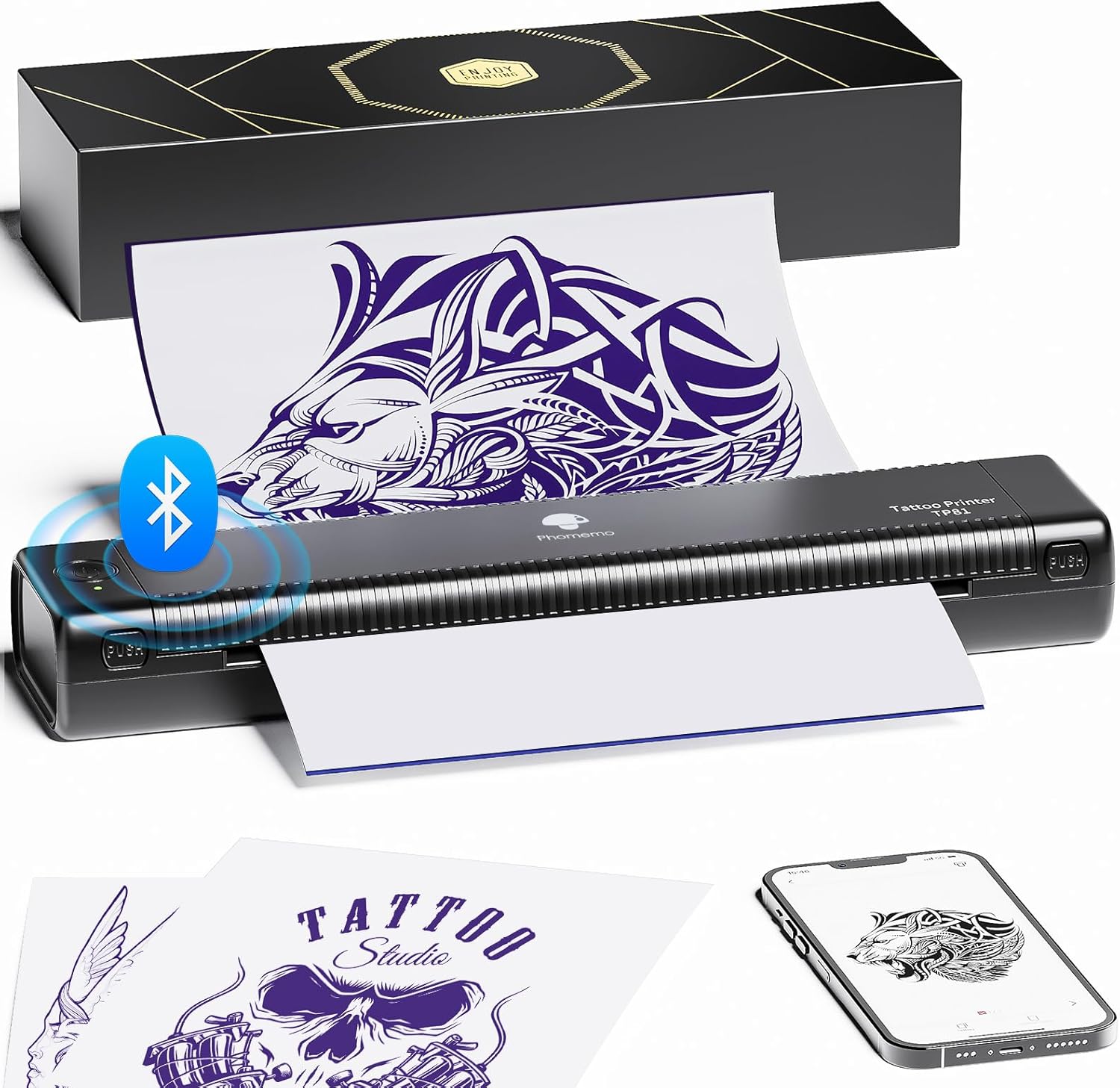
Image : Imprimante de pochoirs de tatouage Phomemo TP81 en utilisation, démontrant sa conception compacte et sa connectivité sans fil.

Image : Terminéview des fonctionnalités avancées du Phomemo TP81, notamment le mode anti-rides et la connectivité sans fil.
Contenu du colis
- 1 Imprimante de pochoirs de tatouage Phomemo TP81
- 10 feuilles de papier transfert pour tatouage
- 1 câble USB-C
- 1 adaptateur USB-C vers USB
- 1 sac de rangement en flanelle et 1 guide d'utilisation
Consignes de sécurité
Réservé à la réalisation de pochoirs pour tatouage. Ne pas utiliser cet appareil à d'autres fins.
Installation
1. Chargement
Avant la première utilisation, chargez complètement l'imprimante à l'aide du câble USB-C fourni et d'un adaptateur secteur compatible. Le voyant d'alimentation indiquera l'état de la charge.
2. Chargement du papier
- Ouvrez le capot supérieur de l'imprimante.
- Préparez le papier transfert pour tatouage en retirant le papier protecteur et en déchirant le papier support jaune, en laissant le papier calque de transfert et la feuille de carbone attachés.
- Insérez délicatement le papier calque dans la fente d'alimentation de l'imprimante, en veillant à ce que la feuille de transfert soit orientée vers le haut et la feuille carbone vers le bas. Centrez le papier.
- Fermez le capot supérieur. L'imprimante positionnera automatiquement le papier.

Image : Guide visuel sur la préparation et le chargement du papier transfert pour tatouage dans l'imprimante.
3. Connexion de l'imprimante
Connexion via Bluetooth (smartphone/tablette)
- Téléchargez et installez l'application « Phomemo » depuis la boutique d'applications de votre appareil.
- Allumez l’imprimante en appuyant sur le bouton d’alimentation et en le maintenant enfoncé pendant 3 secondes.
- Activez le Bluetooth sur votre smartphone ou tablette.
- Ouvrez l'application Phomemo, accédez à la section de connexion de l'imprimante et sélectionnez « TP81 » pour l'appairer.
Vidéo : Instructions pour connecter l’imprimante Phomemo TP81 à un smartphone ou une tablette via Bluetooth à l’aide de l’application Phomemo.

Image : Guide étape par étape pour connecter l'imprimante TP81 à un smartphone ou une tablette via Bluetooth.
Connexion via USB (PC/ordinateur portable)
- Allumez l’imprimante en appuyant sur le bouton d’alimentation et en le maintenant enfoncé pendant 3 secondes.
- Connectez l'imprimante à votre PC ou ordinateur portable à l'aide du câble USB-C fourni.
- Visitez le site officiel de Phoemo website (reportez-vous au guide de l'utilisateur pour plus de détails) URL) pour télécharger et installer le pilote d'imprimante approprié à votre système d'exploitation (Windows, macOS, Chrome OS, Linux).
- Suivez les instructions à l’écran pour terminer l’installation du pilote.
Vidéo : Étapes détaillées pour connecter l’imprimante Phomemo TP81 à un PC Windows et installer les pilotes nécessaires.
Vidéo : Guide pour connecter l’imprimante Phomemo TP81 à un appareil Chrome OS via USB.

Image : Guide étape par étape pour connecter l'imprimante TP81 à un PC ou un ordinateur portable via USB.
Mode d'emploi
1. Impression d'un pochoir
- Assurez-vous que l'imprimante est connectée à votre appareil (smartphone, tablette, PC ou ordinateur portable) et chargée de papier transfert.
- Utilisation de l'application Phomemo (smartphone/tablette) : Ouvrez l'application, sélectionnez le motif de tatouage souhaité ou importez le vôtre. Utilisez les outils d'édition pour ajuster la taille, l'orientation et d'autres paramètres. Activez le mode anti-rides pour des impressions plus nettes. Confirmez les paramètres d'impression et lancez l'impression.
- Utilisation d'un PC/ordinateur portable : Ouvrez l'image ou le document à imprimer. Sélectionnez l'imprimante Phomemo TP81 dans les options d'impression. Ajustez les paramètres d'impression selon vos besoins, notamment le format du papier (A4 ou 8.5 x 11 pouces) et la qualité d'impression. Lancez l'impression.
Vidéo : Démonstration de l’impression de grands motifs de tatouage à l’aide de l’imprimante TP81, etc.asing le processus d'impression.
Vidéo : Explique la fonction « Mode anti-plis (ligne) » de l’imprimante TP81, conçue pour éviter les plis du papier pendant l’impression.
2. Application du pochoir
- Après l'impression, retirez soigneusement le pochoir de l'imprimante.
- Nettoyez la zone de peau où le tatouage sera appliqué.
- Appliquez une fine couche uniforme de gel ou d'apprêt pour pochoir de tatouage sur la peau préparée.
- Placez le pochoir imprimé sur la peau en appuyant fermement et uniformément.
- Maintenez le pochoir en place pendant quelques instants, puis décollez-le délicatement pour révéler le motif transféré.
- Laissez sécher complètement le pochoir transféré avant de commencer le tatouage.

Image : Guide visuel sur la façon d'appliquer un pochoir de tatouage sur la peau.
Entretien
- Nettoyage: Nettoyez régulièrement l'extérieur de l'imprimante avec un chiffon doux et sec. Pour le nettoyage interne, reportez-vous aux instructions détaillées du manuel d'utilisation complet ou de l'application Phomemo.
- Stockage: Rangez l'imprimante dans un endroit frais et sec, à l'abri de la lumière directe du soleil et des températures extrêmes. Utilisez la housse de rangement en flanelle fournie pour la protéger.
- Entretien de la batterie: Pour préserver la durée de vie de la batterie, évitez de décharger complètement l'imprimante fréquemment. Rechargez-la régulièrement, même si l'imprimante n'est pas utilisée.
Dépannage
- Bourrages papier : En cas de bourrage papier, éteignez l'imprimante, ouvrez le capot supérieur et retirez délicatement le papier coincé. Assurez-vous que le papier est correctement chargé et non froissé.
- Problèmes de connectivité : Si l'imprimante ne se connecte pas via Bluetooth ou USB, vérifiez qu'elle est allumée, que le Bluetooth est activé sur votre appareil et que les pilotes nécessaires à la connexion USB sont installés. Essayez de redémarrer l'imprimante et votre appareil.
- Mauvaise qualité d'impression : Vérifiez la qualité du papier transfert et assurez-vous qu'il est correctement chargé. Ajustez les paramètres de densité d'impression dans l'application Phomemo ou le pilote d'imprimante.
Pour des instructions de dépannage plus détaillées, veuillez consulter le manuel d'utilisation complet disponible sur le site officiel de Phomemo. websur le site ou dans l'application Phomemo.
Caractéristiques
| Fonctionnalité | Détail |
|---|---|
| Nom du modèle | TP81 |
| Technologie d'impression | Thermique |
| Technologie de connectivité | Bluetooth, USB |
| Appareils compatibles | Smartphones et tablettes Android et iOS, ordinateurs portables Windows, macOS, ChromeOS et Linux, PC |
| Taille maximale du support | 8.5 x 11 pouces, 8.27 x 11.69 pouces |
| Résolution d'impression maximale en noir et blanc | 203 ppp |
| Vitesse d'impression maximale monochrome | 12 XNUMX ppm |
| Dossier spécial | Portable, Bluetooth, légère, mode anti-froissage, sans bourrage papier, sans fil, rechargeable |
| Poids de l'article | 1.58 livres (715 XNUMX grammes) |
| Dimensions du produit | 13.78 x 5.51 x 3.11 pouces (2.64 po P x 12.2 po L x 1.57 po H) |
| Piles | 1 piles Lithium Polymère requises (incluses) |
Garantie et assistance
L'imprimante de pochoirs de tatouage Phomemo TP81 est assortie d'une garantie limitée. Pour connaître les conditions générales de garantie, veuillez consulter la carte de garantie incluse dans votre emballage ou visiter le site officiel de Phomemo. website.
Pour obtenir une assistance technique, un service client ou pour toute autre question, veuillez consulter le site officiel de Phomemo. webVous pouvez consulter le site web ou contacter directement leur service client. Les coordonnées se trouvent généralement dans le guide d'utilisation ou sur l'emballage du produit.


